
El Windows Display Driver Model (WDDM) define cómo se comunican los controladores gráficos con Windows para gestionar el renderizado, la asignación de memoria y el rendimiento en multitarea. Cada versión de WDDM se corresponde con funciones gráficas concretas de Windows y suele ser un requisito para capacidades más recientes, como la programación de GPU acelerada por hardware o DirectX 12 Ultimate, entre otras.
Saber qué versión de WDDM tienes es fundamental para diagnosticar problemas de compatibilidad y confirmar que tu sistema cumple los requisitos de software o de rendimiento. En esta guía te mostramos cómo comprobar la versión de WDDM en Windows 11.
📌 Estrategia de implementación recomendada:
| Haz clic para elegir un método | 💻 Ideal para usuarios individuales | 💻💻💻 Ideal para empresas |
| Método 1: Consultar la versión de WDDM con la herramienta DxDiag | ✓ | ✓ |
Cómo comprobar la versión de WDDM en Windows 11
Tienes una demostración visual rápida en Cómo saber la versión de WDDM en Windows 11: mira el vídeo y localiza tu Modelo de controlador.
Método 1: consultar la versión de WDDM con la herramienta DxDiag
La Herramienta de diagnóstico de DirectX (DxDiag) es una utilidad integrada en Windows que muestra información detallada sobre la configuración gráfica de tu sistema, incluida la versión de WDDM.
📌 Casos de uso: utiliza este método para comprobar rápidamente si tu sistema cumple los requisitos de versión de WDDM de determinadas funciones de Windows o de la GPU.
📌 Requisitos previos:
- Este método funciona en todas las ediciones de Windows 11.
- No requiere privilegios de administrador
- No necesitas software de terceros
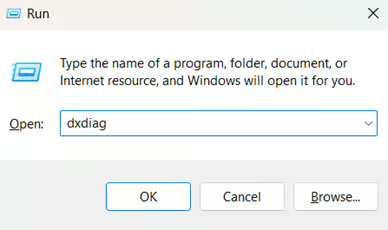
- Pulsa Win + R para abrir el cuadro de diálogo Ejecutar.
- Escribe dxdiag y pulsa Intro para abrir la Herramienta de diagnóstico de DirectX.
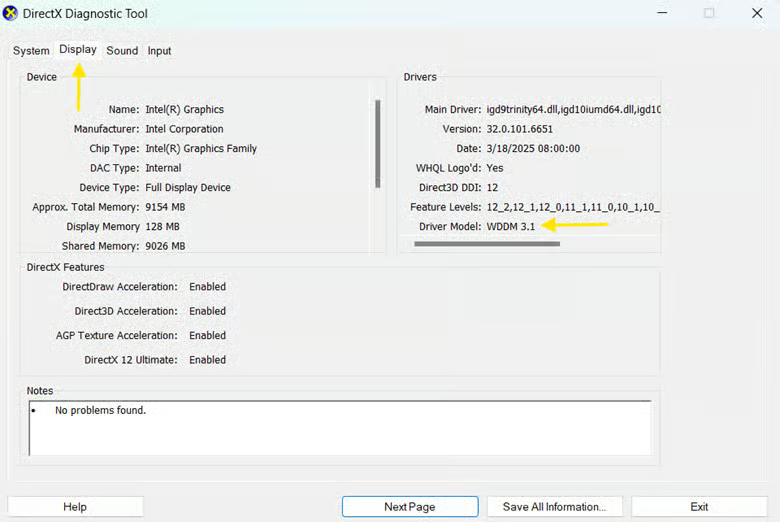
- En la herramienta, selecciona la pestaña Pantalla.
- Busca el campo Modelo de controlador.
- La versión que aparece indica la versión de WDDM compatible con el controlador gráfico instalado.
Otros aspectos a tener en cuenta
Estos son los puntos clave que debes conocer sobre WDDM:
Relación entre controlador y hardware
La versión de WDDM que usa tu sistema depende tanto del controlador gráfico instalado como de las capacidades de hardware de tu GPU. Aunque tengas la última compilación de Windows 11, no podrás usar una versión superior de WDDM si el controlador y la GPU no la admiten.
Se puede ampliar con el controlador
Algunas mejoras de WDDM llegan junto con las actualizaciones de controladores. Si tu GPU admite una versión superior de WDDM, instalar el controlador más reciente puede habilitarla sin necesidad de cambiar el hardware.
Requisitos de las funciones
Funciones de Windows como la programación por hardware de la GPU, el renderizado avanzado, los escritorios virtuales o DirectX 12 Ultimate exigen una versión mínima de WDDM. Si tu sistema no la alcanza, puede que esas funciones no funcionen o lo hagan de forma limitada.
Diferencias con varias GPU
Si tu PC tiene más de una GPU, cada una puede informar de una versión distinta de WDDM. Esto ocurre porque pueden usar controladores diferentes o pertenecer a generaciones de hardware distintas.
⚠️ Aspectos a vigilar
| Riesgos | Posibles consecuencias | Cómo revertirlo |
| Parpadeos en la pantalla, pantalla en negro o errores al instalar el controlador | Crea un punto de restauración del sistema o haz una copia de seguridad del controlador actual desde el Administrador de dispositivos. |
| Riesgo de infección por malware o de instalar un controlador incorrecto | Descarga siempre desde la web oficial del fabricante (Intel, AMD, NVIDIA) o mediante Windows Update. |
Comprueba tu versión de WDDM para garantizar la compatibilidad del sistema
Identificar la versión de WDDM es una tarea sencilla, pero importante para los administradores de TI que gestionan dispositivos con Windows 11, sobre todo en entornos donde la compatibilidad de funciones y la optimización del rendimiento son prioritarias. Conocer tu versión actual te ayuda a tomar decisiones informadas sobre actualizaciones de controladores, funciones compatibles y la preparación del sistema para cargas de trabajo con muchas exigencias gráficas.
Ejecuta dxdiag para consultar rápidamente tu versión de WDDM. En la pestaña Pantalla, revisa el campo Modelo de controlador para ver la versión. Si es necesario, actualiza los controladores para aprovechar las funciones que admiten las versiones más recientes de WDDM.
Temas relacionados:
- Cómo reiniciar el controlador gráfico en Windows 11
- Cómo actualizar los controladores en PC y resolver los problemas más habituales
- Cómo añadir o quitar controladores de dispositivos en una imagen sin conexión con DISM
- Cómo activar o desactivar «Incluir controladores con Windows Update» en Windows 11
- Cómo hacer una copia de seguridad y restaurar los controladores de dispositivos en Windows 11 y Windows 10






