



En esta guía te explicamos cómo usar el solucionador de problemas de activación de Windows, una herramienta integrada que permite diagnosticar y resolver los problemas de activación del sistema de forma rápida y sencilla para mantener la eficiencia operativa.
Te ofrecemos una visión general completa del solucionador de problemas de activación: para qué sirve, cuándo conviene usarlo y las instrucciones paso a paso para resolver los problemas de activación de Windows.
Gestiona sin esfuerzo todos tus endpoints Windows con la potente solución de NinjaOne.
Descubre el software de gestión de endpoints Windows de NinjaOne. →
¿Qué es el solucionador de problemas de activación?
La herramienta de activación de Windows 10/11 busca simplificar la resolución de problemas: identifica los fallos de activación más habituales y propone soluciones adaptadas a cada caso concreto.
Esta función resulta muy útil cuando aparecen errores de activación después de cambiar componentes de hardware o reinstalar el sistema. El solucionador de problemas de activación de Windows evita tener que intervenir manualmente, con lo que se reduce el error humano y el tiempo necesario para completar el proceso de activación.
Estos son algunos de los errores de activación más frecuentes:
- Cambios de hardware: sustituir componentes como la placa base puede afectar al proceso de activación, ya que las licencias suelen estar vinculadas al hardware.
- Claves de producto no válidas: introducir una clave incorrecta o no autorizada impide la activación.
- Licencias que no coinciden: usar una clave destinada a otra edición de Windows provoca errores.
- Problemas de red o de servidor: puede aparecer un error de validación de la clave de producto en Windows por problemas de conectividad o por una configuración incorrecta del servidor.
El solucionador de problemas de activación te permite resolver estas incidencias con éxito, incluso sin grandes conocimientos técnicos.
Consulta los pasos en vídeo: «Guía TI: cómo usar el solucionador de problemas de activación de Windows».
Cómo usar la herramienta de activación en Windows 10/11
1. Abre la Configuración. Haz clic en el botón Inicio y selecciona el icono del engranaje para abrir la aplicación Configuración. También puedes escribir «Configuración» en la barra de búsqueda.
2. Ve a Activación. En la ventana de Configuración, entra en «Actualización y seguridad» y luego haz clic en «Activación» en el menú de la izquierda.
3. Ejecuta el solucionador de problemas. En la sección «Activación», busca la pestaña «Solucionador de problemas». Ten en cuenta que solo aparecerá si el sistema detecta un problema de activación. Si no lo detecta, verás una pantalla como esta: 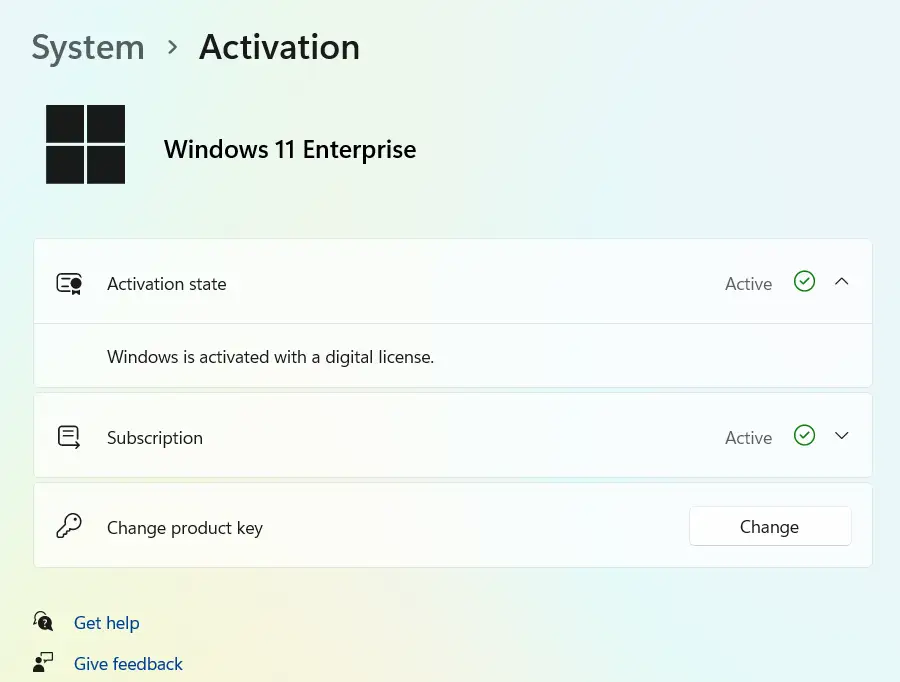
4. Sigue las instrucciones. El solucionador de problemas analiza el sistema y ofrece recomendaciones según el problema detectado. Sigue las indicaciones para resolverlo.
5. Reinicia si es necesario. Cuando el solucionador de problemas haya resuelto la incidencia, reinicia el ordenador para asegurarte de que los cambios se han aplicado.
Resolución de errores de activación de Windows
En esta parte de la guía te ayudamos a resolver los errores de activación de Windows.
Cómo resolver el mensaje «Windows no está activado»
Los errores de activación de la licencia de Windows 11 pueden aparecer por varios motivos. Por suerte, hay pasos sencillos que puedes seguir para solucionarlos.
1. Ve a Configuración > Actualización y seguridad > Activación para ver los detalles del error. También puedes escribir «Activación» en la barra de búsqueda del menú Inicio. Fíjate en mensajes como «No se pudo activar» o «No podemos activar Windows en este dispositivo».
2. Deberías ver un botón o una opción llamada «Solucionador de problemas». Haz clic en él para que empiece a analizar el error.
3. Si se te pide iniciar sesión en tu cuenta de Microsoft, usa la cuenta vinculada a tu licencia digital. Asegúrate de que sea la misma que utilizaste al comprar la licencia.
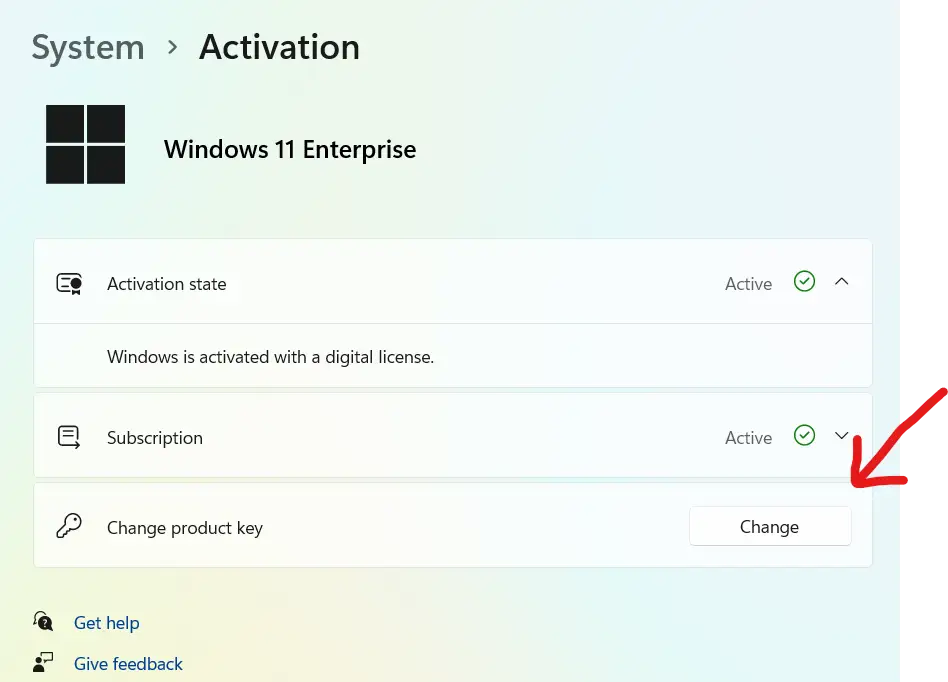
4. Comprueba que la clave que has introducido corresponde a la versión de Windows instalada en tu dispositivo. Puedes volver a introducirla haciendo clic en «Cambiar la clave de producto» en los ajustes de activación.
5. Asegúrate de tener una conexión a internet estable. Comprueba que el dispositivo esté conectado y vuelve a intentar la activación.
6. Si el problema continúa, ponte en contacto con el equipo de soporte de Microsoft.
Cómo resolver problemas concretos
- Activar Windows con una licencia digital: asegúrate de haber iniciado sesión con la cuenta de Microsoft vinculada a la licencia digital. Así evitarás errores. Si necesitas reactivar tu cuenta de Windows, el solucionador de problemas te guiará durante el proceso.
- Validación de la clave de producto: revisa tu clave de producto dos y tres veces para descartar errores de escritura y comprueba que corresponde a tu edición de Windows.
Qué hacer si el solucionador de problemas no funciona
En general, el solucionador de problemas es la mejor forma de corregir los fallos de activación de Windows. Sin embargo, si no resuelve el problema por completo, te recomendamos probar lo siguiente:
- Revisar la clave de producto manualmente: entra en los ajustes de activación siguiendo los pasos anteriores y comprueba que la clave corresponde a tu versión de Windows. Muchos errores de licencia de Windows 11 se deben simplemente a errores de escritura.
- Contactar con el soporte de Microsoft: dirigirte al equipo de Microsoft es una buena manera de solucionar la activación de Windows 10.
- Reinstalar Windows: en el peor de los casos, puedes plantearte reinstalar Windows. Esta opción solo debería ser el último recurso. Te recomendamos hacer antes una copia de seguridad de tus datos. Consulta esta guía sobre cómo crear una estrategia de copia de seguridad eficaz para saber más.
NinjaOne ofrece una potente solución de copia de seguridad de endpoints Windows para proteger tus datos sin complicaciones.
Descubre hoy mismo todo lo que puede hacer esta herramienta.
Cómo sacar partido al solucionador de problemas de activación de Windows
El solucionador de problemas de activación de Windows es una forma sencilla de resolver las incidencias con tu licencia digital. Lo ideal sería no tener que usarlo nunca, pero siempre conviene saber cómo resolver los errores de activación en Windows: al fin y al cabo, es mejor estar preparado para lo peor, aunque nunca llegue a ocurrir.
Preguntas frecuentes (FAQ)
1. ¿Puedo usar el solucionador de problemas de activación sin conexión a internet?
No. Necesitas conexión a internet para comunicarte con los servidores de Microsoft.
2. ¿Funciona con licencias por volumen?
No. El solucionador de problemas de activación está pensado para licencias retail y digitales. Los problemas de activación de licencias por volumen requieren otras herramientas.
3. ¿Cómo encuentro mi licencia digital o mi clave de producto?
La licencia digital está vinculada a tu cuenta de Microsoft. Las claves de producto aparecen en los correos de confirmación de compra o en el embalaje del producto.






