El modo Ahorro de batería de Windows 11 es el salvavidas de tu dispositivo cuando queda poca carga: limita automáticamente las tareas en segundo plano y reduce el brillo de la pantalla para alargar la autonomía. Esta guía te muestra con precisión cómo reducir el brillo de la pantalla en ahorro de batería mediante herramientas de comandos y scripts o con el Editor del Registro, para que tengas el control de esta función clave de ahorro de energía.
Métodos para cambiar el brillo de la pantalla en el modo de ahorro de batería
Ajustar el atenuado de la pantalla durante el modo de ahorro de batería te garantiza una visibilidad óptima y un consumo eficiente.
📌 Casos de uso: Tanto los usuarios como las organizaciones configuran el brillo de la pantalla en el modo de ahorro de batería para lograr un buen equilibrio entre la calidad visual y un ahorro de energía agresivo. Definir el porcentaje de brillo para este modo ayuda a mantener el dispositivo utilizable cuando queda poca batería, ya sea en espacios de trabajo o al aire libre, puesto que el 30 % predeterminado puede resultar demasiado oscuro.
📌 Requisitos previos: Los métodos de esta guía están disponibles en todas las ediciones de Windows 11 (actualización 22H2 o posterior). Asegúrate de contar con privilegios administrativos y de tener nociones básicas de las herramientas de línea de comandos y del Registro antes de seguir estos procedimientos.
Te recomendamos consultar ⚠️ Aspectos a tener en cuenta antes de continuar.
📌 Estrategias de despliegue recomendadas:
| Haz clic para elegir un método | 💻 Mejor para usuarios individuales | 💻💻💻 Mejor para empresas |
| Método 1: Terminal de Windows (Símbolo del sistema o PowerShell) | ✓ | |
| Método 2: Editor del Registro | ✓ | ✓ |
Método 1: usar el Terminal de Windows (Símbolo del sistema o PowerShell)
Ajusta el brillo durante el Ahorro de batería con un solo comando, ideal para cambios rápidos y automatizables.
📌 Casos de uso: Perfecto cuando necesitas ajustes inmediatos o desplegar la configuración en varios dispositivos mediante scripts. Resulta ideal para administradores de TI que gestionan políticas y para usuarios que prefieren la eficiencia del terminal a navegar por la interfaz gráfica.
Procedimiento paso a paso:
- Pulsa Win + X y selecciona Terminal (Administrador).
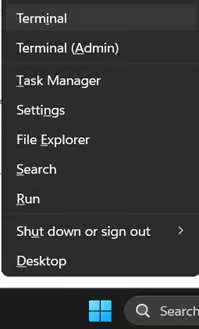
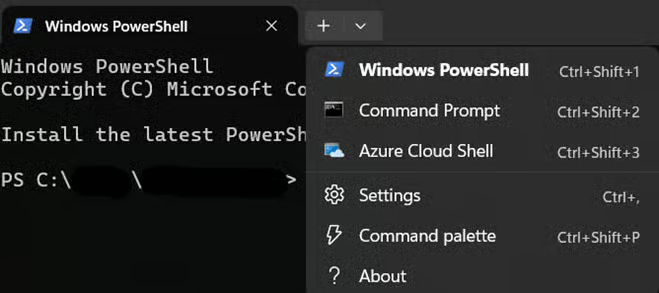
- Elige la herramienta de línea de comandos que prefieras (Símbolo del sistema o PowerShell):
- De forma predeterminada, PowerShell es la herramienta configurada en el Terminal.
- Para elegir el Símbolo del sistema, haz clic en la flecha desplegable (˅) de las pestañas situadas en la parte superior de la ventana y selecciónalo.
- En la herramienta elegida (CMD o PowerShell), ejecuta este comando de configuración:
powercfg /setdcvalueindex SCHEME_CURRENT SUB_ENERGYSAVER ESBRIGHTNESS <percentage>
- Sustituye
<percentage>por el nivel de brillo que quieras (por ejemplo, 0-100).
- Sustituye
- Después de ejecutarlo, lanza este comando para comprobar que la nueva configuración se ha aplicado:
Get-CimInstance -Namespace root/wmi -ClassName WmiMonitorBrightness
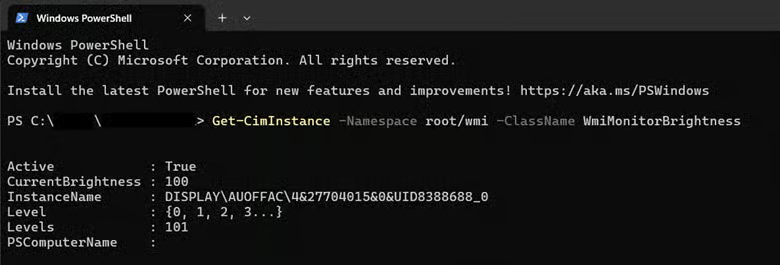
- Busca el valor de
CurrentBRIGHTNESSen el resultado.
- Busca el valor de
La nueva configuración de brillo se aplicará al instante la próxima vez que el dispositivo active el modo de ahorro de batería. Si ya está activo, desactívalo y vuelve a activarlo desde el icono de batería de la bandeja del sistema para ver el atenuado personalizado. Windows 11 mantendrá esta configuración hasta que la modifiques de nuevo.
Método 2: usar el Editor del Registro
Modifica directamente la configuración de energía de Windows 11 desde el registro para obtener un control preciso cuando los demás métodos no sean viables.
📌 Casos de uso: Es la opción ideal para desplegar políticas de brillo en toda la empresa mediante las Preferencias de directiva de grupo (GPP) o cuando necesitas solucionar casos en los que los comandos powercfg fallan. No se recomienda para usuarios sin experiencia, ya que el riesgo es mayor.
⚠️ Advertencia: Editar el Registro de forma incorrecta puede provocar una grave inestabilidad del sistema. Haz siempre una copia de seguridad del Registro o crea un punto de restauración del sistema antes de continuar. Consulta la sección ⚠️ Aspectos a tener en cuenta para saber más.
Procedimiento paso a paso:
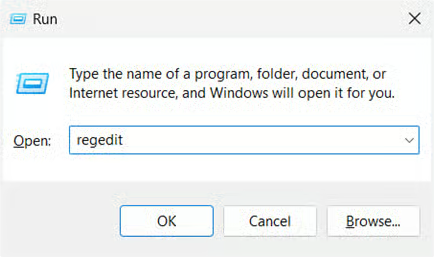
- Abre el cuadro de diálogo Ejecutar (Win + R) y escribe regedit para abrir el Editor del Registro.
- Confirma el aviso del UAC si aparece.
- Ve a esta ruta o pégala en la barra de direcciones: HKEY_LOCAL_MACHINE\SYSTEM\CurrentControlSet\Control\Power\PowerSettings\de830923-a562-41af-a086-e3a2c6bad2da\13d09884-f74e-474a-a852-b6bde8ad03a8
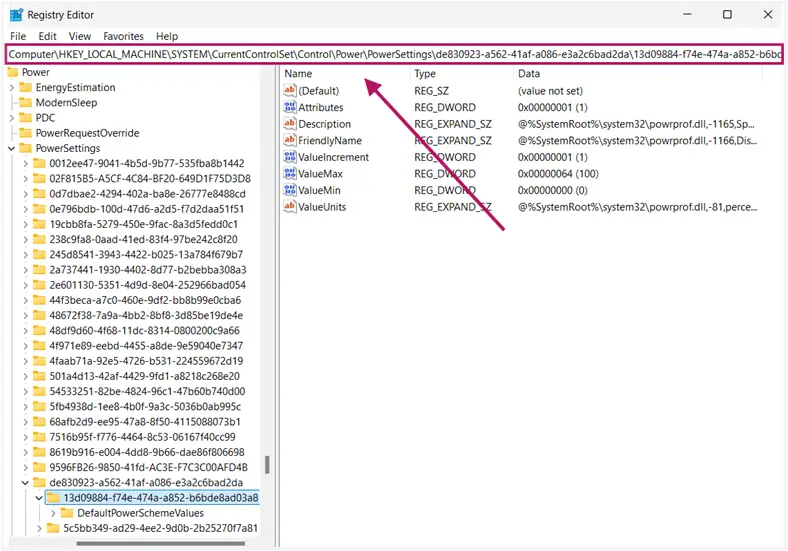
- Dentro de esta clave, abre la subclave DefaultPowerSchemeValues.
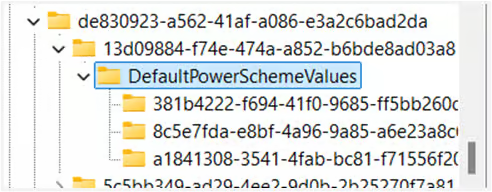
- Identifica el GUID de tu plan de energía activo (por ejemplo, 381b4222-f694-41f0-9685-ff5bb260df2e para Equilibrado).
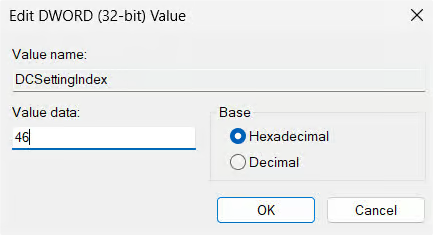
- Haz doble clic en DCSettingIndex (alimentación por batería):
- Cambia Base a Hexadecimal.
- Introduce el porcentaje de brillo en Información del valor (por ejemplo, 32 para el 50 %).
- Si lo necesitas, repite el paso 5 en ACSettingIndex para el comportamiento con el equipo enchufado.
- Cierra el Editor del Registro y reinicia el dispositivo para aplicar los cambios.
- Activa y desactiva el modo de ahorro de batería para que se aplique el nuevo brillo.
💡 Nota: puedes usar el paso de verificación del Método 1 para comprobar la configuración del brillo de pantalla en ahorro de batería.
⚠️ Aspectos a tener en cuenta
En esta sección se destacan las posibles dificultades que conviene tener presentes al seguir esta guía.
| Riesgos | Posibles consecuencias | Cómo revertirlo |
| 1. Ediciones incorrectas del Registro | El sistema operativo puede volverse inestable y el equipo puede no arrancar. | Haz una copia de seguridad del registro (regedit > Archivo > Exportar) o crea un punto de restauración del sistema. Mira Cómo hacer una copia de seguridad del Registro de Windows y restaurarlo para más detalles. |
| 2. Conversión hexadecimal incorrecta en el valor DWORD del Registro | Brillo extremo (100 %) o pantalla sin imagen (0 %) | Vuelve a calcular la conversión de decimal a hexadecimal: [% deseado] > Hex (por ejemplo, 50 % = 32); o compruébalo con powercfg /query |
| 3. Errores tipográficos en los comandos powercfg | La configuración no se aplica o el comportamiento energético es inesperado | Revisa la sintaxis con SCHEME_CURRENT(mayúsculas), SUB_ENERGYSAVER(espaciado exacto) en las herramientas de línea de comandos.También puedes ejecutar |
| 4. GUID del plan de energía equivocado | Los cambios podrían afectar al perfil incorrecto (por ejemplo, Alto rendimiento). | Asegúrate de que el GUID del Registro coincida con tu plan de energía activo. Confirma el plan activo: |
| 5. Olvidar powercfg /apply | La configuración puede aparecer en la consulta, pero no se activa. | Ejecuta siempre el comando de aplicación después de hacer cambios. Activa y desactiva manualmente el Ahorro de batería tras configurarlo. |
| 6. Atenuado demasiado agresivo | Pantalla inutilizable en entornos muy iluminados | Prueba primero la configuración al 50 %. Recuerda: ¿bajar el brillo ahorra batería? Sí, pero busca el equilibrio con la usabilidad. |
Cuestiones clave al reducir el brillo de la pantalla en ahorro de batería
Optimizar la configuración del brillo exige conocer las limitaciones técnicas y el comportamiento de Windows 11.
Sin control nativo mediante directiva de grupo
Windows 11 no ofrece opciones directas en la interfaz gráfica ni en las GPO para el porcentaje de brillo en ahorro de batería. Una alternativa consiste en desplegar las ediciones del Registro (Método 2) mediante las Preferencias de directiva de grupo (GPP) o las plantillas administrativas de Intune, apuntando a la ruta de la clave del Registro.
Cada plan de energía es independiente
Los ajustes del brillo de pantalla en ahorro de batería realizados con el Terminal de Windows (herramientas de línea de comandos) solo afectan al plan de energía activo en ese momento. Para aplicar el cambio a todos los planes, ejecuta este comando:
powercfg /setacvalueindex <SCHEME_GUID> SUB_ENERGYSAVER ESBRIGHTNESS <percentage>powercfg /setdcvalueindex <SCHEME_GUID> SUB_ENERGYSAVER ESBRIGHTNESS <percentage>
Puedes consultar el GUID (<SCEME_GUID>) de cada plan de energía con powercfg /list.
Guía de inicio rápido
NinjaOne incluye varios scripts y opciones de gestión de energía; estos son algunos que pueden resultarte útiles:
1. Scripts de gestión de energía:
- El script «Change Power and Sleep Settings» permite configurar las opciones de energía y suspensión
- El script «Set Bandwidth Delivery Optimization for Windows», relacionado con la gestión de energía
2. Script relacionado con la batería:
- El script «Check Battery Health» permite consultar el estado general de la batería
Optimiza el brillo de pantalla en ahorro de batería para equilibrar visibilidad y consumo
Reducir el brillo de la pantalla en ahorro de batería es la herramienta más eficaz para equilibrar la visibilidad y una mayor autonomía en Windows 11. Tanto si usas el Símbolo del sistema o PowerShell para ajustes rápidos como el Editor del Registro para despliegues empresariales, ya tienes un control preciso de esta función de ahorro de energía tan importante.
Estos métodos garantizan que tus dispositivos sigan siendo cómodos de usar cuando queda poca carga, ya sea para conservar batería durante reuniones críticas o para exprimir unos minutos más de autonomía en el trabajo de campo.
Temas relacionados
- Cómo activar o desactivar el porcentaje de batería en la barra de tareas de Windows 11
- Guía sencilla: cómo cambiar la configuración de energía en Windows 10
- Cómo activar o desactivar la limitación de energía en Windows
- Cómo comprobar el estado de la batería de tu dispositivo Windows con PowerShell
- Cómo activar o desactivar la reproducción de contenido HDR con batería en Windows 10