Puntos clave
- Para añadir o quitar el icono de Microsoft Teams en Windows 11, haz clic derecho en la aplicación Teams para anclarla o desanclarla de la barra de tareas, ajusta Configuración de la barra de tareas > Otros iconos de la bandeja del sistema, o cambia la opción de Chat heredada en Personalización.
- Los administradores pueden controlar la visibilidad de Teams mediante el Registro de Windows o las directivas de grupo, que imponen un comportamiento uniforme de Teams en la barra de tareas en dispositivos Pro, Education y Enterprise.
- Quitar el icono de Teams no desinstala Microsoft Teams; además, Windows Update puede reinstalar versiones antiguas.
Teams es ahora la aplicación principal de comunicación y conferencias de Microsoft, y está estrechamente integrada en Windows 11. Puede que quieras mantenerla instalada para el chat y las reuniones de trabajo, pero también puedes ocultarla en determinados sitios para que no esté siempre a la vista mientras usas el PC. En este tutorial te explicamos cómo quitar el icono de Microsoft Teams de la barra de tareas en Windows 11.
Microsoft Teams es ahora la aplicación principal de chat y llamadas de audio y vídeo de Microsoft para Windows 11
Con la retirada de Skype, Teams se ha convertido en la marca única para las aplicaciones de comunicación de Microsoft, tanto para consumidores como para empresas (mientras Outlook sigue encargándose del correo, el calendario, etc.). La mayoría de los dispositivos con Windows 11 incluyen una versión de Teams, y también forma parte de las versiones empresariales de Microsoft 365.
Aunque compartían nombre, durante mucho tiempo existieron dos variantes distintas de Teams:
- Teams Chat: una aplicación de chat orientada al consumidor
- Aplicación Teams: parte de Microsoft 365 para empresas, pensada para casos de uso profesionales como conferencias, trabajo en remoto y colaboración
Sin embargo, Teams es ahora una única aplicación que cubre tanto el uso personal como el profesional.
¿Cómo quito el icono de Microsoft Teams de la barra de tareas?
Hay varias formas de quitar los iconos de Teams de la barra de tareas de Windows 11, según si el dispositivo es tuyo o forma parte de una red corporativa.
Para mostrar u ocultar el icono de Teams necesitarás:
- Tener Windows 11 con Microsoft Teams instalado
- Privilegios de administrador si vas a aplicar la configuración de forma global o en varios dispositivos mediante el Registro de Windows o una directiva de grupo
Cómo anclar o desanclar la aplicación Teams de la barra de tareas
El lugar más visible en el que aparece el icono de Microsoft Teams es la barra de tareas de Windows, donde suele estar anclado de forma predeterminada.
Puedes quitar el icono de Teams de la barra de tareas así:
- Haz clic derecho en el icono de Teams de la barra de tareas
- Selecciona Desanclar de la barra de tareas
Para añadir el icono de Teams a la barra de tareas, la aplicación tiene que estar en ejecución:
- Abre Teams desde el menú Inicio
- Haz clic derecho en el icono de Teams de la barra de tareas y selecciona Anclar a la barra de tareas
El icono de Teams se mostrará mientras la aplicación esté en ejecución, esté anclada o no. Esto no requiere privilegios de administrador y se puede hacer por usuario.
Cómo añadir o quitar el icono de la aplicación Teams del área de notificación
Teams también aparece en el área de notificación (los iconos pequeños que están junto al reloj, normalmente en la esquina inferior derecha) mientras está en ejecución. Para quitarlo:
- Abre Teams desde el menú Inicio
- Asegúrate de haber iniciado sesión
- Selecciona Configuración (en el icono … que está junto a tu foto de perfil)
- Haz clic en General
- Activa o desactiva Al cerrar, mantener la aplicación en ejecución (marcado para que el icono siga en el área de notificación y la aplicación continúe en ejecución al cerrar la ventana principal, o sin marcar para cerrar Teams cuando se cierren todas las ventanas y que así no aparezca en el área de notificación)
Esta opción puede no estar disponible en todas las versiones de Teams, o puede que no quieras cerrar Teams pero sí ocultar su icono del área de notificación. Puedes mostrar u ocultar el icono de Teams (con la aplicación en ejecución) desde la configuración de la barra de tareas de Windows 11:
- Haz clic derecho en la barra de tareas y selecciona Configuración de la barra de tareas
- Haz clic en Otros iconos de la bandeja del sistema
- Pon en Activado o Desactivado el icono de Microsoft Teams
- Si lo pones en Desactivado, el icono de Teams quedará siempre oculto en el menú de iconos ocultos
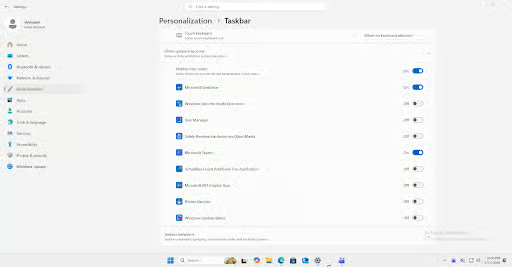
Los iconos del área de notificación suelen quedar ocultos tras el menú de iconos ocultos de forma predeterminada. Esto se puede desactivar para que todos los iconos se muestren siempre en el área de notificación. Si no quieres tener Teams instalado localmente, pero sí usarlo de vez en cuando, puedes probar la versión para navegador.
Controlar Microsoft Teams para Microsoft Office con directivas de grupo
Existen archivos de plantillas administrativas (ADMX/ADML) para Microsoft Office que te dan mayor control sobre el comportamiento de las aplicaciones de Microsoft Office (incluido Teams) en los dispositivos conectados a un dominio de Windows mediante directivas de grupo.
La aplicación Teams que forma parte de Microsoft 365 depende en gran medida de SharePoint, donde almacena sus datos. Por eso, controlar Teams y SharePoint es fundamental cuando se manejan datos sujetos a leyes de privacidad y para garantizar que esa información esté correctamente protegida (incluida su copia de seguridad).
Además, ya puedes contratar planes de Microsoft 365 que no incluyen Microsoft Teams.
Añadir o quitar el icono de Teams Chat desde la configuración de la barra de tareas (en versiones antiguas de Windows 11)
El icono de la versión antigua de Teams Chat que venía incluida con Windows 11 se puede quitar siguiendo estos pasos:
- Haz clic derecho en el botón Inicio y selecciona Configuración
- Selecciona Personalización
- Selecciona Barra de tareas
- En Elementos de la barra de tareas, localiza Chat
- Pon Chat en Activado para mostrar el icono de Teams Chat en la barra de tareas
- Ponlo en Desactivado para ocultarlo
Ten en cuenta que esto solo se aplica a versiones antiguas de Windows 11, en las que Teams Chat estaba integrado en el sistema operativo.
También puedes hacerlo desde el Registro:
- Haz clic derecho en el botón Inicio y selecciona Ejecutar
- Escribe el comando regedit.exe y pulsa Aceptar
- Ve a la clave del registro ubicada en HKEY_CURRENT_USER\Software\Microsoft\Windows\CurrentVersion\Explorer\Advanced
- Crea o modifica el valor DWORD TaskbarMn
- Establece el valor en 0 para ocultar el icono de Teams Chat o en 1 para mostrarlo
- Reinicia el Explorador desde el Administrador de tareas
Las directivas de grupo (disponibles en las ediciones Pro, Education y Enterprise de Windows 11) también sirven para forzar la ocultación de los iconos de Teams Chat en dispositivos con versiones desactualizadas de Windows 11:
- Abre gpedit.msc desde el cuadro de diálogo Ejecutar
- Ve a la directiva ubicada en Configuración del equipo > Plantillas administrativas > Componentes de Windows > Chat
- Localiza la opción Configura el icono de Chat en la barra de tareas
- Ponla en Deshabilitada para quitar el icono de Teams Chat
- Ponla en Habilitada o No configurada para permitir Teams Chat (valor predeterminado)
- Ejecuta gpupdate /force para aplicar el cambio
Ten en cuenta que ninguno de estos métodos afecta a la nueva aplicación Teams.
Recuperar iconos de Teams que han desaparecido
Si el icono de Teams debería aparecer en la barra de tareas o en el área de notificación y no lo hace, prueba a reiniciar el Explorador desde el Administrador de tareas. Si eso no funciona, puedes vaciar la caché de la aplicación Teams eliminando los archivos de %appdata%\Microsoft\Teams.
Resolución de problemas de Microsoft Teams y otras consideraciones
Si todavía te quedan versiones antiguas de Teams instaladas, puede que veas varios iconos de Teams. Conviene eliminar esas versiones antiguas, ya que no tienen soporte. Windows Update también tiene la costumbre de reinstalar algunas aplicaciones, Teams incluida, así que si es importante que los usuarios no tengan acceso a ella (por ejemplo, por motivos de cumplimiento), deberías controlar su uso con directivas de grupo.
Gestionar y proteger el uso de Microsoft Teams en parques de dispositivos educativos y corporativos
Microsoft Teams es una herramienta de comunicación imprescindible para las empresas que han apostado por la suite de productividad Microsoft 365. Sin embargo, su uso descontrolado puede suponer un problema para los administradores de TI y los proveedores de servicios gestionados (MSP) que tienen la obligación de proteger datos sensibles, sobre todo cuando están sujetos a leyes de privacidad como el RGPD, la CCPA, la HIPAA y otras.
Es vital asegurarse de que Teams no se convierta en una vía de entrada para filtraciones de datos, divulgaciones accidentales o ataques de ingeniería social. Los datos de Teams y SharePoint también deben archivarse y contar con una copia de seguridad por motivos de cumplimiento y para garantizar que no se pierda información crítica contenida en comunicaciones antiguas y archivos compartidos.
NinjaOne automatiza la gestión de TI y reúne monitorización y gestión remota (RMM), gestión de dispositivos móviles (MDM), protección de endpoints, soporte remoto y un completo conjunto de tecnologías de gestión y soporte de TI que abarca desde el entorno on-premises hasta el cloud.
Puedes desplegar scripts en los dispositivos, aplicar políticas e integrarte con plataformas de gestión de la postura de seguridad de los datos. Así te aseguras de que herramientas de comunicación como Microsoft Teams se usen como corresponde, de que las posibles filtraciones se detecten a tiempo y de que se mantenga el cumplimiento en toda tu infraestructura de TI y entre tus usuarios.
Guía de inicio rápido
Esto es lo que NinjaOne puede hacer para ayudarte con la gestión de Teams:
Lo que puede hacer NinjaOne:
1. Desplegar o actualizar Teams: usa la integración con WinGet o las políticas de despliegue de software para instalar o actualizar Microsoft Teams en todos los dispositivos
2. Gestionar Teams con directivas de grupo: despliega objetos de directiva de grupo (GPO) que controlen el comportamiento de Teams, aunque habría que configurarlos desde las directivas de Windows
3. Acciones remotas: ejecuta scripts o comandos en los endpoints para modificar la configuración de Teams de forma programática
Lo que tendrías que hacer manualmente o con un script:
Para añadir o quitar el icono de Teams de la barra de tareas o del área de notificación, lo habitual es que los usuarios:
– Hagan clic derecho en el icono de Teams → Seleccionen «Anclar a la barra de tareas» o «Desanclar de la barra de tareas»
– Área de notificación: clic derecho en Teams → Configuración → General → Activen o desactiven «Abrir al iniciar sesión» o ajusten las opciones de notificación
Si necesitas automatizar esto en toda la organización, puedes crear un script personalizado (PowerShell) que modifique las claves del registro o los archivos de configuración necesarios y desplegarlo con la función de ejecución de scripts de NinjaOne.