Puntos clave
- Símbolo del sistema: pulsa Win + R y abre el símbolo del sistema (cmd.exe); después introduce el comando (shutdown -s -t [segundos]) para programar una cuenta atrás de apagado única. Usa el comando (shutdown -a) para cancelarla.
- PowerShell: abre PowerShell como administrador (powershell.exe) y ejecuta el comando (Start-Sleep -Seconds [segundos]; Stop-Computer) para retrasar el apagado. Añade el parámetro (-Force) ejecutando el comando (Stop-Computer -Force) para cerrar las aplicaciones abiertas.
- Programador de tareas: abre el Programador de tareas (taskschd.msc), selecciona Acción > Crear tarea básica, elige un desencadenador y, en el campo Programa o script, indica (shutdown.exe) o (C:WindowsSystem32shutdown.exe), e introduce los argumentos (-s -f -t 0) para ejecutar el comando de apagado de forma automática según una programación.
- Acceso directo en el escritorio: haz clic derecho en el escritorio y selecciona Nuevo > Acceso directo; después introduce el comando (shutdown.exe -s -t [segundos]) para crear un temporizador de apagado de acceso rápido.
- Opción de apagado forzado: usa el comando (shutdown.exe -s -f -t [segundos]) si hay aplicaciones que puedan bloquear el apagado.
- Reiniciar o cerrar sesión: usa el comando (shutdown.exe -r -t [segundos]) para programar un reinicio, o el comando (shutdown.exe -l) para cerrar la sesión de inmediato.
En esta guía aprenderás a programar el apagado automático en Windows. Aunque esta función suele recomendarse para uso personal, alcanza todo su potencial en manos de administradores de TI y proveedores de servicios gestionados (MSP) que necesitan ahorrar energía en sistemas inactivos o sin gestionar, automatizar apagados nocturnos en equipos de laboratorio o compartidos, o evitar periodos prolongados de inactividad en configuraciones de tipo kiosco. En estos casos, configurar el temporizador del comando de apagado de Windows no solo es útil: es muy recomendable.
Si prefieres una guía visual, mira nuestro vídeo «Cómo programar el apagado automático en Windows 11».
Descubre NinjaOne Endpoint Management
Unifica la visibilidad y el control de todos tus dispositivos para reducir la complejidad, mejorar la eficiencia y reforzar la seguridad desde una única consola.
Saber más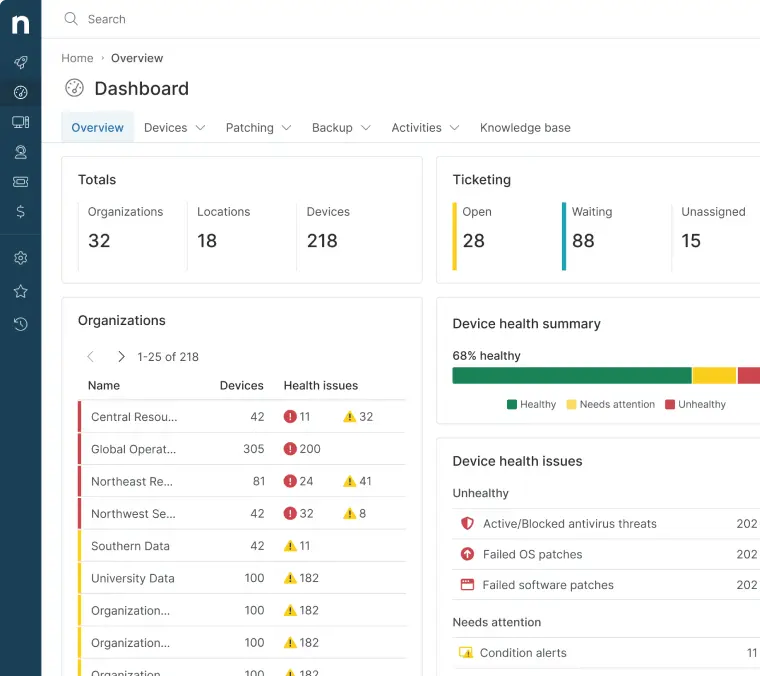
Cómo programar un apagado con temporizador en Windows 11
Antes de empezar, ten en cuenta estos requisitos técnicos:
- Privilegios de administrador: algunos métodos requieren permisos administrativos, como ocurre con el Programador de tareas. Si trabajas en un entorno gestionado, lo más prudente es pedir ayuda a tu administrador de TI.
- Configuración de directivas de grupo: comprueba que los objetos de directiva de grupo (GPO) o el software de terceros no bloqueen las operaciones de apagado. Algunas GPO a las que conviene prestar atención son:
- Apagado: permitir apagar el sistema sin tener que iniciar sesión: si está deshabilitada, algunos scripts de apagado pueden no funcionar.
- Desactivar el cierre automático de las aplicaciones que bloquen o cancelen el apagado: si está habilitada, Windows no cerrará las aplicaciones abiertas.
- Supervisión de la actividad del usuario: asegúrate de que las directivas de apagado existentes no entren en conflicto con la supervisión de la actividad del usuario ni con los temporizadores de reactivación. Ten en cuenta que algunas herramientas EDR pueden interpretar el apagado como no autorizado e intentar bloquearlo.
Método 1: usar el símbolo del sistema
💡 Te recomendamos leer nuestra guía Cómo usar el símbolo del sistema de Windows antes de seguir estas instrucciones.
- Pulsa Win + R, escribe cmd y pulsa Intro. También puedes buscar «Símbolo del sistema» en la barra de búsqueda de Windows.
- Escribe el siguiente comando y pulsa Intro: shutdown -s -t 3600
- -s inicia el apagado.
- -t 3600 fija el temporizador en 3600 segundos (1 hora). Puedes ajustar este valor según tus necesidades.
- Para cancelar el apagado programado, usa este comando: shutdown -a
- También puedes usar el comando shutdown -f para cerrar cualquier aplicación en ejecución cuando el sistema se apague. Los avisos de las aplicaciones sobre trabajo sin guardar y los procesos en segundo plano pueden retrasar el apagado o incluso impedirlo.
Método 2: usar PowerShell
💡 Si necesitas repasar conceptos, apúntate al curso intensivo gratuito PowerShell para ninjas de TI.
- Abre PowerShell como administrador.
- Escribe el siguiente comando y pulsa Intro:
Start-Sleep -Seconds 1800; Stop-Computer
- Start-Sleep -Seconds 1800: pausa la ejecución durante 1800 segundos (30 minutos). Puedes ajustar este valor según tus necesidades.
- Stop-Computer: inicia el apagado. Si quieres profundizar en este comando, puedes consultar el sitio web oficial de Microsoft.
- Añade -Force a Stop-Computer si necesitas forzar el cierre de las aplicaciones (es decir, Stop-Computer -Force). Así se cerrarán todos los programas antes de iniciar el apagado.
Método 3: usar el Programador de tareas
💡 Te recomendamos consultar nuestra guía Domina las tareas programadas en Windows con PowerShell.
- Busca Programador de tareas en la barra de búsqueda de Windows y ábrelo.
- En el panel derecho, haz clic en Crear tarea básica.
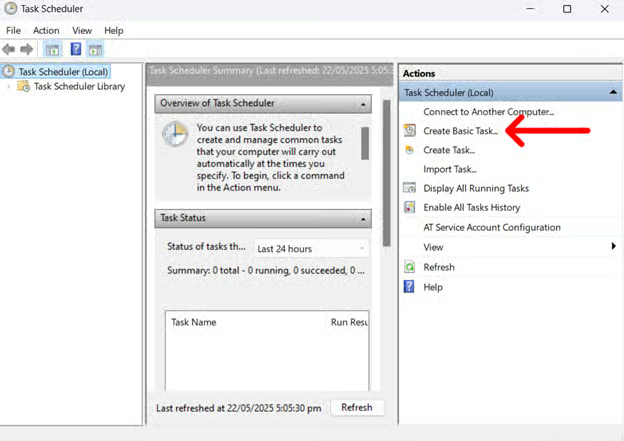
- Asigna el nombre Temporizador de apagado a la tarea y haz clic en Siguiente.
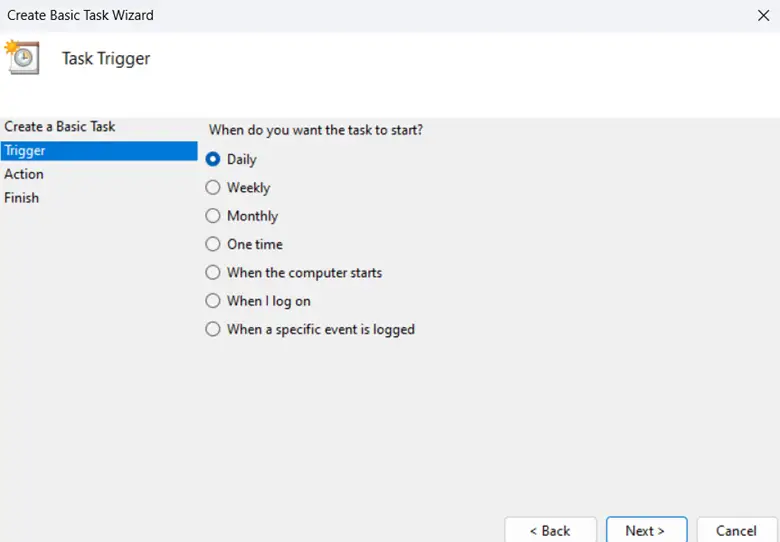
- Elige un desencadenador (por ejemplo, Una vez, Diariamente, Al iniciar sesión, etc.) y haz clic en Siguiente.
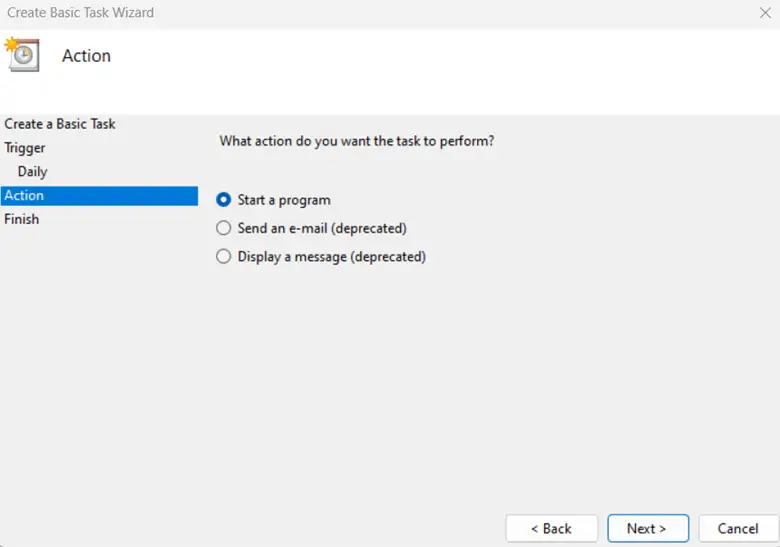
- Selecciona Iniciar un programa y haz clic en Siguiente.
- Haz clic en Examinar y busca «shutdown.exe».
- Si prefieres programar el apagado automático en Windows con parámetros más concretos, puedes escribir un comando en el cuadro de diálogo del campo Programa o script.
- Escribe shutdown
- Añade argumentos: escribe -s -f -t 0
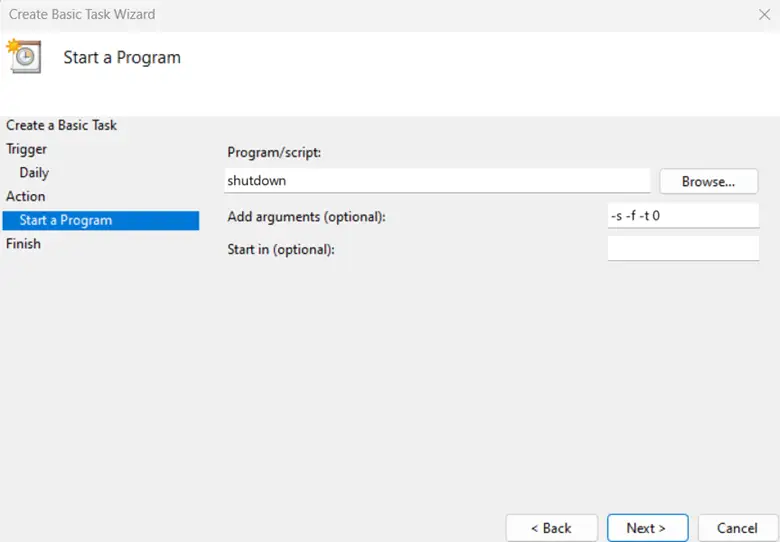
- Haz clic en Siguiente y luego en Finalizar.
Método 4: crear un acceso directo en el escritorio para el temporizador de apagado
- Haz clic derecho en el escritorio, selecciona Nuevo y luego Acceso directo.
- En el campo Escriba la ubicación del elemento, introduce el siguiente comando:
shutdown -s -t 600
Esto programa el apagado en 600 segundos (10 minutos). Puedes ajustar este valor según tus necesidades.
- Haz clic en Siguiente, asigna un nombre al acceso directo (por ejemplo, «Apagar en 10 minutos») y selecciona Finalizar.
- (Opcional) Haz clic derecho en el acceso directo, selecciona Propiedades y luego Cambiar icono para personalizarlo.
Otros aspectos a tener en cuenta con el temporizador de apagado de Windows 11
Puedes forzar el apagado (aunque haya aplicaciones abiertas)
A veces un apagado programado no se ejecuta porque hay aplicaciones abiertas que piden la intervención del usuario, como guardar un documento. Si quieres forzar el apagado con el Método 1:
- Abre el símbolo del sistema.
- Ejecuta este comando: shutdown -s -f -t 900
- -s corresponde a «shutdown» (apagar).
- -f corresponde a «force» (forzar), por lo que Windows cerrará todas las aplicaciones abiertas.
- -t 900 fija el temporizador en 900 segundos (15 minutos). Puedes ajustar este valor según tus necesidades.
👉 Cuándo usarlo: resulta útil si gestionas equipos de tipo kiosco o PC de laboratorio que deben apagarse siempre a una hora determinada, sin importar lo que esté abierto.
Puedes reiniciar o cerrar sesión en lugar de apagar
También puedes programar un reinicio o un cierre de sesión con comandos similares. Usemos el Método 1 para ello:
- Abre el símbolo del sistema:
- Ejecuta los siguientes comandos y pulsa Intro:
- Para reiniciar el equipo: shutdown -r -t 600
-r corresponde a «restart» (reiniciar). Este comando reinicia el sistema al cabo de 600 segundos (10 minutos). Puedes ajustar este valor según tus necesidades. - Para cerrar la sesión del usuario actual: shutdown -l
-l corresponde a «log off» (cerrar sesión). Ten en cuenta que aquí no hay temporizador: la sesión se cierra de inmediato al ejecutar el comando.
- Para reiniciar el equipo: shutdown -r -t 600
👉 Cuándo usarlo: es la opción recomendada si estás desplegando actualizaciones que requieren un reinicio.
Puedes ajustar las condiciones del Programador de tareas
Definir condiciones te permite controlar cuándo se apagan los equipos. Así evitas apagados accidentales mientras alguien está trabajando.
Algunas opciones útiles son:
- Iniciar la tarea solo si el equipo está inactivo: garantiza que la tarea solo se ejecute si el usuario no está usando el equipo.
- Iniciar la tarea solo si el equipo está conectado a la corriente alterna: evita que el apagado se ejecute mientras el dispositivo funciona con batería. Resulta especialmente útil en portátiles.
👉 Cómo hacerlo: cuando crees la tarea en el Programador de tareas (consulta el Método 3), ve a la pestaña Condiciones antes de hacer clic en Finalizar. Verás varias casillas de verificación. Marca las que te interesen y pulsa Finalizar.
Puedes usar herramientas gráficas de terceros para programar apagados
Aunque Windows ofrece muy buenas opciones integradas para programar un apagado, quizá prefieras usar otras herramientas que faciliten el proceso.
Dos herramientas gráficas gratuitas para configurar temporizadores de apagado:
- Shutter, de Den4b: permite programar apagados, reinicios y otras acciones.
- Wise Auto Shutdown: te ayuda a programar apagados, reinicios y cierres de sesión mediante un planificador visual con formato de calendario.
👉 Aviso: infórmate siempre antes de descargar o usar herramientas de terceros en tu dispositivo Windows. Lo mejor es recurrir primero a las herramientas de Windows, ya que el riesgo de malware es mínimo. Usa estas herramientas con mucha precaución.
Empieza tu prueba gratuita del software de gestión de endpoints n.º 1 en G2
Sin tarjeta de crédito. Acceso completo a todas las funcionalidades.
Gestión eficiente del sistema con el temporizador de apagado de Windows 11
Puedes configurar el temporizador de apagado de Windows con cuatro métodos sencillos. Son muy útiles en entornos gestionados que necesitan coherencia en sus cargas de trabajo, sobre todo después de aplicar parches. Programar el apagado automático en Windows 11 es una forma eficaz de gestionar el tiempo de actividad del sistema, aplicar políticas de apagado y automatizar los reinicios posteriores a una tarea o a una actualización.
Guía de inicio rápido
El script «Shutdown Computer» permite apagar el equipo con un retardo opcional expresado en segundos. Es decir, NinjaOne sí ofrece una forma de programar el apagado automático en Windows 11. Si quieres fijar una hora de apagado concreta, haz lo siguiente:
- Usa el script «Shutdown Computer» de la biblioteca de automatización de NinjaOne
- Indica el retardo en segundos al ejecutar el script