En 1995, los ordenadores necesitaban al menos 4 MB de memoria estándar para ejecutar Windows 95. En aquel momento, actualizar la hora cada segundo requería un mínimo de 4 KB, una cifra nada desdeñable para los valores de referencia de Windows. Para garantizar el rendimiento del sistema, Microsoft decidió actualizar el reloj cada minuto, y así quedó establecido el formato de hora predeterminado en los sistemas Windows.
Incluso en Windows 11, el reloj de la bandeja del sistema muestra por defecto solo las horas y los minutos —igual que en las versiones anteriores de Windows—, a pesar de que hoy hay equipos con 16 GB de RAM. Hasta la compilación 22621.1776 de Windows 11 los usuarios no pudieron cambiar libremente esta configuración.
En esta guía aprenderás a hacer que el reloj de Windows 11 muestre los segundos mediante Configuración, el Editor del Registro y PowerShell. También veremos cómo devolver el reloj de la bandeja del sistema a su formato predeterminado y repasaremos algunos aspectos que conviene tener en cuenta al activar los segundos en el reloj de la barra de tareas de Windows 11.
Si prefieres una explicación visual del tema, mira Cómo ocultar o mostrar los segundos en el reloj de la bandeja del sistema en Windows 11
Formas de mostrar los segundos en el reloj de Windows 11
Añadir los segundos al formato de hora puede resultar muy útil, sobre todo cuando se necesita un control preciso del tiempo, ya que permite documentar los eventos hasta el último segundo. Por ejemplo, algunos desarrolladores depuran funciones basadas en el tiempo o prueban tareas programadas, y todo ello exige revisar registros con marca de tiempo y el tiempo real que tardaron esos eventos en producirse.
Antes de continuar con la guía, estos son algunos requisitos para obtener los mejores resultados:
- Compilación de Windows 11. Necesitas al menos la compilación 22621.1776 de Windows 11 o posterior, ya que es la primera que permite activar los segundos en el reloj de la bandeja del sistema.
- Privilegios administrativos. Necesitas acceso de administrador si vas a aplicar este cambio en un dispositivo corporativo o a implantarlo en todo un entorno gestionado mediante un script o una modificación del registro.
- Caso de uso. Activar la visualización de los segundos en infraestructuras de escritorio VDI hace que aparezcan en todos los escritorios de usuario, lo que consume una parte importante de los recursos del servidor y puede ralentizar todos los dispositivos virtuales conectados al sistema. Por eso, conocer el escenario en el que vas a usar esta función te ayudará a decidir si la activas o la desactivas para cada usuario.
Método 1: activar o desactivar desde la Configuración de Windows
- Pulsa Win + I para abrir la Configuración de Windows.
- Ve a Personalización > Barra de tareas.
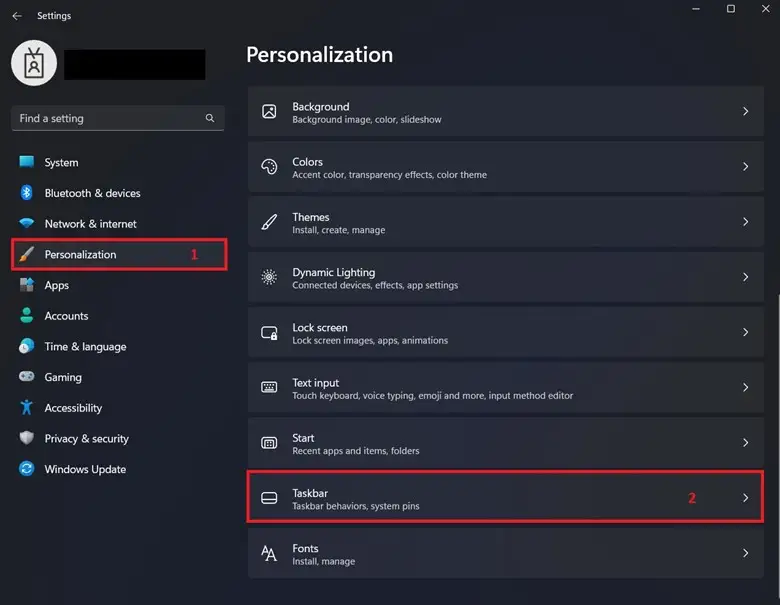
- En Barra de tareas, haz clic en el menú desplegable junto a Comportamientos de la barra de tareas y marca Mostrar segundos en el reloj de la bandeja del sistema.
- Marcar la casilla muestra los segundos en el reloj de la bandeja del sistema de Windows 11.
- Desmarcar la casilla oculta los segundos en el reloj de la bandeja del sistema.
- Si no encuentras Mostrar segundos en el reloj de la bandeja del sistema, ve a Hora e idioma > Fecha y hora.
- A partir de la compilación 22635.4000 de Windows 11, esta opción se trasladó de Personalización a Fecha y hora.
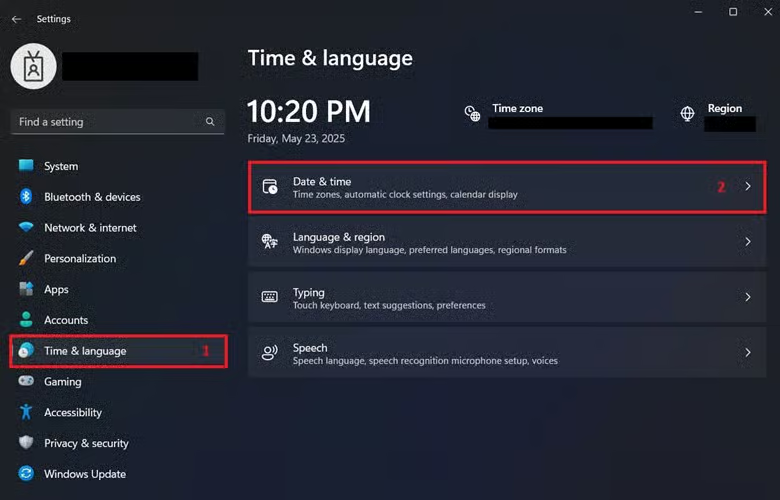
- Activa Mostrar hora y fecha en la bandeja del sistema y haz clic en el menú desplegable que aparece al lado.
- Elige una de estas opciones según el formato de reloj que quieras:
- Marca la casilla para activar los segundos.
- Desmarca la casilla para ocultar los segundos.
- Cuando termines, cierra la Configuración de Windows.
💡 Recuerda: esta opción se aplica automáticamente en cuanto marcas o desmarcas la casilla correspondiente. Además, si haces el cambio desde Configuración, se aplica a cada usuario por separado.
Método 2: activar o desactivar los segundos desde el Editor del Registro
El Editor del Registro da a los administradores flexibilidad para imponer un formato concreto del reloj de la bandeja del sistema. Los comandos de este método se pueden usar como script para el despliegue de scripts por usuario con PowerShell.
- Pulsa Win + R, escribe regedit y pulsa Intro.
- Ve a HKEY_CURRENT_USER\Software\Microsoft\Windows\CurrentVersion\Explorer\Advanced.
- Modificar el subárbol HKEY_CURRENT_USER aplica el cambio a cada usuario por separado.
- Dentro de la subclave Advanced, busca ShowSecondsInSystemClock y haz doble clic en él.
- Cambia el valor de ShowSecondsInSystemClock.
- 1 para mostrar los segundos en el reloj de la bandeja del sistema.
- 0 para ocultar los segundos en el reloj de la bandeja del sistema.
- Cierra el Editor del Registro.
- Si el cambio no se refleja en el reloj de la bandeja del sistema, pulsa Ctrl + Mayús + Esc, busca Explorador de Windows en Procesos, haz clic con el botón derecho y pulsa Reiniciar.
⚠️ IMPORTANTE: un cambio erróneo en el subárbol del usuario puede provocar inestabilidad del sistema, problemas de arranque y la pérdida del perfil de usuario. Haz siempre una copia de seguridad del Registro de Windows antes de modificar nada.
Método 3: configurarlo con Windows PowerShell
Aplicar este cambio manualmente a cada usuario es un suplicio en entornos que exigen formatos de hora precisos o en sistemas compartidos donde el formato del reloj se personaliza por usuario. Por suerte, puedes automatizar esta tarea con PowerShell y ocultar o mostrar los segundos en el reloj de la bandeja del sistema de tus dispositivos gestionados sin apenas esfuerzo.
- Pulsa Win + R, escribe PowerShell y pulsa Intro.
- No hace falta abrir PowerShell con privilegios elevados para este método, ya que solo modifica claves del registro dentro del subárbol HKCU.
- Introduce el comando correspondiente al formato de hora que quieras:
- Para activarlo, introduce este comando:
Set-ItemProperty -Path "HKCU:\Software\Microsoft\Windows\CurrentVersion\Explorer\Advanced" -Name "ShowSecondsInSystemClock" -Value 1. - Para desactivarlo, introduce este comando:
Set-ItemProperty -Path "HKCU:\Software\Microsoft\Windows\CurrentVersion\Explorer\Advanced" -Name "ShowSecondsInSystemClock" -Value 0.
- Para activarlo, introduce este comando:
- Si quieres, puedes guardar estos scripts en un archivo del Bloc de notas para el despliegue como script de inicio de sesión; solo asegúrate de guardarlo con la extensión .ps1.
- Por ejemplo, ShowSecondsScript.ps1
- Si el formato de hora que prefieres no aparece de inmediato en el reloj de la bandeja del sistema, introduce el siguiente comando en la misma ventana de PowerShell:
Stop-Process -Name explorer -Force
Start-Sleep -Seconds 2
Start-Process explorer.exe
📝 Nota: la configuración de los segundos en el formato del reloj de la bandeja del sistema se aplica a cada usuario por separado, incluso con scripts de PowerShell, porque Windows la considera una opción personal de la interfaz. Además, este formato de hora consume bastantes recursos del dispositivo por la frecuencia con la que se actualiza cada segundo, así que aplícalo solo en equipos con capacidad suficiente.
Aspectos que tener en cuenta con directivas de grupo y MDM al desplegar la configuración
Ya hemos visto los pasos para mostrar los segundos en el reloj de Windows 11, así que ahora repasaremos qué debes tener en cuenta al desplegar este cambio de forma automática y a gran escala.
Aspectos relativos a las directivas de grupo
Por ahora no existe ninguna plantilla nativa de directiva de grupo para activar los segundos en el reloj de la bandeja del sistema. Sin embargo, sí puedes usar la Consola de administración de directivas de grupo (GPMC) para añadir los scripts de PowerShell anteriores como scripts de inicio de sesión en un Active Directory.
Esto es lo que tienes que hacer:
- Pulsa el botón Inicio de Windows y escribe gpmc.msc.
- Busca la unidad organizativa (OU) en la que quieres aplicar los cambios y haz clic con el botón derecho sobre ella.
- Elige Crear un GPO en este dominio.
- Ve a Configuración de usuario > Configuración de Windows > Scripts (inicio de sesión).
- Haz clic en Agregar > Examinar y busca la ruta de tu script de inicio de sesión.
- Si no tienes un script de inicio de sesión preparado, puedes copiar los siguientes en un Bloc de notas y guardarlo como archivo .ps1.
- Activar los segundos:
Set-ItemProperty -Path "HKCU:\Software\Microsoft\Windows\CurrentVersion\Explorer\Advanced" -Name "ShowSecondsInSystemClock" -Value 1. - Desactivar los segundos:
Set-ItemProperty -Path "HKCU:\Software\Microsoft\Windows\CurrentVersion\Explorer\Advanced" -Name "ShowSecondsInSystemClock" -Value 0.
- Activar los segundos:
- Si no tienes un script de inicio de sesión preparado, puedes copiar los siguientes en un Bloc de notas y guardarlo como archivo .ps1.
- Cierra la GPMC; los cambios se aplicarán a la OU correspondiente en el siguiente inicio de sesión del usuario.
Aspectos relativos al MDM
También puedes usar un MDM para desplegar tus scripts de PowerShell y ocultar o mostrar los segundos en el reloj de la bandeja del sistema de un endpoint gestionado. Entre las funciones que conviene buscar en un MDM están la capacidad de ejecutar comandos de PowerShell en remoto y la flexibilidad para automatizar scripts en varios dispositivos de una sola vez. Así podrás mostrar u ocultar los segundos rápidamente sin tener que cambiar esta opción a mano en todos los dispositivos de tu entorno.
→ Ejecuta scripts de PowerShell en tiempo real y a gran escala con nuestra herramienta de PowerShell remoto.
Otros aspectos que tener en cuenta al añadir los segundos al reloj de Windows 11
Impacto en la batería. Añadir los segundos al reloj de la bandeja del sistema impide que la CPU del dispositivo entre en un estado de bajo consumo, porque este formato de hora exige actualizarse cada segundo. Activar esta opción implica un mayor rendimiento del sistema y, por tanto, un mayor consumo de energía en los dispositivos que funcionan con batería.
Configuraciones con varios monitores. La función de mostrar los segundos está pensada para un único reloj de la bandeja del sistema. Es decir, si usas dos o más monitores, los segundos solo aparecerán en el reloj de la bandeja del sistema del monitor principal.
Perfiles móviles. Si trabajas con una VDI o un PC compartido, los perfiles móviles guardan tus opciones de personalización en un servidor y las vuelven a aplicar cuando cambias a otro dispositivo compatible de la red.
Sistemas multiusuario. Activar esta opción en sistemas multiusuario, como un servidor de terminales, puede llevar el hardware al límite y provocar lentitud, ya que el reloj de la bandeja del sistema de cada usuario compite por los recursos para actualizarse cada segundo.
Muestra los segundos en el reloj de Windows 11 para medir el tiempo con precisión
Poder seguir cada segundo en el reloj de la bandeja del sistema de Windows 11 es ideal para flujos de trabajo que exigen una medición del tiempo exacta y precisa. Eso sí, activar esta opción conlleva pequeñas desventajas de rendimiento y un mayor consumo de energía.
Puedes configurar la función de mostrar los segundos desde la Configuración de Windows, el Editor del Registro o PowerShell, y se aplica a cada usuario por separado. Si gestionas un entorno de Active Directory, puedes usar la GPMC para desplegar el cambio como script de inicio de sesión entre los usuarios de una unidad organizativa concreta. Y si buscas un enfoque más automatizado, puedes desplegar este cambio con un MDM que ofrezca PowerShell remoto y funciones de scripting escalables.