



Puntos clave
La actualización KB5044284 para Windows 11 puede provocar fallos de red generalizados, pero es posible recuperar la conectividad restableciendo los componentes de red, reparando los controladores, resolviendo conflictos de software o desinstalando la actualización.
- Restablece la pila de red para corregir la corrupción de IP, DNS y Winsock aparecida tras KB5044284.
- Repara, reinstala o revierte los controladores del adaptador de red para solucionar los fallos del adaptador tras la actualización.
- Instala manualmente los controladores de red del fabricante (OEM) si los de Windows no restablecen la conectividad.
- Comprueba si hay conflictos con VPN, firewalls o controladores de filtro de terceros que puedan romper la red después de la actualización.
- Desinstala KB5044284 como último recurso para recuperar el acceso a la red cuando ninguna otra solución funcione.
La actualización de Windows KB5044284 presentó problemas durante su lanzamiento, y los fallos de conectividad de red fueron de los más habituales. Entre los síntomas están el acceso limitado o nulo a internet, la imposibilidad de obtener direcciones IP, la desaparición de adaptadores de red y los errores en las resoluciones DNS.
Si te enfrentas a los mismos problemas de KB5044284, aquí tienes una serie de pasos sencillos para resolver los fallos de conectividad.
Detecta y resuelve los problemas de Windows antes de que afecten a tu red.
Métodos para solucionar los problemas de red tras la actualización KB5044284
Para muchos usuarios, los problemas de red interrumpen las tareas online del día a día, como navegar, ver contenido en streaming o acceder a servicios online. En entornos empresariales, una desconexión puede afectar negativamente a las operaciones del negocio y provocar pérdidas de ingresos. Como la conectividad es la base de la gestión de endpoints, una caída limita la visibilidad y deja a los endpoints expuestos a amenazas.
Sea cual sea tu caso, te mostramos varias formas de diagnosticar y resolver los problemas de red en Windows. Antes de empezar, asegúrate de cumplir los requisitos que figuran a continuación.
📌 Requisitos previos:
- Tener instalada la actualización de Windows KB5044284
- Privilegios de administrador
- Copia de seguridad del sistema
📌 Estrategias de implementación recomendadas:
Haz clic para elegir un método | 💻 Ideal para usuarios individuales | 💻💻💻 Ideal para empresas |
| Método 1: restablecer la pila de red desde el símbolo del sistema | ✓ | |
| Método 2: reinstalar o revertir los controladores del adaptador de red | ✓ | ✓ |
| Método 3: instalar manualmente controladores actualizados desde la web del fabricante | ✓ | |
| Método 4: comprobar si hay interferencias de software de red de terceros | ✓ | |
| Método 5: desinstalar la actualización de Windows KB5044284 | ✓ | ✓ |
🎥 Este vídeo muestra los cinco métodos en pantalla, uno tras otro: cómo solucionar los problemas de red tras la actualización KB5044284 en Windows 11.
Método 1: restablecer la pila de red desde el símbolo del sistema
Se trata de un restablecimiento local y poco invasivo, que conviene probar antes de pasar a medidas más drásticas, como desinstalar actualizaciones o controladores.
⚠️ Importante: este método no es recomendable si trabajas en remoto por LAN, ya que desconecta temporalmente el dispositivo y los administradores pierden la sesión. Además, puede sobrescribir configuraciones de red como las de VPN o firewalls que dependen de las entradas de Winsock.
📌 Casos de uso: después de instalar KB5044284, los administradores pueden usar los comandos siguientes para resolver corrupciones de IP, DNS o Winsock.
- Pulsa Win + R, escribe cmd y pulsa Ctrl + Mayús + Intro.
- Introduce los siguientes comandos uno a uno y pulsa Intro después de cada uno:
- netsh int ip reset
- netsh winsock reset
- ipconfig /release
- ipconfig /renew
- ipconfig /flushdns
- Cuando termines, reinicia el dispositivo para restablecer por completo la pila de red.
Método 2: reinstalar o revertir los controladores del adaptador de red
Si el problema posterior a la actualización tiene que ver con la compatibilidad del adaptador de red, este es tu método. Entre los síntomas de incompatibilidad del adaptador están su ausencia en el Administrador de dispositivos, las conexiones intermitentes o la imposibilidad de detectar las redes disponibles.
📌 Casos de uso: este método sirve para resolver problemas de conectividad relacionados con los controladores después de la actualización. Los administradores también pueden aplicarlo de forma presencial o a través del acceso por LAN.
- Pulsa Win + R, escribe devmgmt.msc y pulsa Ctrl + Mayús + Intro.
- Despliega Adaptadores de red y haz clic derecho en el adaptador afectado.
- En este ejemplo, el dispositivo objetivo es Realtek 8852CE WiFI 6E PCI-E NIC.
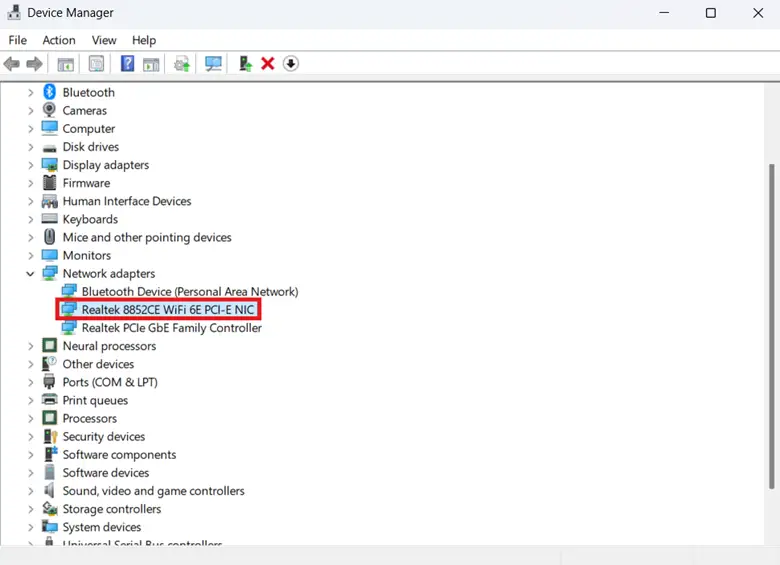
- En este ejemplo, el dispositivo objetivo es Realtek 8852CE WiFI 6E PCI-E NIC.
- En el menú contextual que aparece, elige la opción que mejor se adapte a tu situación:
- Desinstalar el dispositivo > Reiniciar: elimina el adaptador de red y su controlador, y los reinstala al reiniciar; es la opción ideal para reparar controladores dañados o corruptos.
- Actualizar controlador > Buscar automáticamente: Windows buscará el controlador más compatible dentro del dispositivo.
- Revertir al controlador anterior: si está disponible, el sistema puede volver al último controlador instalado antes de la actualización.
Método 3: instalar manualmente controladores actualizados desde la web del fabricante
Si el controlador de Windows para tu adaptador de red falla, puedes sustituirlo por un controlador OEM descargado de la web del fabricante. Así te saltas Windows Update y consigues un controlador probado por el fabricante cuando el otro falla tras una actualización importante del SO.
⚠️ Importante: asegúrate de instalar el paquete de controladores correcto para tu dispositivo, ya que una incompatibilidad puede provocar problemas en el sistema. (Consulta ⚠️ Aspectos a tener en cuenta).
📌 Caso de uso: recurre a este método si los controladores integrados de Windows para tu adaptador de red no resuelven los problemas de conexión.
📌 Requisito previo: otro dispositivo para descargar los controladores
- Entra en la web de soporte oficial del fabricante de tu placa base o adaptador de red.
- Busca y descarga los controladores de Ethernet y Wi-Fi más recientes.
- Instala manualmente los paquetes de controladores en el sistema afectado.
- Este proceso sustituye a los controladores proporcionados por Windows Update.
Método 4: comprobar si hay interferencias de software de red de terceros
Si utilizas varias capas de soluciones de seguridad y red de terceros, estas pueden interferir con la pila de red. Eso puede romper el funcionamiento de la red después de una actualización importante del SO.
⚠️ Advertencia: desactivar el software de seguridad y de red de terceros puede exponer el entorno a amenazas y provocar tiempo de inactividad para los usuarios. (Consulta ⚠️ Aspectos a tener en cuenta).
📌 Casos de uso: este método es ideal si los pasos habituales, como reinstalar controladores o restablecer la pila de red, no funcionan.
- Desactiva temporalmente las VPN, los firewalls o las herramientas de protección de endpoints de tu dispositivo.
- El software de terceros puede entrar en conflicto con el nuevo comportamiento de la pila después de la actualización.
- Si al desactivar una herramienta se recupera el acceso a la red, es señal de un conflicto de software.
- Desinstala o actualiza los controladores de filtro de red de las aplicaciones de terceros.
- Los controladores de filtro NDIS de aplicaciones de terceros pueden no ser compatibles con la nueva pila de red.
- Abre PowerShell e introduce:
Get-NetAdapterBinding -ComponentID "*"| Where-Object { $_.Enabled -eq $true } - Identifica los controladores de terceros que afectan a la conexión de red del dispositivo.
- Abre el Administrador de dispositivos, pulsa Ver y selecciona Mostrar dispositivos ocultos.
- Actualiza o desinstala los controladores de filtro de red de las aplicaciones de terceros.
- Abre PowerShell e introduce:
- Los controladores de filtro NDIS de aplicaciones de terceros pueden no ser compatibles con la nueva pila de red.
Método 5: desinstalar la actualización de Windows KB5044284
Si tienes claro que la actualización provocó la pérdida de red, puedes desinstalarla para recuperar la conectividad sin complicaciones. Sin embargo, es solo una solución temporal, sobre todo en entornos gestionados, ya que revertirla puede incumplir las políticas de cumplimiento de la organización.
⚠️ Importante: desinstalar una actualización elimina parches de seguridad clave, lo que puede dejar el dispositivo más expuesto a amenazas. (Consulta ⚠️ Aspectos a tener en cuenta .)
📌 Casos de uso: este método es ideal para solucionar de forma temporal el problema de red de un dispositivo local causado por KB5044284.
- Pulsa Win + I para abrir la Configuración de Windows.
- Selecciona Windows Update y pulsa el menú desplegable que está junto a Pausar actualizaciones.
- Configura la pausa durante el tiempo que quieras.
- Así evitas que KB5044284 se reinstale automáticamente.
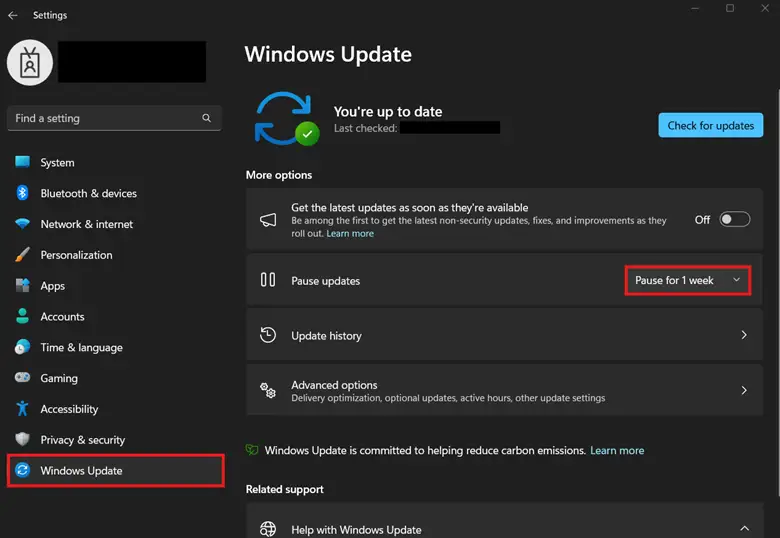
- Una vez pausadas las actualizaciones, haz clic en Historial de actualizaciones.
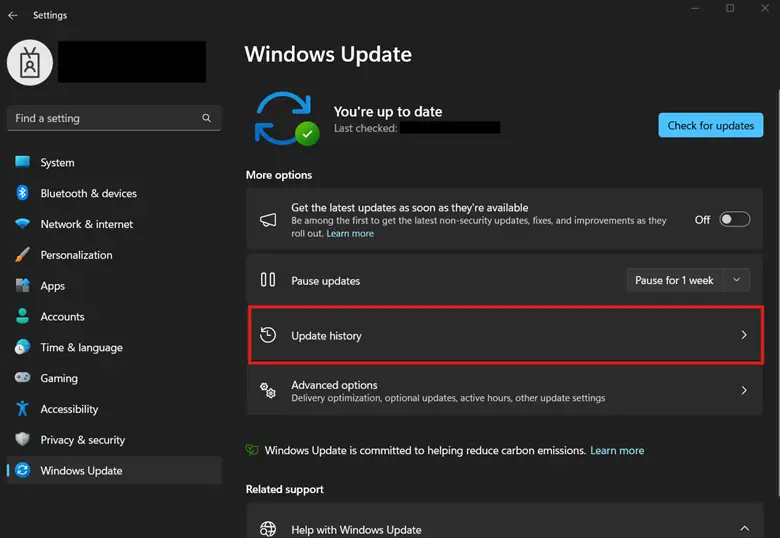
- Elige Desinstalar actualizaciones.
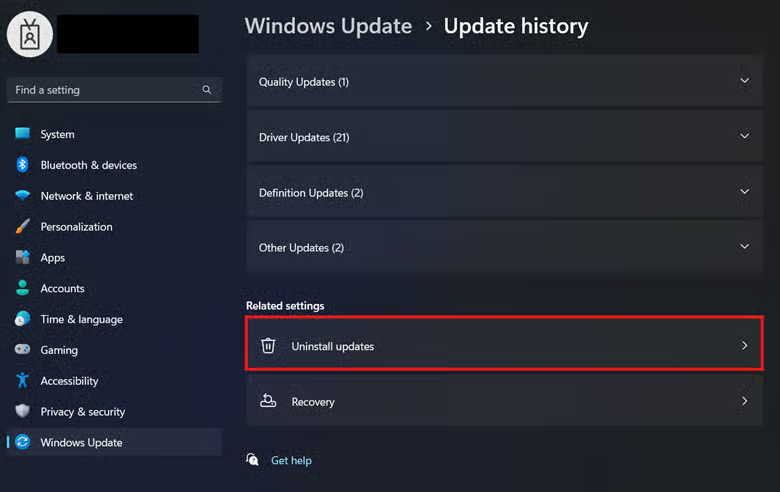
- Dentro, busca y selecciona KB5044284 y pulsa Desinstalar.
- Reinicia el sistema cuando acabe la desinstalación.
💡 Consejo: para automatizar este proceso en dispositivos on-premise, los administradores pueden abrir PowerShell con privilegios elevados y usar el comando: wusa /uninstall /kb:5044284 /quiet /norestart
⚠️ Aspectos a tener en cuenta
Riesgos | Posibles consecuencias | Cómo revertirlo |
| Desinstalar una actualización de Windows | Revertir una actualización importante elimina parches de seguridad, puede romper el funcionamiento de las aplicaciones y provocar problemas de cumplimiento. | Considera la desinstalación como último recurso frente a los problemas de conectividad de red, y pruébala en local antes de implementarla. |
| Reinstalación automática de KB5044284 tras la desinstalación. | Después de volver a una actualización anterior, Windows Update puede reinstalar KB5044284 automáticamente al reiniciar. | Desactiva las actualizaciones automáticas en Configuración > Windows Update > Pausar actualizaciones y elige una duración para la pausa. |
| Riesgos al desactivar aplicaciones de terceros. | Desactivar protecciones de endpoints como firewalls y EDR puede exponer el sistema a amenazas y derivar en incumplimientos. | Si vas a desactivar aplicaciones de terceros, pruébalo primero en local, en un entorno offline controlado. |
| Instalar controladores incorrectos. | Instalar un controlador equivocado puede hacer que los adaptadores de red funcionen mal o provocar errores del sistema, con los consiguientes bloqueos e inestabilidad. | Asegúrate de que los controladores que instalas son del fabricante de tu dispositivo y corresponden exactamente a su modelo. |
| Windows Update sobrescribe los controladores instalados manualmente. | Después de descargar controladores OEM, Windows puede sustituirlos durante el ciclo de actualización. | Abre gpedit.msc y ve a: Configuración del equipo > Plantillas administrativas > Componentes de Windows > Windows Update > Administrar las actualizaciones ofrecidas desde Windows Update. Configura la política No incluir controladores con Windows Update como Habilitada. |
Aspectos clave al diagnosticar los problemas de KB5044284
Hemos preparado acciones y consideraciones adicionales que puedes aplicar para resolver por completo los problemas de red posteriores a la actualización. Da estos pasos extra para tener más información y control sobre los posibles fallos que afectan a la conectividad de tu dispositivo.
Auditoría del registro
Una actualización importante del SO puede modificar ajustes y provocar el fallo del servicio de cliente DHCP. Ese fallo conlleva la pérdida de conectividad de red y, en entornos gestionados, la imposibilidad de acceder a los endpoints.
⚠️ Importante: haz una copia de seguridad del registro antes de modificarlo para poder deshacer cualquier configuración errónea con facilidad.
Puedes comprobar que la configuración de IP de los adaptadores es la correcta en: HKLM\SYSTEM\CurrentControlSet\Services\Tcpip\Parameters\Interfaces\{AdapterGUID}.
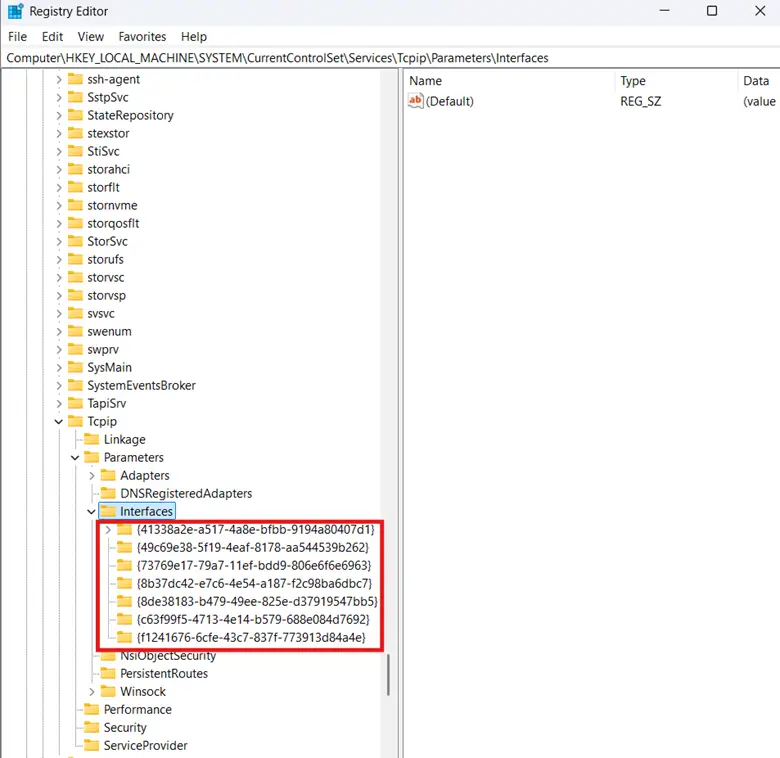
Verifica que valores como DhcpIPAddress y DhcpSubnetMask no estén vacíos ni sean incorrectos. Puedes comparar los valores del registro con los de un equipo que funcione bien para corregir manualmente las inconsistencias.
Visor de eventos
Los administradores pueden consultar fácilmente el Visor de eventos en busca de problemas y errores para agilizar el diagnóstico. Para ello, abre eventvwr.msc desde Ejecutar y ve a Registros de Windows > Sistema.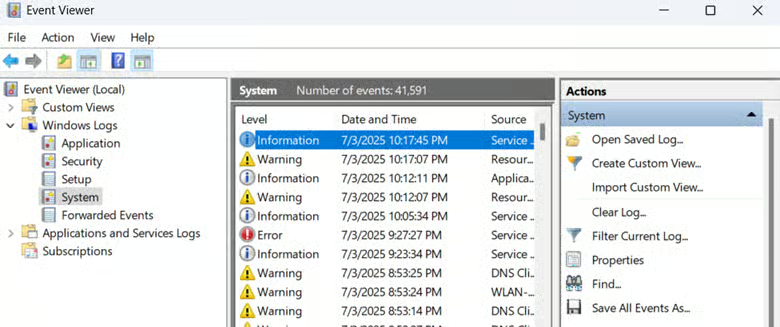
Para acotar la búsqueda, filtra los registros por origen, concretamente Tcpip, Microsoft-Windows-DNS-Client y Dhcp-Client. Después de filtrar, busca errores que apunten a problemas de red, como fallos de DHCP y DNS.
Reinstalar las actualizaciones una vez corregidas
Cuando los fabricantes actualicen sus controladores o Microsoft publique una corrección, podrás reinstalar la actualización con seguridad para mantener el cumplimiento. Prueba siempre las actualizaciones en un equipo local antes de implementarlas en todo tu entorno.
Protege tus redes Windows con una gestión de parches automatizada.
→ Empieza con la prueba gratuita de NinjaOne o mira una demo.
Sigue conectado: soluciona los problemas de red que deja KB5044284
La actualización KB5044284 trajo consigo posibles fallos de red que pueden afectar a la conectividad y a la visibilidad de los endpoints. Hasta que haya una solución definitiva, los administradores pueden mitigar el problema aplicando las correcciones concretas que se explican en esta guía.
Empieza restableciendo la pila de red y, si eso no funciona, configura los adaptadores de red con controladores OEM o con los predeterminados de Windows. También puedes desactivar el software de seguridad y de red de terceros en un entorno controlado para identificar la causa raíz. Y si nada de esto funciona, siempre puedes desinstalar la actualización para recuperar el funcionamiento de la red.
Temas relacionados:
- 8 problemas de red habituales y cómo solucionarlos
- ¿Qué es la resolución de problemas de red?
- Catálogo KB de Microsoft
Guía de inicio rápido
Estos son algunos pasos para solucionar los problemas de red tras instalar KB5044284 en Windows 11:
1. Comprueba los servicios de red
– Abre Servicios (services.msc)
– Verifica que los siguientes servicios estén en ejecución y configurados como Automático:
– Configuración automática de WLAN
– Reconocimiento de ubicación de red
– Servicio Lista de redes
– Agente de conexión de red
2. Restablece los componentes de red
– Abre el símbolo del sistema como administrador
– Ejecuta los siguientes comandos:
netsh winsock reset
netsh int ip reset
ipconfig /release
ipconfig /renew
ipconfig /flushdns
3. Consulta el diagnóstico de Windows Update
En NinjaOne, puedes ir a Administración > Biblioteca > Automatización y buscar el script «Windows Update Diagnostic» para diagnosticar y resolver los problemas de red relacionados con las actualizaciones.
4. Revisa el adaptador de red
– Abre el Administrador de dispositivos
– Comprueba en Adaptadores de red si hay signos de exclamación amarillos o adaptadores desactivados
– Actualiza o reinstala los controladores de red si hace falta
5. Valora desinstalar la actualización
Si los problemas persisten, algunos usuarios han conseguido resolverlos volviendo a Windows 11 23H2.
Notas importantes:
– Estos problemas parecen especialmente frecuentes con la actualización Windows 11 24H2
– El fallo afecta a distintos tipos de conexión de red, tanto Wi-Fi como Ethernet
– Algunos usuarios perdieron por completo la conectividad de red después de la actualización
Si utilizas NinjaOne, puedes aprovechar sus herramientas de gestión de parches para mitigar y diagnosticar estos problemas de red en todos los dispositivos que gestionas.






