
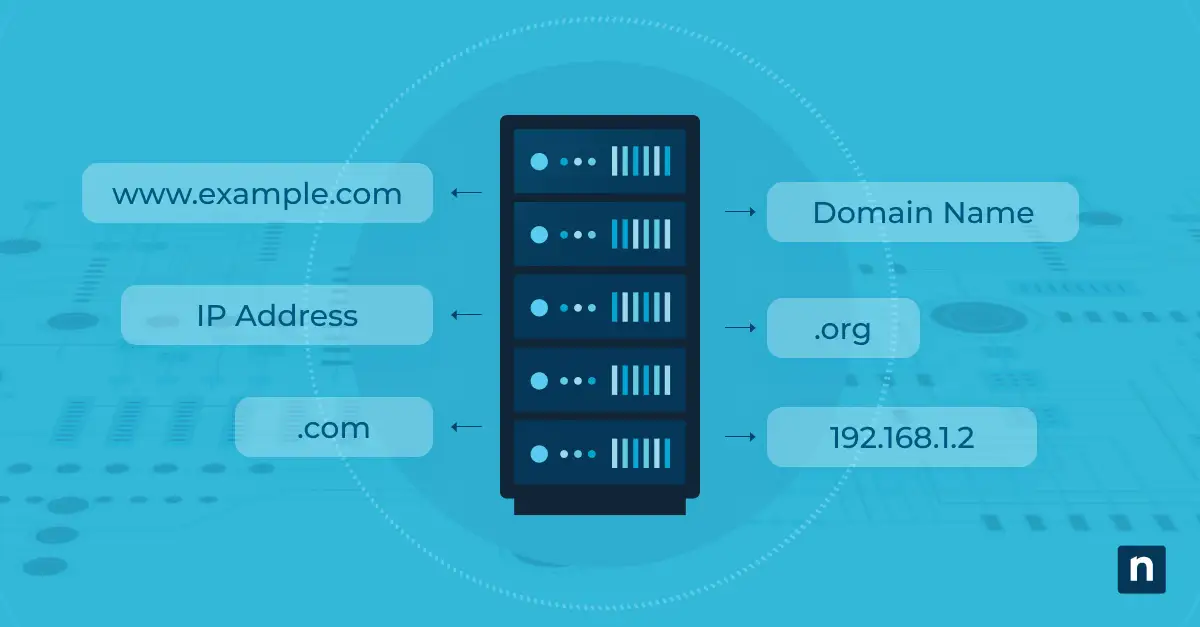



El Domain Name System, conocido habitualmente como DNS, es un componente fundamental de internet, aunque sigue siendo un misterio para muchos usuarios. En pocas palabras, el DNS funciona como la guía telefónica de internet: traduce nombres de dominio fáciles de recordar, como www.ninjaone.com, a direcciones IP que los ordenadores utilizan para identificarse entre sí en la red.
Sin el DNS, navegar por la web sería un proceso engorroso, porque tendríamos que memorizar complicadas direcciones numéricas de cada sitio web que quisiéramos visitar.
En este artículo vamos a desmitificar el DNS: te explicamos por qué es importante, cómo funciona y qué papel tan decisivo juega en nuestra actividad diaria en línea. Tanto si estás empezando y quieres entender lo básico como si te apasiona la tecnología y buscas detalles más profundos, esta guía te dará una visión completa del protocolo DNS.
¿Qué es el DNS y para qué se utiliza?
El Domain Name System (DNS) es un sistema de nombres jerárquico y descentralizado que se usa para identificar ordenadores, servicios y otros recursos accesibles a través de internet o de otras redes IP. En esencia, el DNS convierte nombres de dominio fáciles de recordar en direcciones IP, lo que permite a los navegadores localizar y cargar recursos de internet.
Por ejemplo, cuando escribes «www.example.com» en tu navegador, el DNS traduce ese nombre de dominio a una dirección IP como «192.0.2.1» y dirige tu navegador al sitio web correcto.
El DNS funciona mediante una serie de servidores DNS:
- Solucionador de DNS: este servidor recibe las consultas de los equipos cliente, como tu ordenador o tu smartphone. Ve los solucionadores de DNS en acción con este vídeo rápido y sencillo: «¿Qué es un solucionador de DNS y cómo se configura?».
- Servidor raíz: este servidor responde a las solicitudes de registros de la zona raíz y dirige las consultas a los servidores del dominio de nivel superior (TLD) correspondientes.
- Servidor de nombres TLD: este servidor gestiona las solicitudes de TLD concretos, como .com o .org, y dirige las consultas a los servidores de nombres autoritativos del dominio solicitado.
- Servidor autoritativo: este servidor contiene los registros DNS reales del dominio solicitado y responde con la dirección IP correspondiente al nombre de dominio.
La evolución del DNS
Antes de que existiera el DNS, los primeros usuarios de internet dependían de un sencillo archivo de texto llamado HOSTS, que asociaba nombres de dominio con direcciones IP. Este método dejó de ser práctico muy pronto, a medida que el número de hosts en ARPANET (el precursor de internet tal y como lo conocemos) crecía de forma exponencial.
En 1983, Paul Mockapetris propuso el DNS como solución escalable a este problema y, en 1984, el DNS se implementó formalmente en ARPANET. Su llegada supuso un hito importante, porque permitió que internet creciera sin las limitaciones de los archivos HOSTS actualizados a mano.
Con los años, el DNS ha evolucionado para admitir funciones avanzadas como las extensiones de seguridad DNSSEC, los mecanismos de caché y los nombres de dominio internacionalizados (IDN).
El papel del DNS para simplificar la navegación por internet
El DNS es clave para que internet sea accesible y fácil de usar. Imagina que, en lugar de escribir «www.google.com», tuvieras que recordar y teclear «172.217.16.196» cada vez que quisieras hacer una búsqueda en la web. El DNS abstrae esas complejas direcciones IP numéricas y nos permite usar nombres de dominio fáciles de recordar.
Además, el DNS aporta:
- Escalabilidad: al distribuir la carga entre varios servidores, el DNS evita que un único servidor se convierta en un cuello de botella y puede atender el enorme volumen de consultas que generan miles de millones de usuarios de internet.
- Redundancia: contar con varios servidores DNS ofrece resistencia frente a fallos y garantiza que los servicios de internet sigan accesibles aunque algunos servidores se caigan.
- Balanceo de carga: el DNS puede repartir el tráfico entre varios servidores que alojan el mismo contenido, lo que mejora el rendimiento y la fiabilidad.
¿Te sigues preguntando para qué hace falta el DNS? La respuesta sencilla es esta: piensa en el DNS como una pieza básica de la infraestructura de internet, la que nos permite usar las URL y los nombres de dominio de los que todos dependemos al navegar y al enviar correos electrónicos.
Cómo funciona el DNS
Entonces, ¿cómo traduce el Domain Name System (DNS) los nombres de dominio a direcciones IP? Aquí tienes un desglose detallado de su funcionamiento:
El proceso de consulta DNS
Cuando introduces un nombre de dominio (por ejemplo, www.example.com) en tu navegador web, se desencadena una serie de pasos para resolver ese nombre de dominio en una dirección IP:
Paso 1: la solicitud del usuario
- Acción del usuario: escribes el nombre de dominio en el navegador y pulsas Intro.
- Solucionador de DNS: el navegador envía una consulta al solucionador de DNS local, normalmente gestionado por tu proveedor de servicios de internet (ISP).
Paso 2: consulta recursiva
- Solucionador recursivo: el solucionador de DNS local actúa como solucionador recursivo, es decir, realizará una secuencia de consultas hasta resolver por completo el nombre de dominio.
Paso 3: consulta al servidor raíz
- Consulta al servidor raíz: el solucionador recursivo consulta a un servidor raíz para averiguar qué servidor autoritativo se encarga del dominio de nivel superior (TLD) del dominio solicitado (por ejemplo, «.com»).
- Respuesta del servidor raíz: el servidor raíz responde con la dirección IP del servidor de nombres del TLD.
Paso 4: consulta al servidor de nombres TLD
- Consulta al servidor TLD: el solucionador recursivo consulta al servidor de nombres TLD que le ha indicado el servidor raíz para saber qué servidor de nombres autoritativo se encarga del dominio de segundo nivel (por ejemplo, «example»).
- Respuesta del servidor TLD: el servidor TLD responde con la dirección IP del servidor de nombres autoritativo del dominio «example.com».
Paso 5: consulta al servidor de nombres autoritativo
- Consulta al servidor autoritativo: el solucionador recursivo consulta al servidor de nombres autoritativo para obtener la dirección IP del dominio concreto (por ejemplo, «www.example.com»).
- Respuesta del servidor autoritativo: el servidor de nombres autoritativo responde con la dirección IP asociada al nombre de dominio.
Paso 6: respuesta al usuario
- Del solucionador al navegador: el solucionador recursivo devuelve la dirección IP al navegador del usuario.
- Conexión establecida: el navegador usa la dirección IP para establecer la conexión con el servidor web y recuperar el contenido del sitio.
Componentes del DNS
- Solucionador de DNS: es el primer punto de contacto de la consulta DNS del usuario. Se encarga de gestionar la consulta y de pasarla a otros servidores si es necesario.
- Servidor raíz: es el servidor DNS de nivel superior que responde a las consultas sobre TLD (por ejemplo, .com, .org, .net) y dirige la consulta al servidor TLD correspondiente.
- Servidor de nombres TLD: gestiona los nombres de dominio dentro de un dominio de nivel superior. Por ejemplo, el servidor TLD de .com atiende las solicitudes de todos los dominios .com.
- Servidor de nombres autoritativo: contiene los registros DNS de dominios concretos y responde con la dirección IP u otra información relacionada con el dominio.
Caché y TTL (Time to Live)
Para ganar eficiencia y reducir los tiempos de carga, el DNS utiliza mecanismos de caché:
- Caché local: tanto el navegador del usuario como el solucionador de DNS almacenan en caché las respuestas DNS durante un tiempo determinado.
- TTL (Time to Live): cada registro DNS tiene un valor de TTL que indica cuánto tiempo debe permanecer en caché antes de hacer una nueva solicitud. Un TTL bajo supone actualizaciones más frecuentes, pero más carga en el servidor; un TTL alto reduce esa carga, aunque puede devolver información desactualizada.
Mejoras de seguridad
DNSSEC (extensiones de seguridad del DNS): DNSSEC añade una capa de seguridad que permite verificar las respuestas DNS mediante firmas digitales, con lo que se garantiza que nadie las ha manipulado.
Balanceo de carga y conmutación por error
El DNS también sirve para el balanceo de carga, ya que reparte el tráfico entre varios servidores que alojan el mismo servicio y mejora así la fiabilidad y el rendimiento. Para la conmutación por error, se pueden configurar varios registros DNS y garantizar que, si un servidor se cae, otro ocupe su lugar sin afectar a la experiencia del usuario.
¿Qué tipos de registros DNS existen?
El DNS se apoya en distintos tipos de registros para dirigir el tráfico correctamente. Estos son los más habituales:
- Registro A (registro de dirección): asocia un nombre de dominio a una dirección IPv4.
- Registro AAAA: asocia un nombre de dominio a una dirección IPv6.
- Registro CNAME (registro de nombre canónico): alias de un nombre de dominio hacia otro. Resulta útil para apuntar varios nombres de dominio a la misma dirección IP.
- Registro MX (registro de intercambio de correo): indica el servidor de correo encargado de recibir el email en nombre de un dominio.
- Registro TXT: almacena información de texto relacionada con el dominio y se usa a menudo con fines de seguridad, como SPF (Sender Policy Framework) o DKIM (DomainKeys Identified Mail).
Problemas habituales del DNS y cómo solucionarlos
Caídas de los servidores DNS
Cuando los servidores DNS dejan de funcionar por mantenimiento, ciberataques o fallos técnicos, los usuarios no pueden resolver los nombres de dominio en direcciones IP. El resultado es que no se puede acceder a los sitios web y la conectividad a internet queda, en la práctica, interrumpida.
Retrasos en la propagación del DNS
Los cambios en los registros DNS (como modificar la dirección IP de un dominio) tardan un tiempo en propagarse por todos los servidores DNS del mundo debido a los valores de TTL. Durante ese periodo, algunos usuarios reciben la información antigua y otros, la actualizada.
Envenenamiento de la caché DNS (DNS spoofing)
Los atacantes pueden corromper la caché DNS para que los usuarios acaben en sitios fraudulentos o maliciosos en lugar de en los que pretendían visitar. Esto puede derivar en ataques de phishing, robo de datos y otros problemas de seguridad.
Registros DNS mal configurados
Una configuración DNS incorrecta, con direcciones IP equivocadas o nombres de dominio mal escritos, puede impedir que los nombres de dominio se resuelvan correctamente.
Congestión de red y latencia
Un volumen de tráfico elevado o la congestión de la red pueden ralentizar el proceso de consulta DNS, lo que provoca respuestas tardías y accesos más lentos a los sitios web.
Cómo diagnosticar y resolver problemas de DNS
Comprobar la conectividad de red
Asegúrate de que tu conexión a internet es estable. Una red desconectada o inestable puede dar los mismos síntomas que un problema de DNS.
Herramientas de diagnóstico: Ping, tracert (Windows) o traceroute (Mac/Linux).
Solución: corrige cualquier problema de conexión de red, por ejemplo volviéndote a conectar a la red o reiniciando el router.
Verificar la configuración del servidor DNS
Asegúrate de que tu configuración de DNS es correcta y apunta a servidores DNS válidos.
Herramientas de diagnóstico: comandos del símbolo del sistema o del terminal, como ipconfig /all (Windows) o cat /etc/resolv.conf (Linux/Mac).
Solución: corrige cualquier ajuste mal configurado del servidor DNS en la configuración de tu red o dispositivo.
Vaciar la caché DNS
Borra la caché DNS para asegurarte de que el problema no lo causan registros DNS obsoletos o corruptos.
Herramientas de diagnóstico: no se necesita ninguna.
Solución: usa comandos como ipconfig /flushdns (Windows), sudo dscacheutil -flushcache; sudo killall -HUP mDNSResponder (Mac) o sudo systemd-resolve –flush-caches (Linux).
Probar con otros servidores DNS
Cambia a servidores DNS alternativos, como Google DNS (8.8.8.8, 8.8.4.4) o Cloudflare DNS (1.1.1.1), para ver si el problema está en tu servidor DNS actual.
Herramientas de diagnóstico: cambia la configuración de DNS en tu dispositivo o router y haz la prueba.
Solución: utiliza servidores DNS públicos fiables y rápidos si los de tu ISP están dando problemas.
Usar los comandos nslookup o dig
Usa estos comandos para consultar manualmente los registros DNS y diagnosticar problemas con dominios concretos.
Herramientas de diagnóstico: nslookup (Windows) o dig (Linux/Mac).
Solución: analiza el resultado para identificar en qué punto falla la consulta DNS y actúa en consecuencia (por ejemplo, actualiza los registros DNS o contacta con tu proveedor de DNS).
Puedes consultar esta guía en vídeo para resolver el error «El servidor DNS no responde» si quieres ayuda paso a paso.
Herramientas y técnicas para solucionar problemas de DNS
nslookup
Herramienta de línea de comandos que consulta el DNS para obtener la correspondencia entre nombre de dominio y dirección IP, además de otros registros DNS.
Uso: nslookup www.example.com
dig (Domain Information Groper)
Potente herramienta de línea de comandos que se usa para consultar servidores DNS y diagnosticar problemas de DNS.
Uso: dig www.example.com
traceroute/tracert
Herramientas que trazan la ruta que siguen los paquetes desde tu ordenador hasta el destino y ayudan a identificar dónde falla la conexión.
Uso: tracert www.example.com (Windows) o traceroute www.example.com (Linux/Mac).
Ping
Herramienta de red básica para comprobar si un host es accesible y medir el tiempo de ida y vuelta de los mensajes enviados.
Uso: ping www.example.com
Herramientas DNS en línea
Herramientas web como DNSstuff, MXToolbox y What’s My DNS ofrecen información sobre la propagación, las consultas y el rendimiento del DNS.
Uso: entra en el sitio web de la herramienta e introduce el nombre de dominio para hacer el diagnóstico.
Herramientas para desarrolladores del navegador
La mayoría de los navegadores modernos incluyen herramientas para desarrolladores que ayudan a diagnosticar problemas de DNS y de red.
Uso: abre las herramientas para desarrolladores (F12 en la mayoría de los navegadores), ve a la pestaña «Red» y observa los tiempos de resolución DNS y los posibles errores.
Seguridad del DNS y buenas prácticas
Vulnerabilidades y amenazas habituales del DNS
DNS spoofing (envenenamiento de la caché DNS): los atacantes manipulan la caché DNS para que devuelva direcciones IP incorrectas y dirija a los usuarios a sitios maliciosos en lugar de al destino previsto. Esto expone a los usuarios a ataques de phishing, malware y robo de datos.
Ataques DDoS a servidores DNS: los ataques de denegación de servicio distribuido (DDoS) inundan los servidores DNS con un número excesivo de consultas, los desbordan y provocan cortes de servicio. El resultado es que los sitios web quedan inaccesibles, los servicios se interrumpen y pueden producirse pérdidas económicas.
Secuestro de DNS: los atacantes toman el control de la configuración de DNS y redirigen el tráfico de sitios web legítimos a sitios maliciosos. Esto deriva en datos de usuario comprometidos, pérdidas económicas y daños a la reputación de la marca.
Ataques de intermediario (man-in-the-middle): los atacantes interceptan las consultas y respuestas DNS y las alteran para redirigir a los usuarios o robar información sensible. Esto provoca accesos no autorizados a los datos de los usuarios, vulneración de la privacidad y exposición a nuevos ataques.
DNS tunneling: consiste en aprovechar el protocolo DNS para canalizar malware o datos a través de consultas y respuestas DNS. Da lugar a exfiltración de datos, canales de comunicación no autorizados y brechas en la seguridad de la red.
Implementar DNSSEC (extensiones de seguridad del DNS) para reforzar la seguridad
Las extensiones de seguridad del DNS (DNSSEC) añaden una capa de seguridad al DNS: permiten verificar las respuestas DNS mediante firmas digitales y garantizan así la integridad de los datos y su autenticidad. Estos son los pasos para implementar DNSSEC:
Firma de la zona
- Generación de claves: genera un par de claves criptográficas (pública y privada) para tu zona DNS.
- Firma de la zona: usa la clave privada para firmar los registros DNS de tu zona y crear así una firma digital para cada registro.
Publicación de las claves
- Publicar la clave pública: publica la clave pública en la zona DNS como registro DNSKEY.
- Actualización de la zona superior: actualiza la zona superior con un registro Delegation Signer (DS) que contenga un hash de tu clave pública, con lo que se establece una cadena de confianza.
Configuración del solucionador
- Solucionadores compatibles con DNSSEC: asegúrate de que los solucionadores de DNS están configurados para validar las firmas DNSSEC comprobando la autenticidad de las respuestas mediante la cadena de confianza.
Buenas prácticas para la gestión y configuración del DNS
- Elige proveedores de DNS fiables: opta por proveedores de hosting DNS de confianza y seguros que ofrezcan funciones como DNSSEC, protección contra DDoS e infraestructura robusta.
- Actualiza el software DNS con regularidad: asegúrate de que el software del servidor DNS está al día con los últimos parches y actualizaciones de seguridad.
- Implementa DNSSEC: activa DNSSEC en tus dominios para protegerte frente a manipulaciones y suplantaciones.
- Monitoriza el tráfico DNS: vigila de forma continua el tráfico DNS para detectar patrones inusuales o anomalías que puedan indicar un ataque.
- Usa DNS de horizonte dividido: implementa un DNS split-horizon para dar respuestas DNS distintas según el origen de la solicitud y reforzar la seguridad de las consultas internas y externas.
- Limita las transferencias de zona: restringe las transferencias de zona a direcciones IP concretas y usa claves TSIG (Transaction Signature) para autenticar las solicitudes de transferencia.
- Aplica el principio de mínimo privilegio: asegúrate de que solo el personal autorizado tiene acceso a la configuración y gestión del DNS.
- Revisa los registros DNS con regularidad: audita periódicamente los registros DNS para eliminar entradas obsoletas o innecesarias y comprobar que todo es correcto.
Cómo protegerse del DNS spoofing y del envenenamiento de caché
- Implementa DNSSEC: despliega DNSSEC como se ha explicado antes para validar las respuestas DNS y garantizar la integridad de los datos.
- Usa solucionadores de DNS seguros: utiliza solucionadores que admitan la validación DNSSEC y que cuenten con funciones para detectar y mitigar los intentos de suplantación.
- Aplica filtrado DNS: usa servicios de filtrado DNS para bloquear el acceso a dominios y direcciones IP maliciosos conocidos.
- Activa la limitación de frecuencia de consultas DNS: implementa límites de frecuencia en las consultas DNS para reducir el riesgo de envenenamiento de caché mediante ataques por inundación.
- Vacía la caché DNS con regularidad: borra periódicamente las cachés DNS para minimizar el riesgo de que queden entradas envenenadas que afecten a los usuarios.
- Usa puertos de origen e identificadores de transacción aleatorios: aleatoriza los puertos de origen y los ID de transacción de las consultas DNS para que a los atacantes les resulte más difícil adivinarlos y falsificar respuestas.
- Monitoriza y analiza los registros de DNS: revisa de forma continua los logs de DNS en busca de señales de actividad sospechosa, como consultas repetidas al mismo dominio o patrones de respuesta inusuales.
- Forma a los usuarios: explica a los usuarios los riesgos del phishing y la importancia de verificar las URL de los sitios web para reducir las probabilidades de caer en ataques de suplantación.
Cómo hacer una consulta DNS
Hacer una consulta DNS consiste en preguntar a un servidor DNS por la dirección IP asociada a un nombre de dominio. Aquí tienes una guía paso a paso:
1. Abre un terminal o el símbolo del sistema: accede a la interfaz de línea de comandos de tu ordenador. En Windows, usa el símbolo del sistema o PowerShell; en macOS y Linux, usa el Terminal.
- Elige una herramienta de consulta DNS: selecciona una herramienta como nslookup o dig.
- Introduce el comando de consulta DNS:
- Con nslookup, escribe: nslookup [nombre de dominio]
- Con dig, escribe: dig [nombre de dominio]
- Pulsa Intro: ejecuta el comando para enviar la consulta DNS.
4. Revisa los resultados: analiza la respuesta que devuelve el servidor DNS, que incluye la dirección IP y más información DNS.
Herramientas de consulta DNS en línea
Existen varias herramientas web para hacer consultas DNS sin necesidad de usar la línea de comandos. Son muy cómodas para comprobaciones rápidas y se puede acceder a ellas desde cualquier dispositivo con conexión a internet. Entre las más populares están:
What’s My DNS: muestra el estado global de propagación del DNS consultando los registros desde varias ubicaciones del mundo.
MXToolbox: ofrece distintos servicios de consulta DNS, incluidas consultas de registros A, MX, CNAME y TXT, además de comprobaciones de listas negras.
DNSstuff: proporciona herramientas DNS completas para revisar registros, propagación y solucionar problemas.
DNS Spy: monitoriza los registros DNS y avisa a los usuarios de cambios o posibles problemas.
Estas herramientas en línea son fáciles de usar y normalmente solo requieren introducir el nombre de dominio y elegir el tipo de registro para hacer la consulta.
Gana visibilidad sobre la conectividad y refuerza la seguridad. Mira ¿qué es el DNS? para optimizar la configuración de tu red.
Cómo interpretar los resultados de una consulta DNS
Entender los resultados de una consulta DNS es fundamental para diagnosticar y resolver problemas relacionados con el DNS. Así se interpretan los campos más habituales:
Registro A (ejemplo: www.example.com A 93.184.216.34)
Indica la dirección IP asociada a un nombre de dominio.
Registro MX (ejemplo: example.com MX 10 mail.example.com)
Enumera los servidores de correo de un dominio, con valores de prioridad que indican en qué orden deben usarse.
Registro CNAME (ejemplo: www.example.com CNAME example.com)
Muestra los registros de alias, que apuntan un nombre de dominio hacia otro.
Registro NS (ejemplo: example.com NS ns1.example.com)
Muestra los servidores de nombres autoritativos del dominio.
Registro TXT (ejemplo: example.com TXT «v=spf1 include:_spf.google.com ~all»)
Contiene información de texto con distintos fines, como configuraciones de SPF o DKIM.
Registro SOA (ejemplo: example.com SOA ns1.example.com admin.example.com 2024051701 3600 900 1209600 3600)
El registro Start of Authority aporta información administrativa sobre el dominio, incluidos el servidor de nombres principal, el correo del responsable y el número de serie del dominio.
Interpretar estos resultados ayuda a entender cómo está configurado un dominio, detectar posibles errores de configuración y solucionar problemas de resolución DNS.
Descubre qué es IPConfig y por qué es imprescindible: ¡míralo ya!
En resumen
Entender el DNS (Domain Name System) es fundamental para moverse por internet con eficacia y acceder a los servicios web de forma segura y rápida. Si sigues estas pautas, tanto usuarios como administradores podréis mantener configuraciones DNS sólidas y mejorar el rendimiento y la seguridad de vuestra experiencia en internet. Y si te topas con alguno de los problemas típicos, como el temido error «El servidor DNS no responde», consulta nuestra guía paso a paso para volver a estar en línea cuanto antes: error «El servidor DNS no responde».






