





El Explorador de archivos de Windows 11 ha facilitado la gestión de archivos gracias a su función de detección automática del tipo de carpeta (Automatic Folder Type Discovery), que ajusta automáticamente el diseño de una unidad, carpeta o biblioteca según su contenido.
Esta función analiza el contenido de una carpeta para determinar cuál de las cinco plantillas predeterminadas es la más adecuada: Documentos, Imágenes, Música, Vídeos o Elementos generales.
Sin embargo, si eres exigente con la forma en que se organizan tus archivos, existen herramientas que te permiten personalizar estas plantillas según tus preferencias.
Esta guía explica cómo cambiar la plantilla de una carpeta en Windows 11.
¿Necesitas una guía visual para entender mejor el tema? Mira nuestro vídeo: Cómo gestionar las plantillas de carpetas y bibliotecas en el Explorador de archivos de Windows 11.
Personalizar plantillas de carpetas en Windows 11: guía paso a paso
📌 Requisitos previos:
- Permisos de administrador: necesitas derechos de administrador para realizar cambios a nivel de sistema.
- Sistema operativo: los métodos de esta guía solo funcionan en sistemas Windows 11.
- Conocimientos del Editor del Registro y de PowerShell: se requiere experiencia en el uso del Editor del Registro y de PowerShell.
📌 Estrategias de implementación recomendadas:
|
Haz clic para elegir un método |
💻 Ideal para usuarios individuales |
💻💻💻 Ideal para empresas |
| Método 1: cambiar la plantilla desde el Explorador de archivos | ✓ | |
| Método 2: personalizar la plantilla de carpeta con el Editor del Registro | ✓ | |
| Método 3: establecer la plantilla de carpeta con PowerShell | ✓ | |
| Método 4: cambiar la plantilla de biblioteca desde el Explorador de archivos | ✓ |
Método 1: cambiar la plantilla desde el Explorador de archivos
📌 Cuándo usarlo: este método es el más adecuado para personalizaciones propias o para hacer cambios rápidos y puntuales en el diseño de una carpeta.
Pasos:
- Abre el Explorador de archivos pulsando Win + E.
- Ve a la unidad o carpeta que quieras modificar.
- Haz clic derecho en la unidad o carpeta y selecciona Propiedades.
- En la pestaña Personalizar, busca Optimizar esta carpeta para y elige la plantilla que quieras:
- Elementos generales
- Documentos
- Imágenes
- Música
- Vídeos
- Si quieres aplicar la plantilla a todas las subcarpetas del directorio elegido, marca la opción Aplicar también esta plantilla a todas las subcarpetas.
- Haz clic en Aceptar para aplicar los cambios.
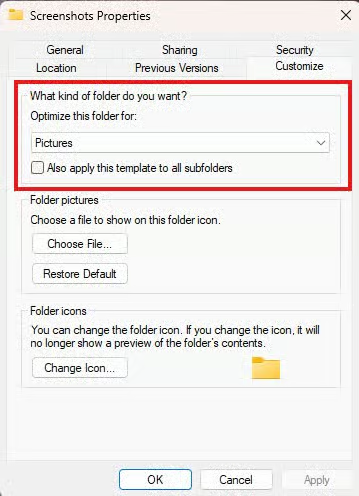
💡 Nota: la opción Aplicar también esta plantilla a todas las subcarpetas puede no funcionar en algunas compilaciones de Windows 11.
Método 2: personalizar la plantilla de carpeta con el Editor del Registro
📌 Cuándo usarlo: este método se recomienda para imponer el mismo diseño de carpeta en varios dispositivos o perfiles de usuario.
- Pulsa Win + R, escribe regedit y pulsa Intro para abrir el Editor del Registro.
- Ve a: HKEY_CURRENT_USER\Software\Classes\Local Settings\Software\Microsoft\Windows\Shell\Bags
- Cada subclave dentro de Bags corresponde a la configuración de vista de una carpeta.
- Para identificar la subclave correcta:
- Ve a HKEY_CURRENT_USER\Software\Classes\Local Settings\Software\Microsoft\Windows\Shell\BagMRU.
- Esta clave asocia las rutas de las carpetas con los ID de Bag.
- Una vez identificado el ID de Bag correcto, vuelve a la subclave correspondiente dentro de Bags.
- Dentro de esa subclave, localiza o crea el valor de cadena FolderType.
- Asigna al valor FolderType uno de los siguientes:
- NotSpecified
- Documents
- Pictures
- Music
- Videos
- Cierra el Editor del Registro.
- Reinicia el ordenador para aplicar los cambios.
⚠️ Advertencia: modificar el registro puede tener consecuencias imprevistas. Procede con precaución y asegúrate de hacer una copia de seguridad del registro antes de cambiar la configuración.
Método 3: establecer la plantilla de carpeta con PowerShell
📌 Cuándo usarlo: este método automatiza los cambios de plantilla de carpeta en entornos gestionados.
💡 Nota: PowerShell no ofrece un método directo para modificar las plantillas de carpeta sin interacción del usuario.
- Abre PowerShell como administrador.
- Para establecer la plantilla de una carpeta, usa el siguiente script:
$folderPath = "C:\Path\To\Your\Folder"
$shell = New-Object -ComObject Shell.Application
$folder = $shell.Namespace($folderPath)
$folder.Self.InvokeVerb(«Properties»)
⚠️Importante: este script abre la ventana de propiedades de la carpeta, pero tendrás que ajustar la plantilla manualmente desde la interfaz gráfica.
Método 4: cambiar la plantilla de biblioteca desde el Explorador de archivos
📌 Cuándo usarlo: usa este método si quieres optimizar el diseño de tus bibliotecas.
- Pulsa Win + E para abrir el Explorador de archivos.
- Ve a Bibliotecas
- Si las Bibliotecas no están visibles:
- Haz clic en la pestaña Ver.
- Selecciona Mostrar > Panel de navegación > Mostrar bibliotecas.
- Si las Bibliotecas no están visibles:
- Haz clic derecho en la biblioteca que quieras modificar y selecciona Propiedades.
- En Optimizar esta biblioteca para, elige la plantilla que quieras.
- Haz clic en Aceptar para aplicar los cambios.
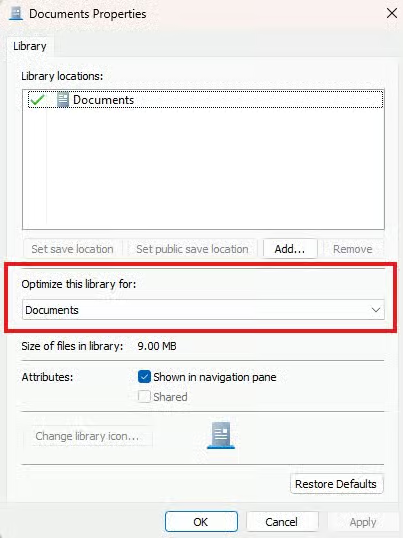
💡 Nota: en Windows 11 versión 22H2 y posteriores, Microsoft ha sustituido la cinta de opciones clásica del Explorador de archivos por una barra de comandos moderna. Por eso, la sección Bibliotecas ahora está oculta de forma predeterminada. Para recuperarla en el panel de navegación, haz clic derecho en cualquier zona vacía del panel y selecciona Mostrar bibliotecas en el menú contextual.
Comprobar los cambios
Para comprobar si has cambiado correctamente la plantilla de la carpeta o biblioteca:
- Abre la carpeta o biblioteca en el Explorador de archivos.
- Comprueba si la vista refleja la plantilla elegida; por ejemplo, miniaturas para Imágenes y detalles para Documentos.
Cómo desactivar la detección automática del tipo de carpeta en el Explorador de archivos de Windows 11
La función de detección automática del tipo de carpeta puede anular los cambios manuales que hagas en la configuración de tus carpetas. Tendrás que desactivarla para conservar tus personalizaciones.
- Ve a:
- HKEY_CURRENT_USER\Software\Microsoft\Windows\Shell\Bags\AllFolders\Shell.
- Crea o modifica el valor de cadena Folder Type y asígnale NotSpecified.
Este paso evita que Windows cambie automáticamente la configuración de tus archivos aplicando una plantilla general a todas las carpetas.
⚠️ Aspectos a tener en cuenta
Ten presentes estos posibles problemas al seguir nuestra guía.
|
Riesgos |
Posibles consecuencias |
Cómo revertirlo |
| Configuración incorrecta del registro | Añadir claves erróneas al registro puede provocar inestabilidad en el sistema. | Haz una copia de seguridad del registro antes de realizar cualquier cambio. |
| Ejecutar el Símbolo del sistema o PowerShell sin permisos de administrador. | Los comandos fallarán sin mostrar ningún aviso. | Asegúrate de iniciar sesión en el sistema como administrador antes de ejecutar el Símbolo del sistema o PowerShell. |
| La opción «Aplicar también esta plantilla a todas las subcarpetas» no funciona. | Vistas de carpeta incoherentes. | Aplica manualmente la plantilla deseada a cada subcarpeta. |
Solución de errores habituales con las plantillas de carpetas y bibliotecas
Si la plantilla de tu carpeta vuelve de forma inesperada a su diseño original:
- Asegúrate de que la detección automática del tipo de carpeta está desactivada.
- Comprueba si hay aplicaciones de terceros que estén anulando la configuración de la carpeta.
- Revisa si hay actualizaciones del sistema que puedan afectar al comportamiento del Explorador de archivos.
Mejora la organización de tus archivos cambiando la plantilla de carpeta en el Explorador de archivos de Windows 11
Cambiar la plantilla de carpeta en el Explorador de archivos de Windows 11 es una forma sencilla de mejorar la organización de los archivos de tu sistema. Con herramientas integradas como el Explorador de archivos, el Editor del Registro y PowerShell, puedes modificar el diseño de tus carpetas o bibliotecas para adaptarlo a tus preferencias.
Para conservar tus personalizaciones, es importante desactivar la función de detección automática del tipo de carpeta. Así, Windows no podrá revertir la plantilla de tu carpeta en función del formato de su contenido.
Temas relacionados:
- Cómo personalizar el panel de detalles del Explorador de archivos en Windows
- Cómo activar o desactivar «Expandir para abrir carpeta» en el panel de navegación del Explorador de archivos en Windows 11
- Cómo mostrar u ocultar el panel de vista previa en el Explorador de archivos en Windows 11
- Cómo mostrar los archivos ocultos en Windows 11: guía completa
- Cómo mostrar u ocultar el panel de vista previa en el Explorador de archivos en Windows 11
- Cambiar la carpeta predeterminada al abrir el Explorador de archivos en Windows 10






