¿Esa pequeña flecha que despliega las carpetas en la barra lateral izquierda del Explorador de archivos? La controla la opción Expandir para abrir carpeta en el panel de navegación de Windows 11. A algunos usuarios les encanta que muestre automáticamente dónde están mientras navegan. A otros les resulta una distracción, sobre todo cuando están configurando kioscos, quieren evitar el desorden visual o buscan un espacio de trabajo más tranquilo.
En esta guía aprenderás tres formas sencillas de activar o desactivar esta función de expansión automática, tanto si usas Windows 11 Home como Enterprise. Toma el control con unos cuantos clics, con cambios en el registro o con scripts automatizados.
Si prefieres una guía visual, mira nuestro vídeo: Cómo activar o desactivar «Expandir para abrir carpeta» en el panel de navegación del Explorador de archivos en Windows 11.
Métodos para activar o desactivar la expansión de carpetas en el panel de navegación
Activar la expansión de carpetas en el panel de navegación del Explorador de archivos es muy sencillo. Todos los métodos que verás aquí son fáciles de aplicar y están disponibles en todas las ediciones de Windows 11 (Home, Pro, Enterprise y Education). Además, asegúrate de contar con privilegios de administrador para no encontrarte con obstáculos durante el proceso.
Método 1: activar o desactivar la expansión de carpetas desde la interfaz del Explorador de archivos
Para activar o desactivar la expansión de carpetas, haz lo siguiente:
- Pulsa Win + E para abrir el Explorador de archivos.
- Haz clic derecho en una zona vacía del panel de navegación y luego en Expandir a la carpeta actual para activarlo o desactivarlo.
- ✅ Activado: aparece una marca de verificación junto a la opción.
- Las carpetas del panel se expandirán automáticamente hasta la ubicación actual del Explorador.
- ⬜ Desactivado: no aparece ninguna marca de verificación junto a la opción.
- Las carpetas permanecerán cerradas o no se expandirán hasta la ubicación actual del Explorador.
- ✅ Activado: aparece una marca de verificación junto a la opción.
Método 2: activar o desactivar la expansión de carpetas desde las Opciones de carpeta
Este es otro método sencillo para activar o desactivar la expansión de carpetas en el Explorador de archivos.
- Abre el Explorador de archivos (Win + E).
- Haz clic en el botón de los tres puntos de la barra de herramientas superior.
- Selecciona el botón Opciones del menú.
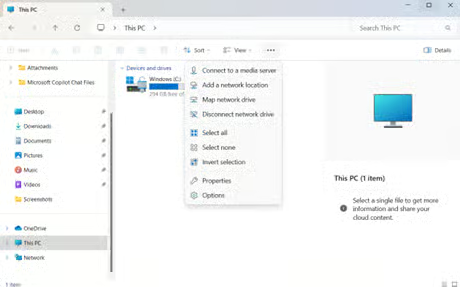
- Se abrirá otra ventana con las Opciones de carpeta.
- En la ventana Opciones de carpeta, ve a la pestaña Ver.
- En Configuración avanzada, desplázate hacia abajo hasta encontrar la opción Expandir para abrir carpeta.
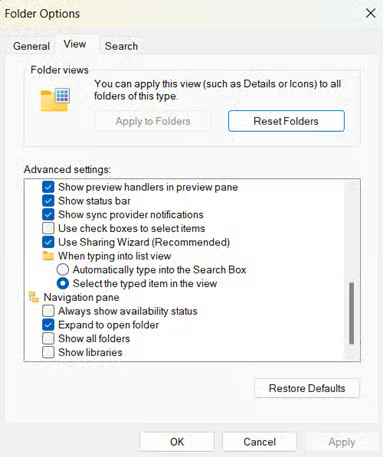
- Marca la casilla según la configuración que prefieras:
- ✅Marca la casilla para activar la expansión de carpetas.
- ⬜Desmárcala para desactivar la opción.
Opcional: cómo ocultar el panel de navegación
Ahora que sabes cómo activar o desactivar la expansión de carpetas, si quieres reducir aún más las distracciones, también puedes ocultar el panel de navegación por completo.
Opción 1: activar o desactivar desde el Explorador de archivos (interfaz gráfica)
Solo necesitas tres clics en el Explorador de archivos para ocultar el panel de navegación. Este método es inmediato, no requiere permisos de administrador y es ideal para usuarios individuales.
- Abre el Explorador de archivos:
- Pulsa Win + E o haz clic en el icono de carpeta de la barra de tareas para abrir el Explorador de archivos.
- Accede al menú Ver:
- Haz clic en Ver en la barra de herramientas superior del Explorador de archivos.
- Ve a las opciones del panel de navegación:
- Sitúa el cursor sobre Mostrar y luego selecciona Panel de navegación en el submenú.
- ✅ Activado: aparece una marca de verificación junto a la opción.
- El panel de navegación se expande automáticamente para resaltar la carpeta en la que te encuentras mientras navegas.
- ⬜ Desactivado: no aparece ninguna marca de verificación junto a la opción.
- El panel de navegación desaparece y tendrás que hacer doble clic en las carpetas para expandirlas. Otra opción es hacer clic derecho en la carpeta y seleccionar Abrir.
- ✅ Activado: aparece una marca de verificación junto a la opción.
- Si está activado:
- Puedes hacer clic en las flechas que hay junto a las carpetas del panel de navegación para expandirlas. También puedes hacer clic derecho en una carpeta del panel y seleccionar Expandir o Contraer.
- Si está desactivado:
- La barra lateral queda oculta y no podrás interactuar con ella hasta que la vuelvas a activar.
- Sitúa el cursor sobre Mostrar y luego selecciona Panel de navegación en el submenú.
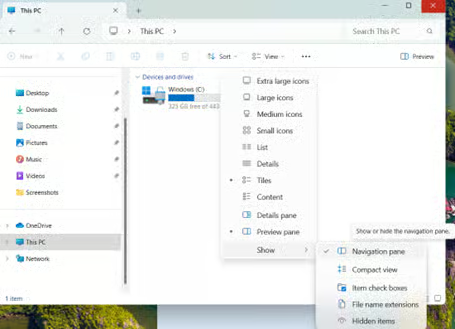
Los cambios se aplican al instante. La configuración se mantendrá en tu perfil de usuario actual hasta que la modifiques.
Opción 2: activar o desactivar desde el Editor del Registro
Para administradores de TI o usuarios avanzados que necesitan controlar el despliegue, el Registro de Windows permite gestionar directamente el comportamiento de expansión del panel de navegación.
⚠️ Advertencia: editar el Registro de forma incorrecta puede provocar inestabilidad en el sistema. Haz una copia de seguridad del registro antes de continuar. Se requieren permisos de administrador. Mira Cómo hacer una copia de seguridad y restaurar el Registro de Windows para más detalles.
- Abre el Editor del Registro:
- Pulsa Win + R para abrir Ejecutar.
- Escribe regedit y pulsa Intro para abrir el Editor del Registro.
- Confirma los avisos del Control de cuentas de usuario si aparecen.
- Ve a la clave Advanced:
- Pega o abre esta ruta de clave: HKEY_CURRENT_USER\Software\Microsoft\Windows\CurrentVersion\Explorer\Advanced
- Modifica el valor DWORD:
- Haz doble clic en el valor NavPaneExpandToCurrentFolder.
- Si no existe, haz clic derecho en el panel derecho y selecciona Nuevo > Valor de DWORD (32 bits).
- Asígnale el nombre NavPaneExpandToCurrentFolder.
- Haz doble clic en el valor NavPaneExpandToCurrentFolder.
- Establece el valor:
- Introduce 1 para activar la expansión automática en el panel de navegación.
- Introduce 0 para desactivarla.
- Aplica los cambios:
- Los cambios deberían aplicarse al instante. Si no es así, reinicia el Explorador de archivos o el equipo para que surtan efecto.
Opción 3: automatizar con PowerShell
Automatiza la configuración del panel de navegación con estos scripts de PowerShell listos para ejecutar. Asegúrate de tener privilegios de administrador.
- Abre PowerShell:
- Pulsa Win + X y selecciona Terminal (administrador).
- Si PowerShell no es la herramienta de línea de comandos predeterminada en Terminal, haz clic en la flecha desplegable de las pestañas superiores y selecciónala.
- Pulsa Win + X y selecciona Terminal (administrador).
- Ejecuta los comandos:
- Para activar la expansión de carpetas, ejecuta:
Set-ItemProperty -Path "HKCU:\Software\Microsoft\Windows\CurrentVersion\Explorer\Advanced" `
-Name "NavPaneExpandToCurrentFolder" -Value 1
Stop-Process -Name explorer -Force
El panel de navegación se expandirá ahora de forma dinámica para mostrar la carpeta en la que te encuentras.
- Para desactivar la expansión de carpetas, ejecuta:
Set-ItemProperty -Path "HKCU:\Software\Microsoft\Windows\CurrentVersion\Explorer\Advanced" `
-Name "NavPaneExpandToCurrentFolder" -Value 0
Stop-Process -Name explorer -Force
Las carpetas ya no se expandirán al abrirlas, por lo que tu barra lateral se mantendrá estable.
Consejos prácticos y aspectos clave al modificar la expansión de carpetas
Ten en cuenta estas recomendaciones cuando gestiones el comportamiento de expansión del panel de navegación en entornos Windows 11.
El panel de navegación debe estar visible
La función Expandir solo funciona si el panel de navegación está activado. Si está oculto, sigue la Opción 1 (Ver > Mostrar > Panel de navegación) para mostrarlo.
Configuración por perfil de usuario
Los cambios se aplican únicamente a tu cuenta de usuario actual. Modificar esta opción no afecta a otros usuarios del mismo dispositivo, lo que la hace ideal para estaciones de trabajo compartidas.
Perfiles móviles y sincronización empresarial
El valor de registro NavPaneExpandToCurrentFolder se sincroniza con los perfiles de usuario si se habilita mediante:
- Redirección de carpetas de Active Directory
- Enterprise State Roaming
- OneDrive Known Folder Move
Compatibilidad con la redirección de carpetas
La función de expansión funciona bien con carpetas redirigidas, como archivos y documentos trasladados a rutas de red mediante directivas de grupo. Verás cómo las carpetas se expanden en el panel de navegación igual que si siguieran en tu equipo.
La expansión del panel de navegación sigue la ruta lógica, no el almacenamiento físico.
Mejora tu experiencia de navegación en el Explorador de archivos
Controlar el comportamiento de «Expandir para abrir carpeta» en el Explorador de archivos de Windows 11 te da el mando de la navegación. Al activar o desactivar esta opción, adaptas la barra lateral a tus necesidades: dinámica para ver la ruta al instante o estática para un espacio de trabajo sin distracciones.
Con métodos tan simples como el menú Ver > Mostrar o con controles avanzados mediante el registro y PowerShell, Windows 11 se adapta a tus preferencias y no al contrario. Solo tienes que reiniciar el Explorador de archivos después y disfrutar de una navegación más limpia y predecible. Simplifica la gestión de archivos a tu manera.