



Puntos clave
- Comprueba el sistema de archivos y los límites de tamaño: confirma que la unidad usa NTFS y verifica que ningún archivo supere el límite de 4 GB por archivo ni el de 2 TB por partición de FAT32 antes de convertirla.
- Haz una copia de seguridad de tus datos: copia siempre los archivos importantes a otro dispositivo físico para protegerte de errores o interrupciones inesperadas durante la conversión.
- Elige el método de conversión adecuado: utiliza un conversor de NTFS a FAT32 de terceros fiable para una conversión no destructiva, o las herramientas de formateo de Windows si puedes mover los datos temporalmente.
- Ten en cuenta las contrapartidas de compatibilidad: FAT32 mejora la compatibilidad con dispositivos antiguos y sistemas que no son Windows, pero elimina funciones de NTFS como los permisos, el cifrado y el registro por diario (journaling).
- Valora ExFAT como alternativa: si necesitas compatibilidad multiplataforma sin límites de tamaño de archivo, ExFAT puede ser mejor opción que FAT32.
- Verifica el resultado tras la conversión: consulta el sistema de archivos en las propiedades de la unidad al terminar y comprueba que todos los datos están accesibles e intactos.
En este tutorial te mostramos cómo convertir NTFS a FAT32 sin pérdida de datos en Windows 10 y Windows 11. Pasar de NTFS a FAT32 permite que discos y particiones sean compatibles con dispositivos y software antiguos, y funciona tanto en dispositivos de almacenamiento internos como externos.
💡 Puedes seguir leyendo o ir directamente a Cómo convertir NTFS a FAT32 sin pérdida de datos en Windows para ver el procedimiento paso a paso con imágenes.
NTFS y FAT32: en qué se diferencian
New Technology File System (NTFS) y File Allocation Table de 32 bits (FAT32) son sistemas de archivos desarrollados por Microsoft para la familia de sistemas operativos Windows. Un sistema de archivos define cómo se guardan los archivos en un dispositivo de almacenamiento físico, como un disco duro o una memoria USB, y registra dónde se guardan en ese dispositivo (por ejemplo, la ubicación de los datos de un archivo en un plato del disco). Además de los datos del archivo, el sistema de archivos guarda información relativa a permisos, cifrado, compresión y recuperación de archivos.
NTFS es el sistema de archivos que utilizan los sistemas operativos Windows modernos, incluidos Windows 10, Windows 11 y Windows Server. Ofrece muchas ventajas frente al antiguo FAT32, que fue el sistema predeterminado en Windows desde Windows 95 OSR2 hasta Windows 2000, pero esas funciones se pagan con cierta pérdida de compatibilidad con algunos dispositivos.
| Función | NTFS | FAT32 |
| Tamaño máximo de archivo | 16 TB | 4 GB |
| Tamaño máximo de partición | 8 PB | 2 TB |
| Compatibilidad | Windows moderno, macOS y Linux (solo lectura; puede hacer falta software de terceros para escribir datos) | Todas las versiones de Windows, macOS, Linux y otros dispositivos como consolas de videojuegos, dispositivos móviles y sistemas embebidos |
| Journaling (menor riesgo de corrupción de datos) | Sí | No |
| Permisos de archivo y seguridad | Sí (listas de control de acceso, cifrado) | No |
| Compresión | Sí | No |
| Fiabilidad | Más estable y con mejor recuperación de errores | Propenso a la pérdida o corrupción de datos por bloqueos o cortes de luz |
| Casos de uso ideales | Discos duros internos, SSD, particiones de sistema, instalaciones de Windows, discos duros externos de gran capacidad | Unidades USB externas pequeñas, memorias USB, tarjetas MMC y almacenamiento para dispositivos que no ejecutan Windows |
NTFS es ideal para unidades de sistema y para unidades internas y externas que solo vayas a usar con PC con Windows. FAT32 es la mejor opción cuando necesitas compatibilidad con dispositivos antiguos o vas a usar la unidad con otros sistemas operativos (incluidos macOS y Linux, cuya compatibilidad con NTFS es limitada).
Si tu objetivo es la compatibilidad con macOS y Linux, también deberías valorar ExFAT, que es compatible con muchos sistemas y no tiene las limitaciones de tamaño de archivo de FAT32.
Protege los datos críticos de tu negocio con una copia de seguridad cloud-first pensada para la TI de la empresa.
💡 Descubre las soluciones flexibles de copia de seguridad de NinjaOne Backup®
Preparativos antes de convertir NTFS a FAT32
Antes de intentar cualquier conversión de sistema de archivos (o cualquier otra tarea de mantenimiento o particionado) en un dispositivo de almacenamiento con datos que quieres conservar, haz una copia de seguridad de todos esos datos en otro dispositivo de almacenamiento físico. Antes de pasar de NTFS a FAT32, comprueba también que los datos que quieres conservar son compatibles: FAT32 solo admite archivos de hasta 4 GB y particiones de hasta 2 TB.
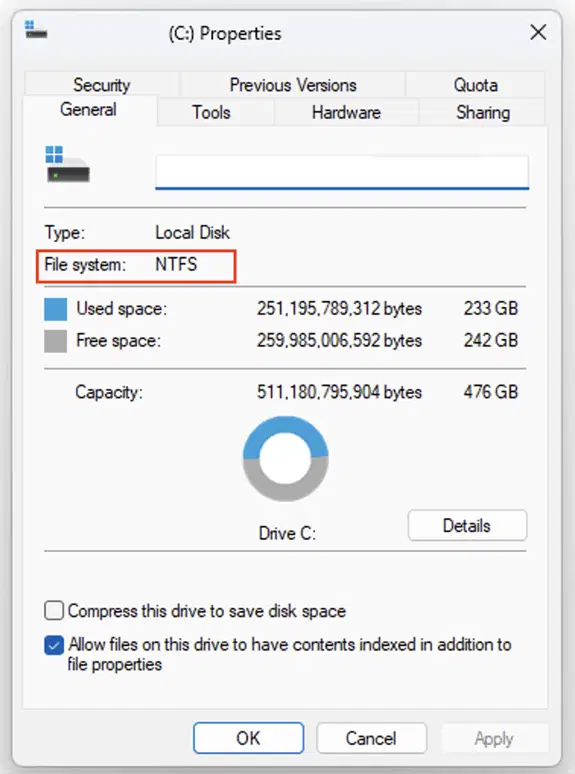
Puedes consultar el sistema de archivos de la unidad (tanto antes, para saber si la conversión es necesaria, como después, para confirmar que la conversión de NTFS a FAT32 se ha realizado correctamente) siguiendo estos pasos:
- Abre el Explorador de archivos de Windows
- Haz clic en Este equipo en la barra lateral de navegación
- Haz clic con el botón derecho en una unidad y selecciona Propiedades
- El sistema de archivos actual aparecerá en el cuadro de diálogo Propiedades
Los métodos que describimos a continuación funcionan tanto en discos duros internos como externos.
Cómo convertir NTFS a FAT32 sin pérdida de datos
Aunque el objetivo del proceso es convertir NTFS a FAT32 sin pérdida de datos, si se interrumpe o se produce un error, puede haber pérdida o corrupción de datos. Insistimos: haz una copia de seguridad de tus datos en otro dispositivo antes de intentarlo.
En general, es más fiable mover los datos a otro dispositivo, volver a particionar o formatear la unidad NTFS a FAT32 con las herramientas integradas de Windows y después copiar los datos de vuelta.
- Descarga e instala AOMEI NTFS to FAT32 Converter. Asegúrate de elegir la edición estándar, omite la instalación de la edición Pro de pago y rechaza la participación en el programa de mejora de la experiencia de usuario.
- Abre la herramienta NTFS to FAT32 Converter desde el acceso directo del escritorio o desde el menú Inicio.
- Haz clic en el botón Convert y después en Convert NTFS/FAT32.
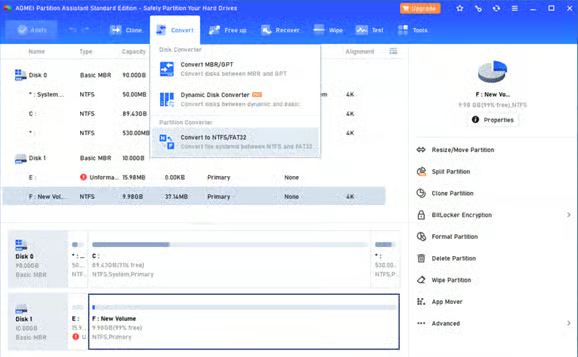
- En la ventana de conversión que aparece, selecciona NTFS to FAT32 y haz clic en Next.
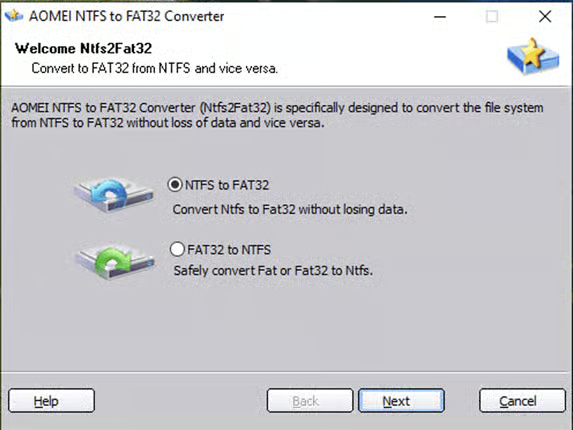
- Selecciona la partición NTFS que quieres convertir y haz clic en Next.
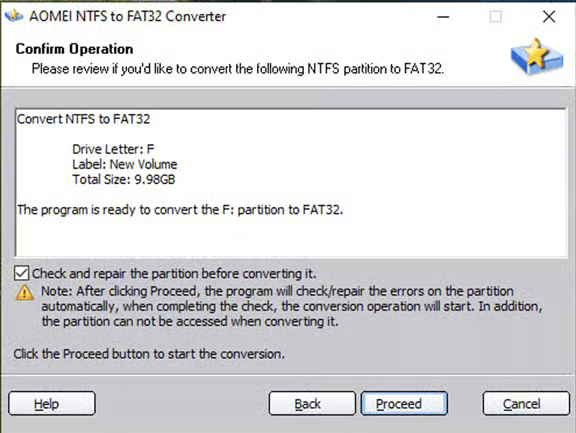
- La herramienta comprobará si la partición es compatible. Si lo es, revisa los cambios que se van a aplicar y confírmalos pulsando Proceed.
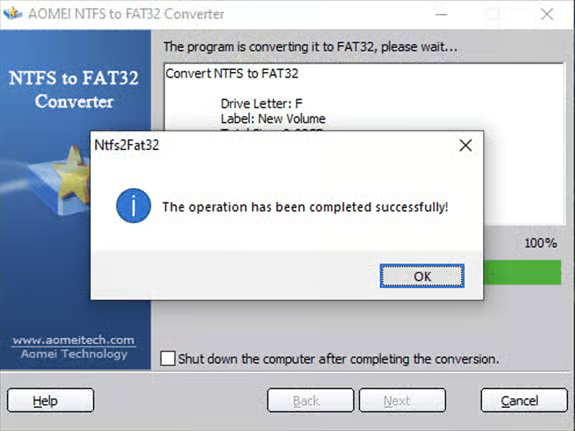
Al finalizar, la herramienta NTFS to FAT32 mostrará un mensaje de confirmación.
Gestiona las copias de seguridad de endpoints, servidores y SaaS desde una única consola.
Cómo convertir NTFS a FAT32 con las herramientas integradas de Windows
Este proceso borra por completo los datos almacenados en la unidad que conviertes de NTFS a FAT32. Aun así, es el método de conversión recomendado si puedes mover temporalmente tus datos a otro dispositivo, ya que no requiere herramientas de terceros y es menos probable que provoque pérdida de datos si se interrumpe (basta con reiniciar la copia).
- Copia los datos de la unidad que quieres convertir de NTFS a FAT32 a otro dispositivo de almacenamiento físico.
- Vuelve a formatear el dispositivo de almacenamiento o la partición eligiendo el sistema de archivos FAT32.
- Copia los datos de vuelta a la unidad.
Gestionar el almacenamiento de archivos y evitar la pérdida de datos en entornos empresariales
Convertir NTFS a FAT32 con seguridad conlleva riesgos. Lo mejor es evaluar tus necesidades de compatibilidad antes de empezar a usar un dispositivo de almacenamiento, para poder configurarlo correctamente tanto para Windows 10 y Windows 11 como para dispositivos más antiguos.
Depender de unidades externas para datos críticos en entornos empresariales añade riesgos: los dispositivos USB portátiles se pueden perder, dañar o robar, y hay que moverlos físicamente para transferir o compartir archivos. Configurar recursos compartidos en red gestionados de forma centralizada, con copia de seguridad y accesibles a través de la red local y de VPN seguras ofrece un almacenamiento cómodo y fiable para los datos esenciales del negocio.
Antes de hacer cualquier cambio en el sistema de archivos, lo primero es proteger tus datos. Tanto si conviertes NTFS a FAT32 por compatibilidad como si gestionas el almacenamiento de varios endpoints, NinjaOne Backup te ayuda a mantener tus datos siempre seguros, recuperables y gestionados de forma centralizada.
Con copias de seguridad automatizadas para endpoints, servidores y datos SaaS, todo desde un único panel, puedes hacer cambios en el sistema con total confianza. Descubre cómo NinjaOne Backup simplifica la protección de datos para los equipos de TI actuales.






