
Microsoft Edge Startup Boost es una función de rendimiento que precarga en segundo plano los procesos principales del navegador cuando se inicia Windows. Así, Edge se abre mucho más rápido cuando lo lanzas desde la barra de tareas, desde el escritorio o desde un enlace en otra aplicación.
Aunque resulta útil para quien usa el navegador a diario, esta función puede consumir recursos adicionales del sistema, algo a tener en cuenta en entornos con recursos limitados o en despliegues concretos como kioscos o escritorios virtuales.
En esta guía encontrarás cuatro métodos para activar o desactivar Startup Boost de Microsoft Edge.
🎥 Cómo activar o desactivar Startup Boost de Microsoft Edge: merece la pena verlo antes de decidir qué método encaja con tu despliegue.
📌 Estrategias de despliegue recomendadas:
Haz clic para elegir un método | 💻Mejor para usuarios individuales | 💻💻💻Mejor para empresas |
| Método 1: desde la configuración de Edge | ✓ | |
| Método 2: con directivas de grupo | ✓ | |
| Método 3: con el Editor del Registro | ✓ | ✓ |
| Método 4: con PowerShell | ✓ | ✓ |
Cómo modificar Startup Boost en Microsoft Edge
Método 1: desde la configuración de Edge
📌 Casos de uso:
- Uso personal
- Estaciones de trabajo sin gestión centralizada.
📌 Requisitos previos:
- Edge debe estar instalado.
- Este método se puede aplicar incluso sin privilegios de administrador.
Pasos:
- Abre Microsoft Edge. Puedes hacerlo desde el menú Inicio o con el acceso directo del escritorio.
- Haz clic en el menú de tres puntos (⋯) de la esquina superior derecha y selecciona Configuración.
- En el panel izquierdo, haz clic en Sistema y rendimiento.
- En el panel derecho, busca la opción Startup Boost y actívala o desactívala según prefieras.
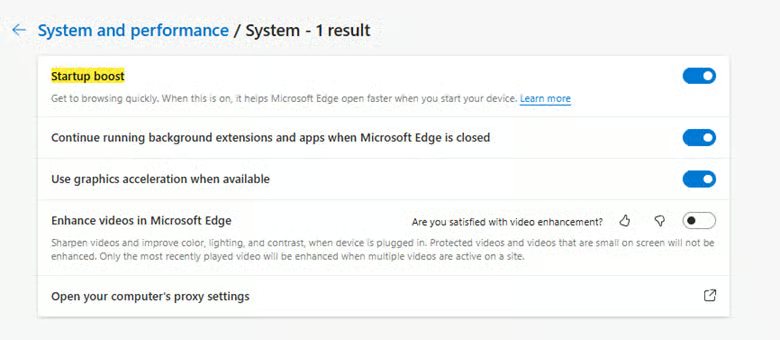
💡 Nota: los cambios se aplican de inmediato y solo afectan al usuario actual.
Método 2: con directivas de grupo (recomendado para empresas)
📌 Casos de uso:
- Aplicación en toda la organización
- Entornos de TI gestionados
📌 Requisitos previos:
- Necesitas privilegios de administrador.
- Las plantillas de directivas de Microsoft Edge deben estar instaladas (consulta el paso 1).
Pasos:
- Descarga las plantillas de directivas más recientes de Microsoft Edge desde el sitio web oficial de Microsoft.
- Pulsa Win + R, escribe gpedit.msc y pulsa Intro.
- Ve a: Configuración del equipo > Plantillas administrativas > Microsoft Edge > Rendimiento
- Haz doble clic en Habilitar Startup Boost y elige:
- Habilitada: fuerza la activación de Startup Boost.
- Deshabilitada: impide que Edge siga ejecutándose en segundo plano tras cerrarse.
- No configurada: deja la decisión en manos del usuario.
- Haz clic en Aceptar y cierra el editor.
- Abre el Símbolo del sistema como administrador y ejecuta el comando gpupdate /force para aplicar la directiva de inmediato. También puedes reiniciar el equipo.
💡 Nota: deshabilitar esta directiva anula la configuración del usuario y reduce el uso en segundo plano en todo el sistema.
Método 3: con el Editor del Registro
📌 Casos de uso:
- Personalización individual
- Equipos no unidos a un dominio
📌 Requisitos previos:
- Necesitas privilegios de administrador.
- Te recomendamos encarecidamente hacer una copia de seguridad del Registro de Windows antes de realizar cualquier cambio. Una configuración incorrecta puede provocar inestabilidad en el sistema.
Pasos:
- Pulsa Win + R, escribe regedit y pulsa Intro.
- Ve a la siguiente ruta:
HKEY_LOCAL_MACHINE\SOFTWARE\Policies\Microsoft\Edge - (Opcional) Si la clave Edge no existe, tendrás que crearla. Haz clic derecho en Microsoft, selecciona Nuevo > Clave y ponle el nombre Edge.
- Dentro de la clave Edge, haz clic derecho en el panel derecho, selecciona Nuevo > Valor DWORD (32 bits) y ponle el nombre StartupBoostEnabled.
- Asigna el valor que prefieras:
- 1: activa Startup Boost
- 0: desactiva Startup Boost
- Cierra el Editor del Registro.
- Reinicia Microsoft Edge o el sistema para que los cambios se apliquen.
Método 4: con PowerShell
📌 Casos de uso:
- Despliegues mediante scripts
- Escenarios de automatización
📌 Requisitos previos:
- Necesitas privilegios de administrador
Pasos:
- Abre PowerShell como administrador.
- Ejecuta los comandos que necesites. Antes de asignar el valor, el script comprueba si existe la clave del Registro de Microsoft Edge. Si no existe, la crea primero para no sobrescribir ninguna configuración ya presente.
Desactivar Startup Boost:
# Define the registry key path
# If the key doesn’t exist, create it if (-not (Test-Path $edgeKeyPath)) { New-Item -Path $edgeKeyPath -Force | Out-Null } # Set the value to disable Startup Boost Set-ItemProperty -Path $edgeKeyPath -Name «StartupBoostEnabled» -Value 0 |
Activar Startup Boost:
# Define the registry key path
# If the key doesn’t exist, create it if (-not (Test-Path $edgeKeyPath)) { New-Item -Path $edgeKeyPath -Force | Out-Null } # Set the value to enable Startup Boost Set-ItemProperty -Path $edgeKeyPath -Name «StartupBoostEnabled» -Value 1 |
⚠️ Aspectos a tener en cuenta
Riesgos | Posibles consecuencias | Cómo revertirlo |
| Consumo de recursos en sistemas inactivos | Edge precarga procesos aunque el navegador no esté abierto, lo que puede consumir memoria o CPU en entornos con pocos recursos o en kioscos. | Desactiva Startup Boost con el método 1, 2 o 3, según el entorno. |
| Conflicto entre la configuración del usuario y la del sistema | La activación desde la configuración de Edge puede quedar anulada por las directivas de grupo o por el Registro. | Define con claridad qué configuración tiene prioridad durante el despliegue. Usa directivas de grupo para garantizar un comportamiento uniforme. |
| Pérdidas de rendimiento no previstas | Desactivar Startup Boost puede hacer que Edge tarde más en abrirse. | Vuelve a activar Startup Boost. |
| Errores de configuración en el Registro | Una edición incorrecta puede provocar inestabilidad o comportamientos inesperados del sistema. | Haz una copia de seguridad del Registro antes de editarlo. Usa el método 1 o 2 como alternativas más seguras. |
| Falta de visibilidad sobre el estado actual | A usuarios y administradores puede no resultarles fácil saber si Startup Boost está activado o desactivado. | Consulta Edge > Configuración > Sistema y rendimiento, o revisa el GPO o el Registro para confirmar la configuración actual. |
Otros aspectos a considerar al modificar Startup Boost de Microsoft Edge
- Compatibilidad con el inicio rápido: Startup Boost funciona de forma independiente, pero complementa el inicio rápido de Windows.
- Impacto en el rendimiento: desactivarlo puede retrasar ligeramente el primer arranque de Edge, aunque reduce el consumo de recursos en reposo.
- Uso no interactivo: en entornos como los kioscos, suele preferirse desactivar Startup Boost para ahorrar recursos.
- Perfiles móviles: las directivas de grupo y los ajustes del Registro se aplican a nivel de dispositivo, mientras que los de la interfaz gráfica son específicos de cada usuario.
Reduce los procesos en segundo plano desactivando Startup Boost de Microsoft Edge
Startup Boost de Microsoft Edge mejora el rendimiento al reducir el tiempo de arranque del navegador. Sin embargo, en entornos de TI gestionados puede resultar más conveniente desactivar esta función. Los administradores tienen cuatro métodos a su disposición, cada uno con su propio caso de uso.
Guía de inicio rápido
NinjaOne ofrece funciones de gestión de dispositivos móviles (MDM) que te ayudan a gestionar la configuración de los navegadores, incluido Microsoft Edge. Aunque el ajuste concreto de Startup Boost puede requerir una configuración personalizada, estos son los puntos clave:
1. El MDM de NinjaOne permite gestionar y configurar aplicaciones con gran nivel de detalle.
2. Para la configuración de Microsoft Edge, normalmente tienes varias opciones:
– Usar directivas de grupo
– Configurar ajustes gestionados a través de la política de MDM
– Crear scripts o configuraciones personalizadas para controlar el comportamiento del navegador
3. Para gestionar Startup Boost en concreto, puede que necesites:
– Usar un script personalizado del Registro
– Crear una configuración de directiva de grupo
– Desplegar una configuración específica de Edge mediante la gestión de políticas de NinjaOne
El método más preciso es consultar con el soporte de NinjaOne o con tu representante de cuenta para crear una configuración personalizada que actúe específicamente sobre la función Startup Boost.
Si necesitas una solución definitiva para desactivar Startup Boost en todos tus dispositivos gestionados, te recomendamos:
– Contactar con el soporte de NinjaOne
– Crear un script personalizado que modifique los ajustes correspondientes de Edge
– Configurar una directiva de grupo que puedas desplegar con las funciones de MDM de NinjaOne






