Las sesiones de concentración de Windows 11 ayudan a reducir las distracciones porque silencian las notificaciones y organizan el trabajo en intervalos de tiempo. Están integradas en la app Reloj y se vinculan con No molestar (antes Asistente de concentración), así que resultan muy útiles si sigues técnicas de gestión del tiempo como Pomodoro, trabajas en modo de concentración profunda o estudias sin interrupciones.
Gestionar las sesiones de concentración fomenta hábitos de trabajo saludables al alternar ciclos de concentración y descanso. Es ideal para estudiantes, profesionales y equipos remotos. Además, permite hacer seguimiento de objetivos gracias a la integración con Microsoft To Do y ayuda a aplicar horas de silencio en empresas, aulas o entornos con dispositivos compartidos.
En esta guía verás cómo iniciar, finalizar y, si quieres, automatizar las sesiones de concentración en Windows 11.
¿Prefieres el vídeo? Mira nuestra guía: Cómo iniciar y finalizar sesiones de concentración en Windows 11.
📌 Estrategias de implementación recomendadas:
| Haz clic para elegir un método | 💻 Mejor para usuarios individuales | 💻💻💻 Mejor para empresas |
| Método 1: iniciar una sesión de concentración desde el Centro de notificaciones (acceso rápido) | ✓ | |
| Método 2: iniciar una sesión de concentración desde la app Reloj | ✓ | |
| Método 3: finalizar una sesión de concentración | ✓ | |
| Método 4: automatizar las sesiones de concentración con PowerShell o el Programador de tareas | ✓ |
Cómo iniciar y finalizar sesiones de concentración en Windows 11
Estos métodos sirven para Windows 11 versión 22H2 y posteriores. A continuación encontrarás los métodos universales y las opciones para entornos gestionados, con los que podrás configurar las sesiones de concentración en Windows 11 de forma eficaz.
Las sesiones de concentración son específicas de cada usuario y están pensadas para no interferir con el sistema. Los métodos universales no requieren permisos de administrador para usarse ni configurarse.
Método 1: iniciar una sesión de concentración desde el Centro de notificaciones (acceso rápido)
📌 Casos de uso:
- Quieres iniciar una sesión rápidamente, con los mínimos clics posibles.
- No necesitas personalizar nada ni hacer seguimiento de tareas.
- Quieres silenciar los avisos emergentes de inmediato.
Estos son los pasos que debes seguir:
- Haz clic en la zona de hora y fecha de la esquina inferior derecha de la barra de tareas para abrir el Centro de notificaciones.

- Selecciona Concentración.
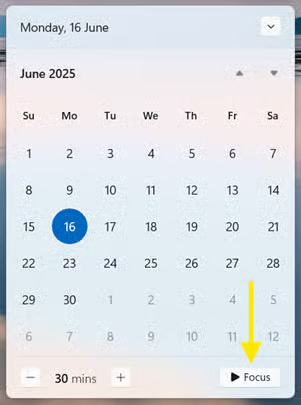
- Define la duración de la sesión entre los valores predefinidos disponibles (por ejemplo, 15, 30 o 60 minutos).
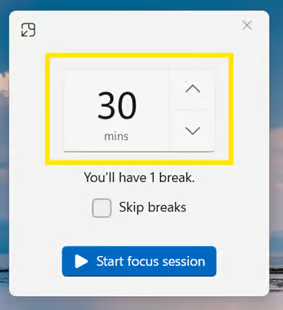
- Haz clic en Iniciar sesión de concentración para empezar.
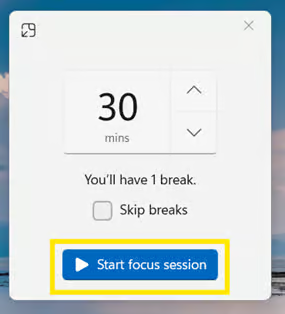
En cuanto arranque la sesión, las notificaciones se silenciarán y aparecerá un temporizador con la cuenta atrás en la pantalla o dentro de la app Reloj.
Método 2: iniciar una sesión de concentración desde la app Reloj
📌 Casos de uso:
- Quieres hacer seguimiento de tus tareas con Microsoft To Do.
- Te gusta escuchar música mientras trabajas.
- Sigues técnicas de gestión del tiempo como Pomodoro.
Sigue estos pasos:
- Pulsa Win + S para abrir la barra de búsqueda.
- Escribe Reloj y pulsa Intro para abrir la app Reloj.
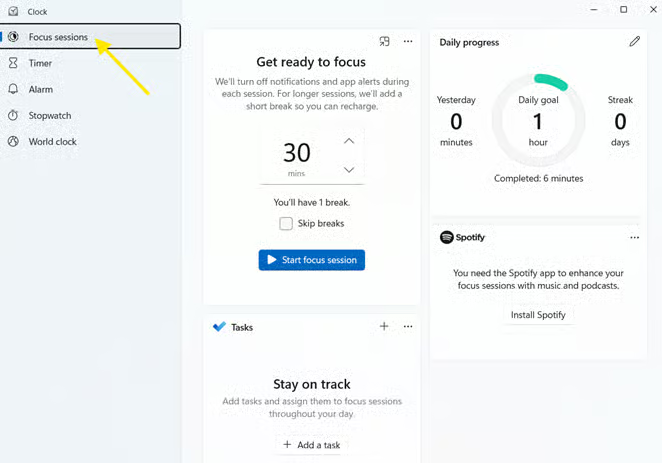
- En el menú de la izquierda, selecciona Sesiones de concentración.
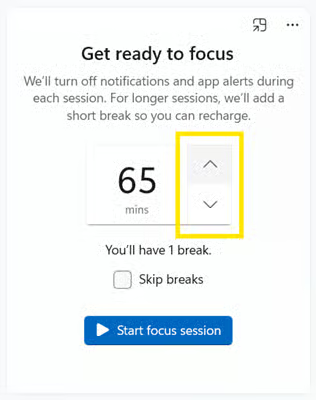
- Usa las flechas arriba (▲) y abajo (▼) para fijar la duración que quieras.
- (Opcional) Activa:
- Microsoft To Do: muestra tu lista de tareas para que elijas en cuál centrarte.
- Spotify: te permite poner música de fondo mientras trabajas.
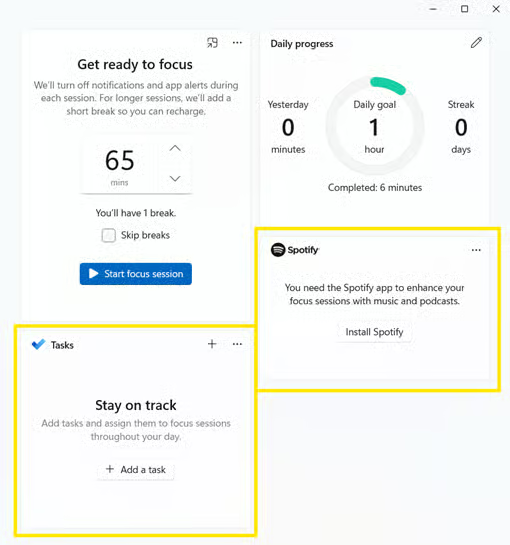
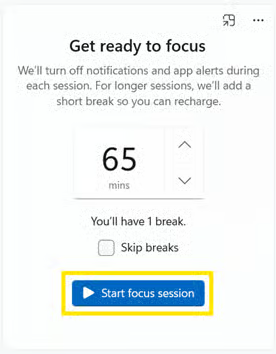
- Haz clic en Iniciar sesión de concentración para empezar.
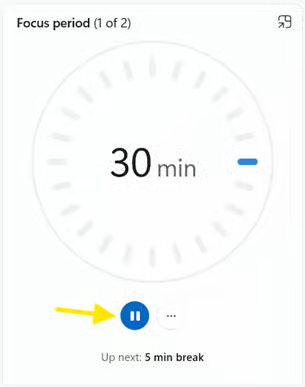
La sesión empezará con un temporizador. Si lo necesitas, puedes pausarla o reiniciarla con los controles disponibles.
Método 3: finalizar una sesión de concentración
Con este método puedes cerrar la sesión manualmente o dejar que termine sola.
Desde la app Reloj
📌 Casos de uso:
- Has pausado una sesión, pero quieres terminarla antes de tiempo.
- Quieres tener el control total desde el mismo sitio donde la iniciaste.
- Has acabado antes de lo previsto y quieres recuperar las notificaciones manualmente.
Así se finaliza una sesión de concentración:
- Pulsa Win + S para abrir la barra de búsqueda.
- Escribe Reloj y pulsa Intro para abrir la app Reloj.
- Si debajo del temporizador aparece el botón Detener, haz clic en él para terminar la sesión.
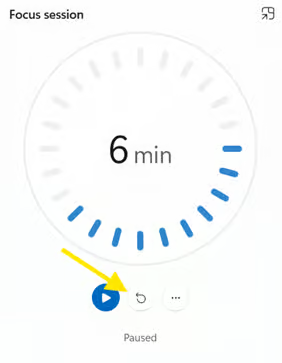
- Si no ves el botón Detener y solo aparecen los botones Pausar y de puntos suspensivos (⋯):
- Haz clic primero en Pausar.
- Haz clic en el botón Reiniciar que aparece. Con esto finalizarás la sesión y volverás a la pantalla de selección de duración. [VER: ⚠️ Cuestiones a tener en cuenta n.º 1]
- También puedes dejar que el temporizador llegue a cero. La sesión terminará automáticamente cuando se agote el tiempo.
Desde el Centro de notificaciones
📌 Casos de uso:
- Iniciaste la sesión desde el acceso rápido.
- Quieres terminarla con un solo clic.
- Quieres recuperar las notificaciones de inmediato.
Sigue esta guía:
- Haz clic en la zona de hora y fecha de la esquina inferior derecha de la barra de tareas para abrir el Centro de notificaciones.
- Haz clic en Finalizar sesión.
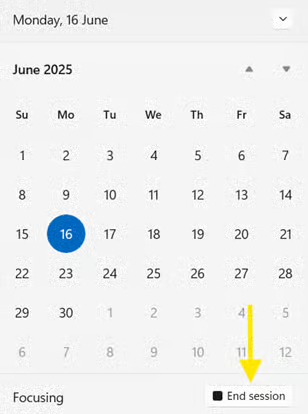
Al terminar la sesión, el Asistente de concentración se desactiva y todas las notificaciones y avisos de apps vuelven a la normalidad.
Método 4: automatizar las sesiones de concentración con PowerShell o el Programador de tareas (avanzado)
📌 Casos de uso:
- Quieres que las sesiones empiecen y terminen automáticamente.
- Gestionas varios dispositivos o entornos compartidos.
- Eres administrador de TI y quieres silenciar todas las notificaciones en determinadas franjas horarias.
Si eres un usuario avanzado y quieres automatizar tu rutina de concentración, PowerShell o el Programador de tareas te ofrecen una opción flexible para programar sesiones de trabajo o desplegarlas de forma centralizada.
📌Nota: no existe un cmdlet oficial de PowerShell para iniciar directamente una sesión de concentración, pero puedes activar o desactivar las horas de silencio o No molestar como solución parcial.
- Pulsa Win + S para abrir la barra de búsqueda.
- Escribe PowerShell y pulsa Intro para abrir Windows PowerShell.
Para activar las horas de silencio (No molestar), ejecuta este comando: [VER: ⚠️ Cuestiones a tener en cuenta n.º 2]
New-ItemProperty -Path "HKCU:\SOFTWARE\Microsoft\Windows\CurrentVersion\Notifications\Settings" ` -Name "NOC_GLOBAL_SETTING_TOASTS_ENABLED" -PropertyType DWord -Value 0 -Force
Para desactivar las horas de silencio (y recuperar las notificaciones), ejecuta este comando:
Set-ItemProperty -Path "HKCU:\SOFTWARE\Microsoft\Windows\CurrentVersion\Notifications\Settings" ` -Name "NOC_GLOBAL_SETTING_TOASTS_ENABLED" -Value 1
Si quieres que forme parte de tu rutina diaria, puedes usar el Programador de tareas para ejecutar estos comandos a determinadas horas.
Consejo: para automatizar por completo una sesión de concentración, puedes recurrir a herramientas de automatización de terceros o a frameworks de automatización de apps de Windows (por ejemplo, Power Automate).
⚠️ Cuestiones a tener en cuenta
| Riesgos | Posibles consecuencias | Cómo revertirlo |
| 1. Reiniciar mal la sesión de concentración desde la app Reloj | Si haces clic en Pausar pero no en Reiniciar, el Asistente de concentración sigue activo. | Asegúrate de hacer clic manualmente en Pausar + Reiniciar para finalizar la sesión. |
| 2. Editar el Registro con PowerShell | El comando desactiva las notificaciones emergentes (toast) en todo el sistema. Si lo usas en el contexto equivocado, puede bloquear avisos importantes. No hay confirmación ni ninguna señal en la interfaz de que el cambio se haya aplicado; el comportamiento puede cambiar sin avisar. | Para volver a activar las notificaciones emergentes, desactiva las horas de silencio ejecutando este comando:
|
Otros aspectos a tener en cuenta al gestionar una sesión de concentración
Estos son otros puntos que te ayudarán a configurar, entender y gestionar mejor las sesiones de concentración más allá de iniciarlas y detenerlas:
Asistente de concentración/No molestar
En Windows 11 versión 22H2 y posteriores, el Asistente de concentración (también llamado No molestar) se puede personalizar en:
- Configuración > Sistema > Notificaciones > Concentración
Desde ahí controlas cómo y cuándo se silencian las notificaciones durante el tiempo de concentración.
Notificaciones
Incluso con el Asistente de concentración activado, algunos avisos (como las alarmas o las apps prioritarias) pueden saltarse el silencio, según la configuración de prioridades que hayas definido.
Historial de uso
La app Reloj guarda un registro local de tus sesiones de concentración, con los totales diarios y las rachas de sesiones. Es útil para detectar patrones y mantener hábitos de trabajo constantes. Los datos no se sincronizan con el cloud ni se exportan, salvo que hagas el seguimiento manualmente.
Aplicación de políticas
No existe compatibilidad nativa con objetos de directiva de grupo (GPO) ni con MDM para imponer las sesiones de concentración en todo el sistema. Aun así, puedes gestionar las horas de silencio (No molestar) con scripts de PowerShell o ediciones del Registro para lograr un control similar del comportamiento de las notificaciones.
Activa el Asistente de concentración en Windows 11 y trabaja sin distracciones
Las sesiones de concentración de Windows 11 son herramientas de productividad nativas, pensadas para que puedas trabajar en bloques de tiempo sin interrupciones. Esta función se configura fácilmente a mano o se automatiza en parte mediante las horas de silencio. Resultan útiles tanto para usuarios particulares como para equipos que quieren reducir las distracciones y mantener el foco.
Puedes iniciar o finalizar una sesión desde el Centro de notificaciones si buscas rapidez, o usar la app Reloj para personalizarla, por ejemplo con la integración de tareas de Microsoft To Do o música de fondo con Spotify. Si necesitas una automatización avanzada o un control en todo el sistema, puedes conseguir algo parecido activando y desactivando las horas de silencio (también conocidas como No molestar) con PowerShell o el Registro.