Al activar la opción «Permitir que Windows administre mi impresora predeterminada», el sistema elige automáticamente como predeterminada la última impresora que hayas usado. Por sí sola, esta configuración resulta cómoda, pero puede causar problemas en entornos controlados, de tipo kiosco o empresariales, donde se prefiere trabajar con un dispositivo dedicado.
Esta guía te ayudará a ajustar estas opciones según tus preferencias. Si prefieres una explicación visual, mira nuestro vídeo sobre cómo activar o desactivar «Permitir que Windows administre mi impresora predeterminada».
Requisitos previos y métodos para cambiar las preferencias de impresión
Ten en cuenta estos puntos sobre cómo se modifica esta opción y cómo se comporta en determinados entornos.
✔️ Las impresoras ya deben estar instaladas y accesibles desde el dispositivo.
✔️ Esta configuración se aplica por usuario (HKCU), salvo que se despliegue mediante un script para todos los perfiles.
✔️ Puede que necesites privilegios de administrador para los métodos basados en el registro o en scripts.
Método 1: activar o desactivar la opción desde la Configuración de Windows (GUI)
Este procedimiento, el más sencillo, es el recomendado cuando se trata de las preferencias de un solo usuario.
- Abre Configuración desde la Búsqueda o pulsa Win + I.
- Ve a Bluetooth y dispositivos → Impresoras y escáneres.
- Baja hasta el final y activa o desactiva Permitir que Windows administre mi impresora predeterminada.
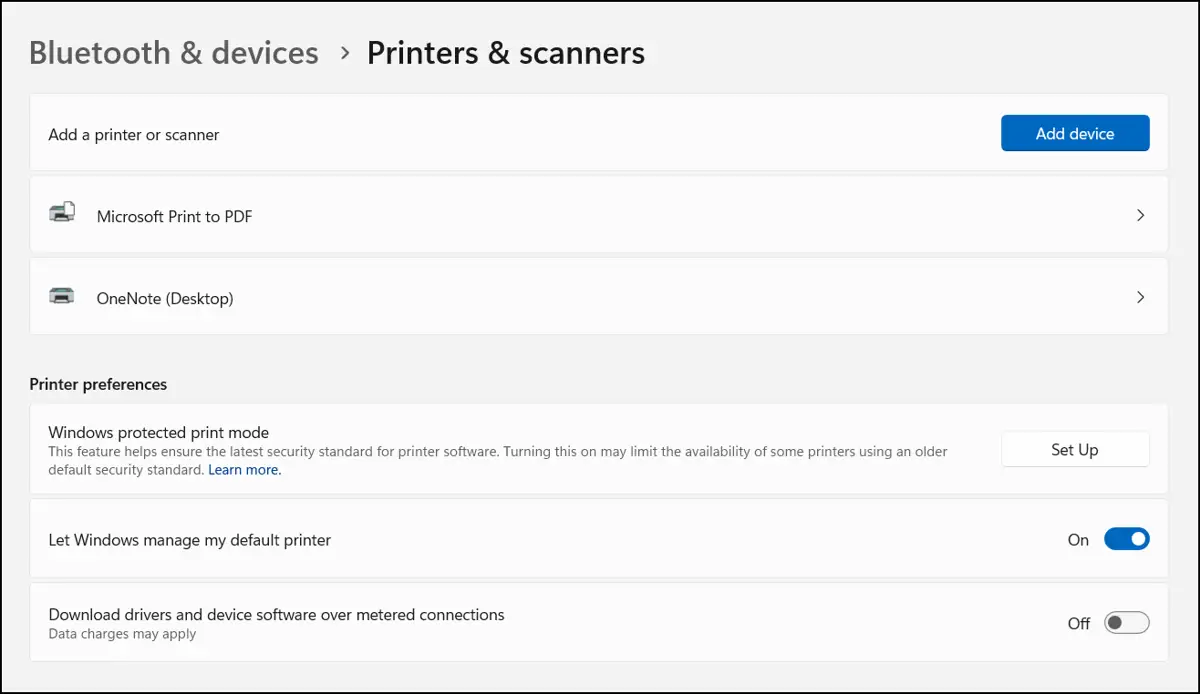
Si dejas esta opción desactivada, tendrás que seleccionar manualmente la impresora predeterminada.
Método 2: configurarlo con el Editor del Registro (avanzado)
Esta vía es útil para aplicar políticas, pero requiere saber moverse y realizar cambios en el Registro de Windows.
- Pulsa Win + R, escribe regedit y haz clic en Aceptar para abrir el Editor del Registro.
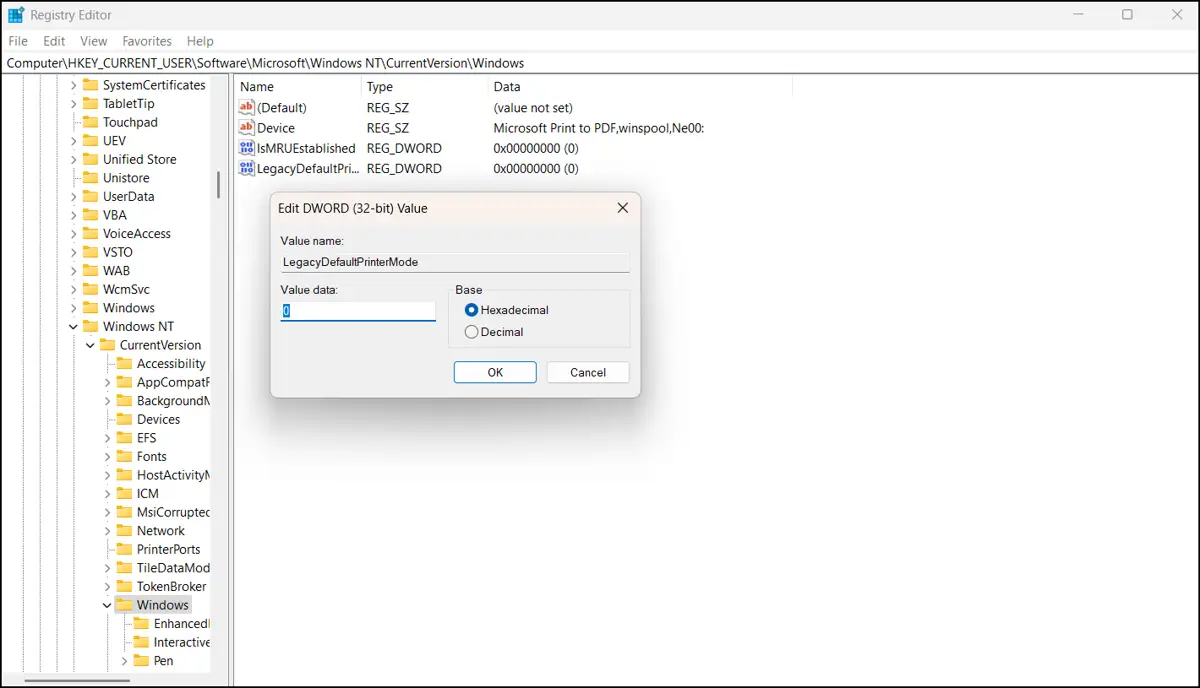
- Ve a la siguiente ruta o cópiala y pégala en la barra de direcciones del Registro:
Computer\HKEY_CURRENT_USER\SOFTWARE\Microsoft\Windows NT\CurrentVersion\Windows
- Crea o modifica el siguiente valor DWORD de 32 bits: LegacyDefaultPrinterMode.
- Ponlo a 0 para activar la opción Permitir que Windows administre mi impresora predeterminada. Cámbialo o déjalo en 1 para mantener la configuración predeterminada.
⚠️Advertencia: los cambios no deseados en el Registro de Windows pueden afectar al rendimiento y a la estabilidad del sistema. Aprende a hacer una copia de seguridad de la base de datos del Registro y crea un punto de restauración antes de modificar nada.
Método 3: usar PowerShell para scripts o gestión remota
Este es el script de PowerShell para desactivar la opción de impresora predeterminada administrada por Windows:
Set-ItemProperty -Path "HKCU:\Software\Microsoft\Windows NT\CurrentVersion\Windows" `
-Name "LegacyDefaultPrinterMode" -Value 1
Sustituye -Value por 0 para activar esta configuración. Para que los cambios se apliquen, asegúrate de ejecutar PowerShell con privilegios de administrador.
Consejos y aspectos adicionales al cambiar las preferencias de impresión
Directiva de grupo y gestión de dispositivos móviles (MDM)
Actualmente no existe ninguna opción directa de directiva de grupo para controlar este comportamiento concreto. Sin embargo, los administradores pueden recurrir a las preferencias de GPO para modificar el valor LegacyDefaultPrinterMode en el Registro.
Como administrador, puedes combinar estos cambios con las políticas de despliegue de tu software de gestión de TI (si procede) para tener más control sobre las preferencias y la configuración de impresión.
Perfiles móviles
Por otro lado, a los usuarios que cambian de red con frecuencia les puede convenir activar Permitir que Windows administre mi impresora predeterminada.
Dispositivos compartidos
Lo habitual es desactivar este comportamiento en kioscos y estaciones de trabajo compartidas. Estos entornos suelen ser más seguros y coherentes, con acceso limitado o preferencias fijas para conectarse a dispositivos de terceros.
Cambios por parte del usuario
En condiciones normales, el usuario final puede cambiar manualmente la impresora predeterminada, salvo que esta configuración se imponga mediante una política o una automatización.
Buenas prácticas para las preferencias de impresora predeterminada
Si tienes un entorno con varias impresoras, activar Permitir que Windows administre mi impresora predeterminada hará que el sistema establezca siempre como predeterminado el último dispositivo que hayas usado. Así evitas que Windows te pregunte cada vez qué impresora quieres usar para cada tarea.
En cambio, desactivar Permitir que Windows administre mi impresora predeterminada es lo más habitual en entornos de kiosco, empresariales y de TI gestionada. Dejar esta opción desactivada limita los endpoints a la impresora dedicada de la red. Esto ayuda a reducir los riesgos de seguridad y a mejorar la coherencia y el flujo de trabajo en producción.