La función Optimización de distribución de Windows Update ayuda a gestionar el ancho de banda utilizando el intercambio entre pares (P2P) para descargar las actualizaciones del sistema. Por eso resulta ideal cuando actualizas recursos con una conexión de uso medido, sobre todo en redes pequeñas.
En cambio, los entornos empresariales le sacan poco partido a esta función, ya que no se enfrentan a limitaciones similares. Teniendo esto en cuenta, aquí tienes una guía completa para activar o desactivar la Optimización de distribución en Windows 11.
Métodos para cambiar las preferencias de Optimización de distribución
Usa la tabla para elegir e ir directamente a los pasos de activación que prefieras.
| Haz clic para elegir un método | 💻 Ideal para usuarios individuales | 💻💻💻 Ideal para empresas |
| Método 1: configuración de Windows | ✓ | |
| Método 2: directiva de grupo (GPO) | ✓ | |
| Método 3: Registro de Windows | ✓ | |
| Método 4: script de PowerShell | ✓ |
💡 Consejo: consulta la sección Aspectos a tener en cuenta para afinar tu plan de acción y gestionar los riesgos.
🎥 Este vídeo muestra cómo activar o desactivar la Optimización de distribución de Windows Update en Windows 11.
Método 1: configurar la Optimización de distribución desde Configuración
Este método es el más indicado para el autoservicio o para la configuración mediante Protocolo de Escritorio Remoto.
📌 Casos de uso: activación remota y dispositivos personales.
📌 Requisitos previos: acceso a la red y al sistema.
- Abre Configuración desde la Búsqueda 🔎 o pulsa Win + I.
- Ve a Windows Update → Opciones avanzadas → Optimización de distribución.
- Activa o desactiva Permitir descargas desde otros PC según tus preferencias.
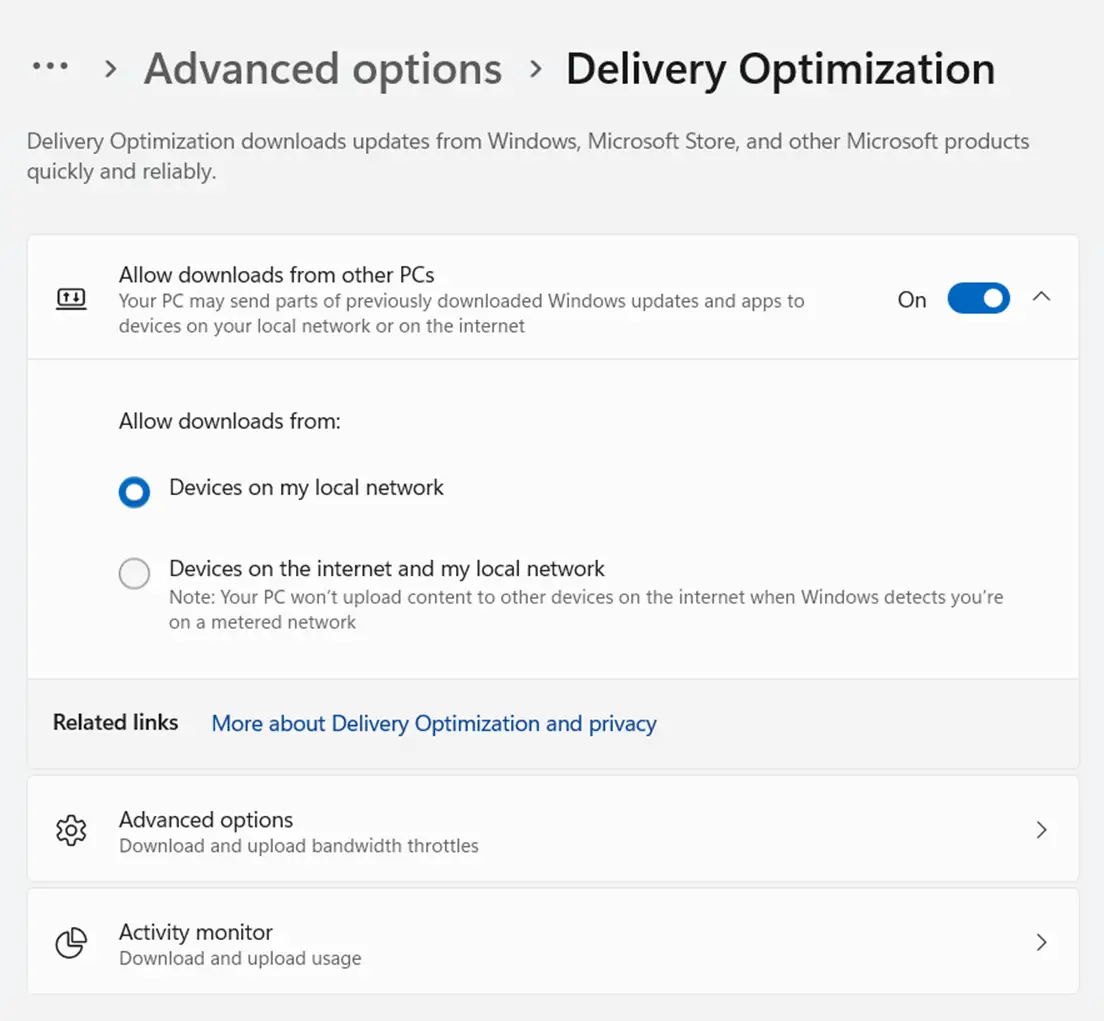
Una vez activada, puedes especificar el modo de Optimización de distribución para definir si las descargas se harán desde dispositivos de internet o de la red local.
Método 2: configurar la Optimización de distribución mediante GPO
Las herramientas de gestión de GPO se usan habitualmente en despliegues a nivel empresarial.
📌 Casos de uso: despliegues empresariales y en todo el sistema.
📌 Requisitos previos: acceso a GPO (Windows 11 Pro, Enterprise o Education) y plantillas ADMX de Microsoft Edge.
- Pulsa Win + R, escribe gpedit.msc y haz clic en OK para abrir el Editor de directivas de grupo local.
- Ve a Configuración del equipo → Plantillas administrativas → Componentes de Windows → Optimización de distribución.
- Haz doble clic en Modo de descarga, ponlo en Habilitado y elige entre estas opciones:
- 0 = solo HTTP (desactiva el P2P).
- 1 = solo LAN (red local).
- 2 = LAN e internet.
- 99 = desactivar la Optimización de distribución.
- Haz clic en Aplicar y después en OK para confirmar y salir.
Puedes ejecutar el comando gpupdate /force para aplicar los cambios de inmediato. Si no, la nueva configuración se aplicará en el siguiente intervalo de actualización.
👉 Consejo: mira esta demostración en vídeo de GPUpdate como referencia visual.
Método 3: configurar la Optimización de distribución con el Editor del Registro
Estos pasos están pensados para usuarios avanzados que quieran configurar dispositivos personales y gestionados. También son una excelente alternativa para sistemas sin acceso a GPO.
📌 Casos de uso: despliegues personales y en todo el sistema; distribución por RMM.
📌 Requisito previo: acceso a la red y al sistema.
- Pulsa Win + R, escribe regedit y haz clic en OK para abrir el Editor del Registro.
- Ve a la siguiente ruta o cópiala y pégala en la barra de direcciones del Registro.
HKEY_LOCAL_MACHINE\SOFTWARE\Policies\Microsoft\Windows
- Dentro de Windows, selecciona o crea la clave DeliveryOptimization si no existe.
- Dentro de DeliveryOptimization, modifica o crea el valor DWORD (32 bits) DODownloadMode .
- Ábrelo y define su Información del valor según tus preferencias.
- 0 = solo HTTP (desactiva el P2P).
- 1 = solo LAN (red local).
- 2 = LAN e internet.
- 99 = desactivar la Optimización de distribución.
⚠️ Precaución: editar la base de datos puede provocar problemas en el sistema. Crea una copia de seguridad del Registro antes de continuar.
Método 4: configurar la Optimización de distribución con un script de PowerShell
Los scripts de PowerShell se usan a menudo para la automatización de tareas y el despliegue de software.
📌 Caso de uso: automatización y scripting con RMM.
📌 Requisito previo: acceso a la red y al sistema.
Script de PowerShell para configurar la Optimización de distribución en modo solo HTTP
- Abre PowerShell desde la Búsqueda 🔎 y selecciona Ejecutar como administrador.
- Usa el siguiente comando:
New-Item -Path "HKLM:\SOFTWARE\Policies\Microsoft\Windows\DeliveryOptimization" -Force Set-ItemProperty -Path "HKLM:\SOFTWARE\Policies\Microsoft\Windows\DeliveryOptimization" ` -Name "DODownloadMode" -Value 0
Script de PowerShell para desactivar por completo la Optimización de distribución
- Abre PowerShell desde la Búsqueda 🔎 y selecciona Ejecutar como administrador.
- Usa el siguiente comando:
Set-ItemProperty -Path
"HKLM:\SOFTWARE\Policies\Microsoft\Windows\DeliveryOptimization" `
-Name "DODownloadMode" -Value 9
💡 Nota: este script puede ejecutarse o fallar sin mostrar ninguna confirmación ni mensaje. Para comprobar que los cambios se han aplicado correctamente, revisa las claves del Registro o la configuración del sistema correspondientes.
⚠️ Aspectos a tener en cuenta al configurar la Optimización de distribución
¿Se te escapa algo? Ten en cuenta estos escenarios y consejos para resolver errores, evitar problemas en el sistema y reforzar tus políticas.
| Riesgos y consideraciones | Posibles consecuencias o escenarios | Soluciones y consejos |
| Cumplimiento | El uso de intercambio P2P para las actualizaciones de software no admite informes ni analytics detallados. | No hay informes exhaustivos disponibles, pero puedes usar: Configuración → Windows Update → Opciones avanzadas → Optimización de distribución → Monitor de actividad para controlar el uso de recursos. |
| Interrupción de las actualizaciones | La función de Optimización de distribución puede pausarse automáticamente en conexiones de uso medido. | Comprueba si hay restricciones de ancho de banda configuradas que estén impidiendo la descarga. |
| Espacio de almacenamiento | Los archivos en caché que se usan para las actualizaciones del sistema se guardan temporalmente en el disco duro. | Los archivos en caché se borran de forma automática con el tiempo, aunque también puedes eliminarlos manualmente con el Liberador de espacio en disco. |
La Optimización de distribución suele desactivarse para limitar el intercambio P2P, que puede suponer un riesgo de seguridad. Es una política eficaz en entornos controlados como kioscos, centros educativos y empresas.
Buenas prácticas para gestionar la configuración de la Optimización de distribución
La función de Optimización de distribución de Windows Update puede resultar bastante redundante en entornos empresariales, sobre todo cuando los recursos del negocio ya están alojados en plataformas cloud seguras y el ancho de banda de internet no es un problema.
Si no tiene una aplicación práctica, puedes desactivarla para limitar las interacciones P2P innecesarias y evitar caídas de rendimiento entre los dispositivos locales. En implantaciones empresariales, lo mejor es recurrir al Editor del Registro, a las GPO o a los scripts de PowerShell para un despliegue rápido y fiable.
Temas relacionados:
- Cómo especificar el modo de descarga de la Optimización de distribución en Windows 10/11
- Cómo limitar el ancho de banda para descargar y subir actualizaciones de Windows y de aplicaciones en Windows 10
- Cómo activar o desactivar el botón «Buscar actualizaciones de Windows» en Windows 11
- Cómo borrar el historial de Windows Update en Windows 10 y Windows 11
- Cómo bloquear actualizaciones concretas de Windows sin pausar todo el ciclo de parches
- [Video Guide] Cómo bloquear actualizaciones concretas de Windows sin pausar todo el ciclo de parches