
Puntos clave
- El menú Inicio de Windows 10 tiene un diseño de tres columnas que combina una columna de accesos directos, una lista de aplicaciones de uso frecuente y una cuadrícula de mosaicos redimensionable; el menú Inicio de Windows 11, tras el rediseño de 2025-2026, es una única superficie desplazable con las secciones Anclados, Recientes y Todas las aplicaciones.
- Anclar y desanclar aplicaciones funciona igual en ambas versiones: haz clic con el botón derecho en cualquier aplicación y selecciona Anclar a Inicio o Desanclar de Inicio.
- Agrupar aplicaciones en carpetas funciona en ambas versiones, pero de forma distinta: Windows 10 agrupa los mosaicos en grupos con nombre, mientras que Windows 11 (versión 22H2 y posteriores) crea una carpeta cuando arrastras una aplicación anclada sobre otra.
- El menú Inicio de Windows 10 se puede redimensionar libremente arrastrando sus bordes; Windows 11 solo ofrece los tamaños predefinidos Automático, Pequeño y Grande, añadidos en la actualización de septiembre de 2026.
- Los mosaicos dinámicos son una función heredada exclusiva de Windows 10 y prácticamente inactiva; Windows 11 no los incluye y, en su lugar, ofrece una sección Recientes y, desde la actualización de septiembre de 2026, interruptores para mostrar u ocultar cada sección.
- Windows 10 ya ha superado su fecha de fin de soporte. Los equipos con la versión 22H2 aún pueden recibir actualizaciones exclusivamente de seguridad mediante las Actualizaciones de Seguridad Extendidas (ESU), disponibles actualmente hasta el 12 de octubre de 2027
Los sistemas operativos Windows 10 y Windows 11 son un pilar fundamental para millones de usuarios en todo el mundo. Entre sus numerosas funciones, el menú Inicio desempeña un papel clave como punto de partida hacia un enorme abanico de aplicaciones y funcionalidades.
Nota: Windows 10 dejó de recibir soporte el 14 de octubre de 2025 y Microsoft ya no ofrece actualizaciones de funciones gratuitas, soporte técnico ni correcciones de seguridad generales. Si tu dispositivo está inscrito en el programa de Actualizaciones de Seguridad Extendidas (ESU), disponible actualmente hasta el 12 de octubre de 2027 para equipos con la versión 22H2, puedes seguir usando Windows 10 con parches exclusivamente de seguridad mientras lo personalizas o planificas la actualización a Windows 11.
Si alguna vez has deseado una experiencia informática en Windows más personalizada y eficiente, estás en el lugar adecuado. En este artículo veremos cómo personalizar el menú Inicio en Windows 10 y Windows 11 para adaptarlo a tus preferencias, mejorar tu productividad y dar un toque personal a tu espacio de trabajo digital.
No necesitas un máster en informática: se trata de un repaso sencillo a consejos prácticos y eficaces que te permiten moldear tu entorno de trabajo. Si buscas un diseño más despejado, una estética visual propia o una organización más intuitiva de tus aplicaciones favoritas, aquí encontrarás lo que necesitas.
Después de personalizar las aplicaciones de Windows 10 y Windows 11 en el menú Inicio, también puedes aprender a repararlas.
Más información en la guía completa de NinjaOne para reparar aplicaciones en Windows 10
El menú Inicio de Windows 10 en detalle
¿Qué es el menú Inicio? Esta puerta de entrada versátil está en el centro de la interfaz de usuario de Windows 10 y Windows 11, y cumple un papel decisivo a la hora de moverse por el amplio terreno del sistema operativo.
Breve historia del menú Inicio en Windows
Antes de tener el aspecto actual, el menú Inicio tenía un diseño sencillo en las versiones anteriores de Windows: una columna estándar con opciones de texto y elementos visuales mínimos. Con la llegada de Windows 8, esto cambió y se convirtió en un menú a pantalla completa que mostraba las aplicaciones como mosaicos grandes; aunque ganó atractivo visual, navegar por él se volvió incómodo.
Ahora, el diseño básico del menú Inicio en Windows 10 es una estructura de tres columnas que combina elementos de versiones anteriores de Windows:.
- La primera columna, la más estrecha, contiene el icono de tu perfil, el botón de encendido para apagar o reiniciar el dispositivo y los accesos directos personalizados.
- La segunda columna muestra una lista de las aplicaciones de uso frecuente y las añadidas recientemente, además del acceso a las opciones de energía y a la configuración de la cuenta de usuario.
- La tercera columna, a la derecha, está dedicada a los mosaicos personalizables y ofrece acceso rápido a aplicaciones, actualizaciones en directo y accesos directos personalizados.
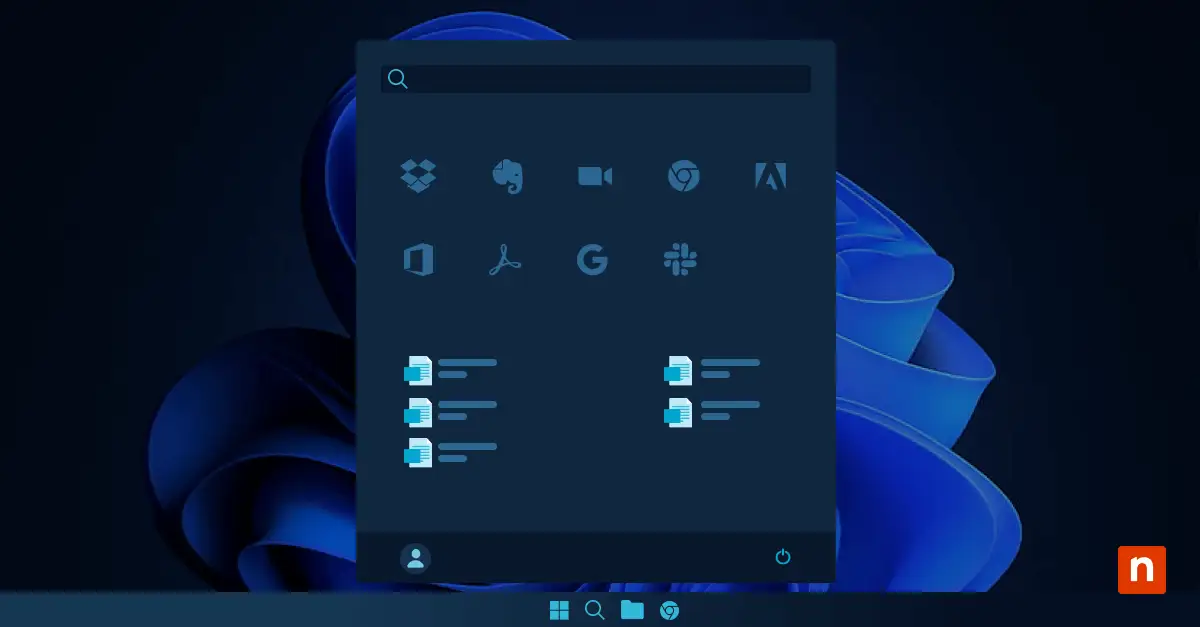
Por su parte, el menú Inicio de Windows 11 elimina por completo las tres columnas de mosaicos en favor de un diseño más sencillo.
- La sección superior es una cuadrícula de aplicaciones ancladas: iconos estáticos (sin mosaicos dinámicos) que puedes añadir, quitar y reordenar, con la opción de expandir la vista para ver más.
- La sección inferior es el área Recomendado, que muestra los archivos abiertos recientemente, las aplicaciones recién instaladas y los elementos de uso frecuente, para que puedas retomar tu trabajo más reciente.
- En la parte superior del menú hay un cuadro de búsqueda, y el icono de perfil y el botón de encendido están fijos en las esquinas superior derecha e inferior derecha respectivamente, en lugar de ocupar una columna propia.
- Todo el menú aparece anclado por defecto en el centro de la barra de tareas (aunque se puede volver a mover a la izquierda), lo que supone un cambio visual respecto a la alineación a la izquierda de Windows 10.
¿Por qué es tan importante el menú Inicio de Windows 10/11?
Más allá de sus elementos estructurales, el menú Inicio es el centro neurálgico de las tareas informáticas del día a día. El botón Inicio de Windows funciona como plataforma de lanzamiento: permite abrir aplicaciones rápidamente, buscar archivos y acceder a distintas opciones de configuración.
Con su diseño intuitivo y su posición central en el ecosistema de Windows, este acceso directo resulta clave para
- agilizar los flujos de trabajo,
- mejorar la productividad y
- ofrecer una experiencia fluida a los usuarios ante todo tipo de necesidades informáticas.
Conocer sus componentes y funciones abre la puerta a una experiencia informática personalizada, eficiente y a tu medida.
¿Dónde está el menú Inicio en Windows 10/11?
Está en el centro o en el extremo izquierdo de la barra de tareas, según la configuración de tu Windows. Haz clic en el icono del menú Inicio de Windows para abrir el menú completo con los mosaicos y las aplicaciones.
Cómo personalizar el menú Inicio de Windows 10/11 con estas técnicas
Añadir y quitar aplicaciones
Anclar y desanclar aplicaciones: la personalización del menú Inicio empieza por gestionar las aplicaciones que usas con más frecuencia.
- Para anclar una aplicación al menú Inicio, haz clic con el botón derecho en ella y selecciona Anclar a Inicio.
- Para despejar el menú y quitar una aplicación, haz clic con el botón derecho en el mosaico y elige Desanclar de Inicio.
Con este proceso tan sencillo te aseguras de que tu menú Inicio contenga las aplicaciones que encajan con tus tareas diarias.
Organizar aplicaciones en carpetas y grupos: si prefieres un enfoque más ordenado, puedes crear carpetas y grupos en el menú Inicio. Basta con arrastrar una aplicación y soltarla sobre otra para crear automáticamente una carpeta en el menú Inicio de Windows 10. Así puedes clasificar y agrupar aplicaciones relacionadas, lo que se traduce en una experiencia más limpia y despejada.
Personalizar el diseño
Cambiar el tamaño del menú Inicio y de los mosaicos: puedes ajustar el tamaño de tu menú Inicio arrastrando sus bordes para hacerlo más compacto o más amplio, según tus preferencias. Del mismo modo, los mosaicos se pueden redimensionar para conseguir una interfaz de usuario más equilibrada visualmente. Solo tienes que seguir estos pasos:
- Haz clic con el botón derecho en un mosaico.
- Elige Cambiar tamaño.
- Selecciona el tamaño que prefieras.
Cambiar el color y el tema: también puedes dar un toque de estilo personal a tu menú Inicio cambiando su color y su tema:
- Ve a Configuración.
- Selecciona Personalización.
- Haz clic en «Colores».
Aquí puedes elegir un color de acento y alternar entre el modo claro y el oscuro según tus preferencias.
Uso de los mosaicos dinámicos
Los mosaicos dinámicos (Live Tiles) te permiten activar una vista previa «en directo» en el mosaico de una aplicación anclada:
- Haz clic con el botón derecho en un mosaico.
- Selecciona Más.
- Elige Activar mosaico dinámico.
El interruptor sigue funcionando, pero la función que controla está prácticamente inactiva. Microsoft ha ido abandonando los mosaicos dinámicos en todo Windows, y Windows 11 no los admite en absoluto.
En Windows 10/11, la mayoría de las aplicaciones, incluidas muchas de Microsoft, ya no envían contenido dinámico a sus mosaicos, así que activar el interruptor en casi todas ellas no recuperará las actualizaciones del tiempo, las noticias o la vista previa del correo. Unas pocas aplicaciones pueden seguir actualizándose; no existe una lista oficial y actualizada de cuáles son
Funciones de personalización avanzada
Opciones de software de terceros
Las soluciones de software de terceros ofrecen herramientas avanzadas para quienes buscan un margen de personalización mayor que el que permiten las funciones nativas de Windows 10/11. Aplicaciones como Start10 y Open-Shell han ofrecido históricamente opciones de personalización muy detalladas, entre ellas la modificación del aspecto y el comportamiento del menú Inicio. Antes de instalar cualquier herramienta de terceros, comprueba que siga recibiendo mantenimiento activo y que sea compatible con tu compilación de Windows 10/11.
Aunque el software de terceros amplía las posibilidades de personalización, es importante elegir únicamente complementos de confianza y de fuentes acreditadas para garantizar la compatibilidad y la seguridad.
Ajustes del registro para usuarios avanzados
Si tienes conocimientos técnicos, adentrarte en el registro de Windows te abre un gran número de opciones de personalización.
Para abrir el Editor del Registro, escribe «regedit» en la barra de búsqueda del menú Inicio y selecciona la herramienta. Desde ahí puedes ajustar distintas opciones relacionadas con el menú Inicio, como el espaciado de los iconos, la velocidad de las animaciones y mucho más. Crea siempre una copia de seguridad antes de hacer cambios y modifica solo aquello que entiendas bien.
Aviso importante: modificar el registro conlleva riesgos. Actúa con precaución y haz cambios solo si conoces sus consecuencias. Una modificación incorrecta puede provocar inestabilidad del sistema o incluso pérdida de datos. Si tienes dudas, consulta fuentes fiables o pide ayuda a un profesional de TI.
Personalizar el menú Inicio para varios usuarios o entornos empresariales
En escenarios con varios usuarios o en entornos empresariales, Windows 10/11 ofrece directivas de grupo (Group Policy) para gestionar y personalizar el menú Inicio de forma centralizada. Por ejemplo, los administradores de TI pueden usar las directivas de grupo para aplicar configuraciones concretas del menú Inicio a todos los usuarios o a determinados grupos.
Así se garantiza una experiencia de usuario coherente, se facilita el despliegue eficiente de aplicaciones y se simplifica la gestión en entornos de gran tamaño.
Solución de problemas habituales
Personalizar el menú Inicio de Windows 10 puede dar lugar a algún problema inesperado. Estos son los más habituales y cómo resolverlos:
1. Mosaicos que faltan o aparecen en blanco: si los mosaicos desaparecen o se quedan en blanco tras la personalización, prueba a reiniciar el Explorador de archivos.
- Pulsa Ctrl + Mayús + Esc para abrir el Administrador de tareas,
- Busca el Explorador de archivos en la pestaña Procesos y haz clic con el botón derecho en él.
- Selecciona Reiniciar.
2. El menú Inicio no se abre: si el menú Inicio no se abre después de personalizarlo, reiniciar el sistema puede solucionar el problema.
3. Rendimiento lento: una personalización excesiva puede afectar al rendimiento del sistema. Para mejorar la capacidad de respuesta, prueba a reducir el número de mosaicos dinámicos o a eliminar las personalizaciones innecesarias.
En Windows 11, los problemas más habituales son:
1. Iconos de aplicaciones ancladas que faltan o aparecen en blanco: si los iconos de las aplicaciones ancladas desaparecen o se quedan en blanco tras la personalización, prueba a reiniciar el Explorador de archivos.
- Pulsa Ctrl + Mayús + Esc para abrir el Administrador de tareas.
- Busca el Explorador de Windows en la pestaña Procesos y haz clic con el botón derecho en él.
- Selecciona Reiniciar.
2. El menú Inicio no se abre: si el menú Inicio no se abre después de personalizarlo, reiniciar el sistema puede solucionar el problema.
3. Rendimiento lento: una personalización excesiva, como anclar un gran número de aplicaciones o carpetas, puede afectar al rendimiento del sistema. Para mejorar la capacidad de respuesta, prueba a reducir el número de elementos anclados o a limpiar las entradas innecesarias de la sección Recomendado.
Cómo restaurar la configuración predeterminada si hay errores o cambias de opinión
Cuando la solución de problemas no funciona o quieres volver al diseño original del menú Inicio, restaurar la configuración predeterminada es la vía más sencilla:
- Con la restauración del sistema: si los problemas de personalización persisten, puedes usar la restauración del sistema para devolver tu equipo a un estado anterior. Busca «Crear un punto de restauración» en la barra de búsqueda del menú Inicio, haz clic en Restaurar sistema y sigue las indicaciones para seleccionar un punto de restauración anterior a los cambios.
- Crear un nuevo perfil de usuario: como último recurso, crear un perfil de usuario nuevo puede resolver los problemas persistentes del menú Inicio. Ve a Configuración > Cuentas > Familia y otros usuarios, haz clic en Agregar otro usuario a este PC y sigue las indicaciones para crear una cuenta nueva. Inicia sesión con ella para acceder al diseño predeterminado del menú Inicio.
La plataforma de gestión de endpoints de NinjaOne ofrece a los equipos de TI visibilidad y control centralizados sobre los dispositivos con Windows 10/11, incluidas la aplicación de parches, la gestión remota y la configuración a gran escala.
En resumen
Personalizar el menú Inicio de Windows 10/11 permite modificar la barra de tareas y adaptar la experiencia informática a tus preferencias y a tu forma de trabajar. Desde añadir y organizar aplicaciones hasta aplicar técnicas de personalización avanzada, el menú Inicio ofrece un gran abanico de posibilidades para mejorar la productividad y la eficiencia.
Si sabes resolver los problemas más habituales y restaurar la configuración predeterminada cuando sea necesario, podrás afrontar el proceso de personalización con total confianza.
Si tu dispositivo ha superado la fecha de fin de soporte de Windows 10 y no está inscrito en las Actualizaciones de Seguridad Extendidas, conviene que planifiques la actualización a Windows 11 junto con cualquier personalización que hagas aquí.
¡No te lo pierdas! Mira el vídeo sobre cómo personalizar el menú Inicio de Windows 10: guía completa.






