Puntos clave
- Desactiva el botón «Buscar actualizaciones» con el Editor de directivas de grupo: ve a Configuración del equipo > Plantillas administrativas > Componentes de Windows > Windows Update y activa la directiva «Quitar acceso para usar todas las características de Windows Update».
- Para volver a activar el botón, deja esa misma directiva de grupo en «No configurada» o «Deshabilitada».
- En las ediciones Home de Windows, usa el Editor del Registro para poner SetDisableUXWUAccess en 1 en HKEY_LOCAL_MACHINESOFTWAREPoliciesMicrosoftWindowsWindowsUpdate.
- Elimina la entrada SetDisableUXWUAccess para recuperar el acceso a las actualizaciones manuales en las ediciones Home de Windows.
En este tutorial verás cómo activar y desactivar el botón «Buscar actualizaciones de Windows» en Windows 11 y Windows 10. Así evitas que los usuarios tengan que buscar actualizaciones de Windows manualmente, algo muy útil en entornos gestionados.
Ten en cuenta que esto no impide que Windows busque e instale actualizaciones automáticamente según tu programación.
Las soluciones manuales para las actualizaciones de Windows suelen causar más problemas de los que resuelven. Usa este script para diagnosticar y solucionar rápidamente los fallos de Windows Update en entornos gestionados.
Si prefieres ver un vídeo antes que leer, echa un vistazo a Cómo activar o desactivar el botón «Buscar actualizaciones de Windows» en Windows 11.
Cómo funcionan los ajustes de Windows Update
Windows 11 y Windows 10 imponen las actualizaciones automáticas. Aunque existen trucos para desactivarlas, Microsoft no los admite. Esta obligatoriedad tiene motivos de peso, pero los usuarios todavía pueden ajustar algunas opciones de Windows Update, entre ellas:
- Buscar actualizaciones manualmente con el botón Buscar actualizaciones
- Pausar las actualizaciones durante un máximo de 5 semanas (después, las actualizaciones automáticas se reanudan salvo que vuelvas a posponerlas manualmente)
- Elegir recibir actualizaciones de otro software de Microsoft a través de Windows Update
- Instalar características opcionales y actualizaciones de controladores
- Desactivar las actualizaciones cuando se usa una conexión de uso medido (las actualizaciones de seguridad críticas se seguirán descargando e instalando)
Encontrarás los ajustes de Windows Update al final del menú de navegación de la app Configuración de Windows.
Automatiza las actualizaciones de Windows y mejora la eficiencia de tu equipo de IT.
¿Por qué activar las actualizaciones de Windows?
Windows necesita actualizarse para proteger a los usuarios. En el pasado, muchas actualizaciones resultaban lentas e incómodas y se retrasaban. Eso dejó a un gran número de PC expuestos a malware que aprovechaba fallos ya conocidos. Esas infecciones dañaron la reputación de seguridad de Windows, aunque en muchos casos el origen era la inacción del usuario.
Las actualizaciones también incluyen mejoras de rendimiento y correcciones de incompatibilidades de dispositivos o de errores críticos que pueden provocar pérdida de datos. Si piensas desactivar las actualizaciones de Windows de forma permanente, valora bien tus motivos. Recurre a métodos alternativos que mantengan las actualizaciones automáticas, imprescindibles para la estabilidad y la seguridad del sistema.
Ventajas y riesgos de activar o desactivar el botón «Buscar actualizaciones de Windows»
Puedes impedir que los usuarios busquen actualizaciones manualmente desde la app Configuración de Windows desactivando el botón Buscar actualizaciones. Quizá te interese hacerlo para que no interfieran en el proceso de actualización automática. Otro motivo para desactivar las actualizaciones manuales de Windows es gestionar las actualizaciones de forma centralizada en un entorno empresarial. Así, los administradores de IT pueden asegurarse de que las actualizaciones solo se despliegan según sus propias políticas.
No hay grandes inconvenientes en hacerlo (más allá de molestar a los usuarios a los que les gusta pulsar el botón Buscar actualizaciones con demasiada frecuencia). Windows seguirá gestionando su propio proceso de actualización automática en segundo plano y se encargará de descargar y aplicar las actualizaciones críticas, independientemente de que el usuario pueda buscarlas manualmente o no.
Antes de hacer cualquier cambio en tu sistema Windows con el Editor de directivas de grupo local o el Editor del Registro, asegúrate de hacer una copia de seguridad de la configuración de las directivas de grupo locales o una copia de seguridad del registro, para que puedas restaurarlo todo si cometes algún error.
💡 Consejo: Crea una copia de seguridad completa del sistema antes de modificar las directivas de grupo locales o el registro, sobre todo si no tienes experiencia con ninguno de los dos.
Guía paso a paso: cómo activar o desactivar «Buscar actualizaciones» en Windows 11
📌 Requisitos previos:
- Permisos de administrador
- Windows Pro o Enterprise con acceso al Editor de directivas de grupo local
Si usas Windows 11 Pro o Enterprise, la mejor forma de desactivar el botón Buscar actualizaciones es a través del Editor de directivas de grupo local:
- Cierra la app Configuración de Windows
- Abre el Editor de directivas de grupo local: haz clic con el botón derecho en el botón Inicio, selecciona Ejecutar, escribe gpedit.msc y pulsa la tecla Intro
- Ve a Configuración del equipo/Plantillas administrativas/Componentes de Windows/Windows Update/Administrar la experiencia del usuario final
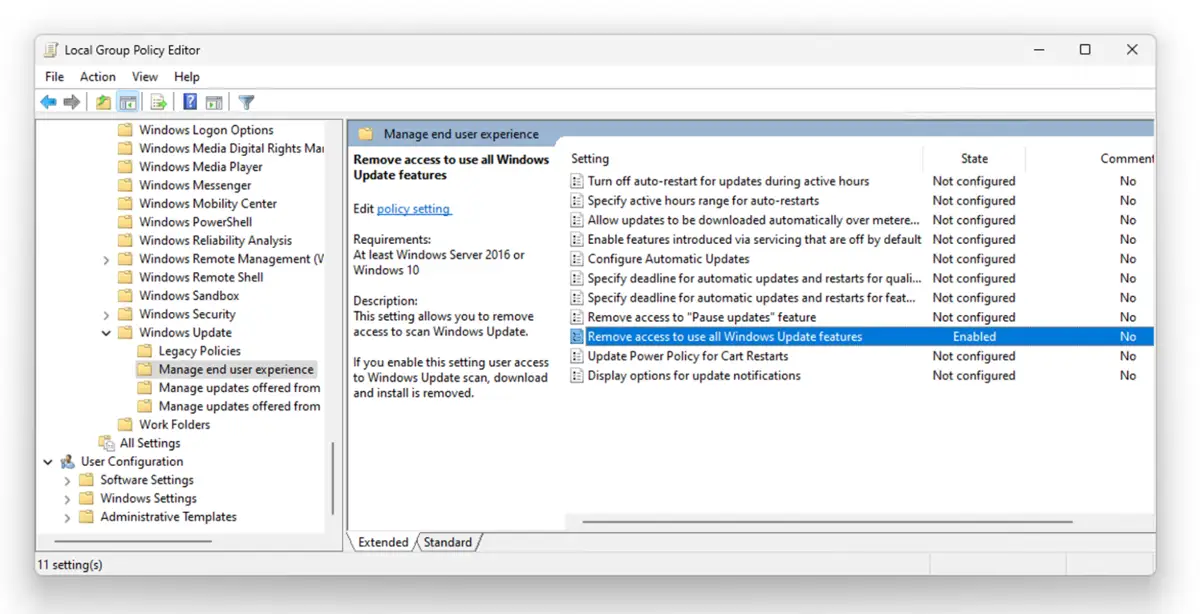
- Haz doble clic en la directiva Quitar acceso para usar todas las características de Windows Update en el panel derecho del Editor de directivas de grupo local
- Cambia el Estado a Habilitada y pulsa Aceptar para guardar el cambio
- Abre el símbolo del sistema como administrador y ejecuta gpupdate /force. También puedes reiniciar el PC para aplicar el cambio de inmediato
Para volver a activar el botón Buscar actualizaciones, sigue los pasos anteriores, pero deja el Estado de la directiva Quitar acceso para usar todas las características de Windows Update en No configurada (el valor predeterminado) o Deshabilitada.
Las directivas de grupo locales no están disponibles en las versiones Home de Windows. Si usas Windows 11 Home, tendrás que recurrir al Editor del Registro para desactivar el botón Buscar actualizaciones. Sigue estos pasos para desactivar el botón que permite buscar actualizaciones de Windows manualmente:
- Cierra la app Configuración de Windows
- Abre el Editor del Registro
- Ve a la clave HKEY_LOCAL_MACHINE\SOFTWARE\Policies\Microsoft\Windows\
- Pon el valor de la entrada SetDisableUXWUAccess en 1 para desactivar el botón Buscar actualizaciones
- Si ese valor no existe, créalo haciendo clic con el botón derecho en el panel derecho del Editor del Registro, seleccionando Nuevo > Valor DWORD (32 bits) y poniéndole el nombre SetDisableUXWUAccess
Para volver a activar el botón Buscar actualizaciones desde el registro, basta con eliminar la entrada SetDisableUXWUAccess.
Guía paso a paso: cómo activar o desactivar «Buscar actualizaciones de Windows» en Windows 10
Los pasos para desactivar el botón Buscar actualizaciones en Windows 10 son prácticamente los mismos que en Windows 11, salvo que la ruta de la directiva de grupo cambia ligeramente:
- Cierra la app Configuración de Windows
- Abre el Editor de directivas de grupo local: haz clic con el botón derecho en el botón Inicio, selecciona Ejecutar, escribe gpedit.msc y pulsa la tecla Intro
- Ve a Configuración del equipo/Plantillas administrativas/Componentes de Windows/Windows Update
- Haz doble clic en la directiva Quitar acceso para usar todas las características de Windows Update en el panel derecho del Editor de directivas de grupo local
- Cambia el Estado a Habilitada y pulsa Aceptar para guardar el cambio
- Abre el símbolo del sistema como administrador y ejecuta gpupdate /force, o reinicia el PC para aplicar el cambio de inmediato
💡 Nota: Si usas Windows 10 Home, no tendrás acceso al Editor de directivas de grupo local y tendrás que usar el Editor del Registro. Los pasos son idénticos a los indicados antes para Windows 11.
Descubre cómo NinjaOne protege tus sistemas Windows frente a las amenazas.
▶️ Mira una demo de la gestión de parches de NinjaOne en acción.
Controla las actualizaciones manuales de Windows con herramientas de gestión de sistemas
Impedir que los usuarios finales busquen actualizaciones de Windows por su cuenta simplifica los procesos de actualización del sistema. Que Windows 11 imponga las actualizaciones automáticas es bueno para la seguridad y la estabilidad de los dispositivos, pero los usuarios aún tienen cierto margen para retrasar su instalación. Además, los problemas de conectividad o los fallos de Windows pueden impedir que las actualizaciones se desplieguen correctamente, dejando los sistemas expuestos a exploits conocidos o a fallos que podrían provocar pérdida de datos.
Por eso, confiar en que los propios usuarios busquen las actualizaciones de Windows en entornos empresariales —donde un fallo o un incidente de ciberseguridad pueden afectar a la productividad y a datos críticos para el negocio— es un riesgo real.
La gestión de parches de Windows de NinjaOne automatiza la gestión de las actualizaciones de Windows y ofrece informes centralizados de todos los dispositivos Windows, Android y Apple. Disfruta de actualizaciones fluidas tanto del sistema operativo como de las aplicaciones instaladas para lograr una cobertura completa y una seguridad proactiva sólida. Regístrate en la NinjaOne prueba gratuita de 14 días.