Puntos clave
- Puedes permitir que determinadas aplicaciones se salten el modo No molestar: ve a Configuración > Sistema > Notificaciones > Establecer notificaciones prioritarias para añadir o quitar las aplicaciones que pueden mostrar alertas.
- El modo No molestar se puede activar manual o automáticamente: puedes activarlo desde el centro de notificaciones o definir reglas automáticas en Configuración.
- Las sesiones de concentración usan las mismas reglas de prioridad: cuando Concentración activa el modo No molestar, solo las aplicaciones de la lista de prioridades pueden enviar notificaciones.
- Todos los ajustes se aplican por usuario: no se necesitan permisos de administrador, salvo que el dispositivo esté gestionado por una directiva.
- PowerShell te permite automatizar el comportamiento de las notificaciones: puedes crear scripts que modifiquen el registro en HKCU para activar o desactivar el modo No molestar en varios dispositivos.
El modo No molestar impide que se muestren notificaciones mientras usas tu dispositivo con Windows 11. Sin embargo, hay situaciones en las que te interesa recibir notificaciones solo de determinadas aplicaciones. En este tutorial te explicamos cómo configurar las notificaciones prioritarias en el modo No molestar de Windows 11 para ciertas aplicaciones.
Así funcionan las notificaciones prioritarias y qué necesitas para configurarlas
En Windows 11 puedes activar o desactivar el modo No molestar para silenciar las notificaciones. También puedes configurar las sesiones de concentración para que activen No molestar de forma automática, de modo que las notificaciones queden desactivadas mientras la sesión esté en curso. Esto suele usarse para concentrarte mejor cuando necesitas ser productivo, o para evitar que una notificación inesperada interrumpa reuniones, presentaciones, grabaciones de pantalla o partidas.
Las notificaciones prioritarias pueden «saltarse» esta configuración (tanto si la has activado manualmente como si se activa con el modo de concentración), lo que te permite indicar qué aplicaciones mostrarán siempre sus notificaciones. También puedes definir el orden en el que se muestran.
No molestar, el modo de prioridad y las sesiones de concentración están disponibles en todos los dispositivos con Windows 11 y se configuran por cuenta de usuario. Por tanto, no requieren privilegios de administrador, salvo que se hayan desactivado de forma intencionada en un entorno empresarial.
Cómo permitir notificaciones de determinadas aplicaciones con el modo «No molestar» en Windows 11
Para definir qué aplicaciones se tratan como notificaciones prioritarias (y, por tanto, no se ven afectadas por el modo «No molestar»), sigue estos pasos:
- Haz clic derecho en el botón Inicio y selecciona Configuración
- Haz clic en Sistema en la barra lateral
- Haz clic en Notificaciones
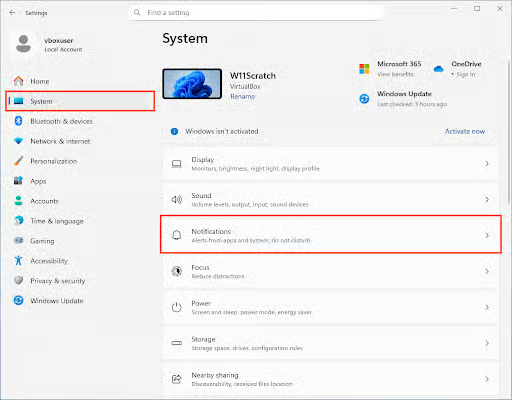
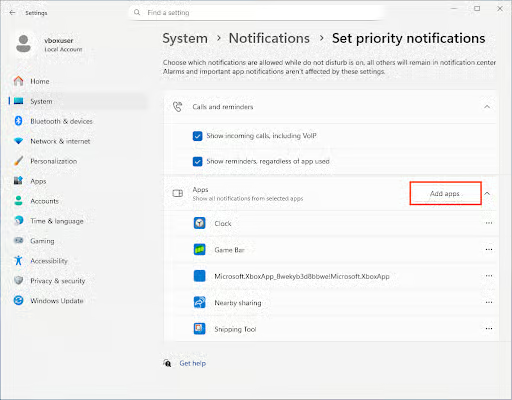
- Haz clic en Establecer notificaciones prioritarias
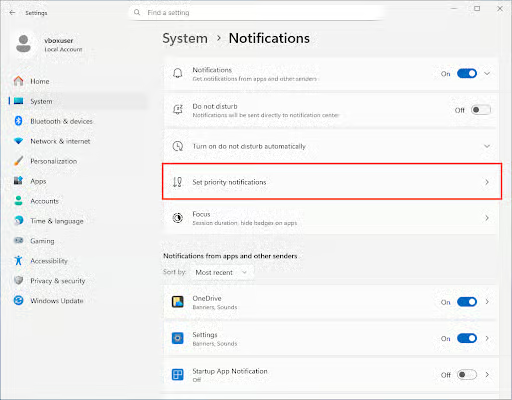
- Haz clic en Agregar aplicaciones para incluirlas en la lista de notificaciones prioritarias (las notificaciones de cualquier aplicación que aparezca en esta lista se tratarán como prioritarias e ignorarán el modo «No molestar»)
Cómo desactivar las notificaciones prioritarias
Para quitar una aplicación de las notificaciones prioritarias (y que vuelva a verse afectada por el modo «No molestar»), sigue los pasos anteriores y haz clic en los tres puntos (…) junto a la aplicación para eliminarla de la lista de Aplicaciones en los ajustes de Establecer notificaciones prioritarias.
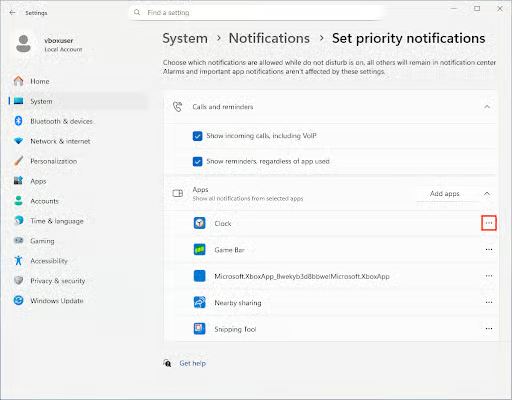
Para desactivar todas las notificaciones prioritarias, elimina todas las aplicaciones y desmarca Mostrar llamadas entrantes, incluido VOIP y Mostrar recordatorios, independientemente de la aplicación usada.
Cómo activar o desactivar manualmente el modo «No molestar» en Windows 11
Para probar lo anterior, tendrás que activar el modo «No molestar» en Windows 11 siguiendo estos pasos:
- Haz clic en la hora/fecha que aparece a la derecha de la barra de tareas de Windows
- Haz clic en el icono de campana de la esquina superior derecha del área de notificaciones para activar o desactivar el modo No molestar
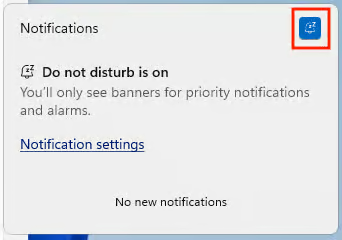
- El icono de campana se vuelve azul y muestra un mensaje cuando el modo «No molestar» está activado
- Vuelve a hacer clic en la campana con el modo «No molestar» activado para desactivarlo y que las notificaciones recuperen su comportamiento habitual
Cómo activar o desactivar el modo «No molestar» de forma automática
Puedes configurar el modo «No molestar» para que se active automáticamente siguiendo estos pasos:
- Haz clic derecho en el menú Inicio y selecciona Configuración
- Haz clic en Sistema en la barra lateral
- Haz clic en Notificaciones
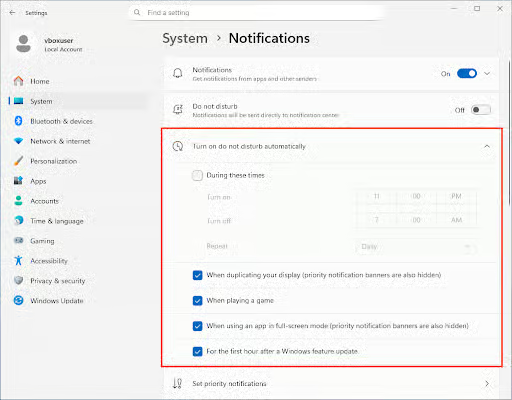
- Haz clic en Activar No molestar automáticamente
- Configura las condiciones para activar o desactivar automáticamente el modo No molestar
Define la prioridad de las notificaciones de cada aplicación en el centro de notificaciones de Windows
En los ajustes de notificaciones, baja hasta Notificaciones de aplicaciones y otros remitentes, pulsa sobre la aplicación que quieras configurar y asigna su categoría de notificación (máxima, alta o normal).
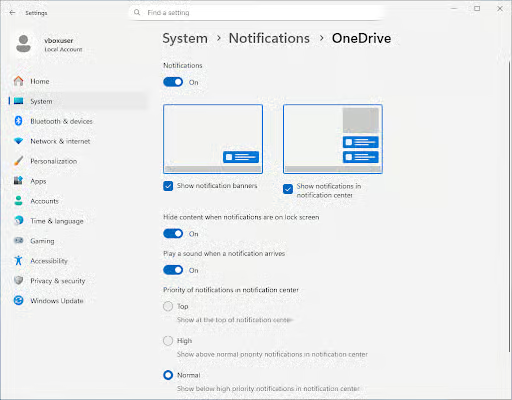
Algunas aplicaciones tienen ajustes de notificación adicionales que también puedes configurar aquí.
Configura las notificaciones prioritarias en las sesiones de concentración
Las sesiones de concentración se pueden configurar para que activen automáticamente el modo «No molestar», con las mismas notificaciones prioritarias.
Para asegurarte de que el modo «No molestar» se activa durante una sesión de concentración, sigue estos pasos:
- Abre la aplicación Configuración de Windows
- Haz clic en Sistema y luego en Concentración
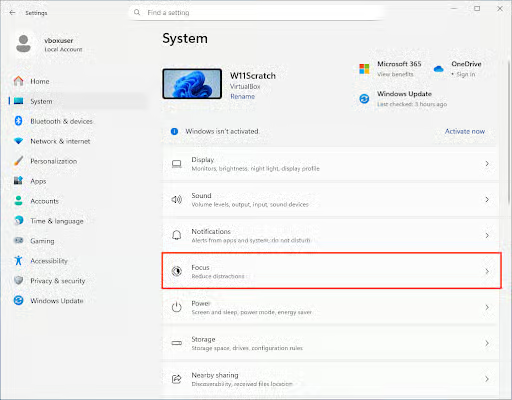
- Marca Activar No molestar en los ajustes de Concentración
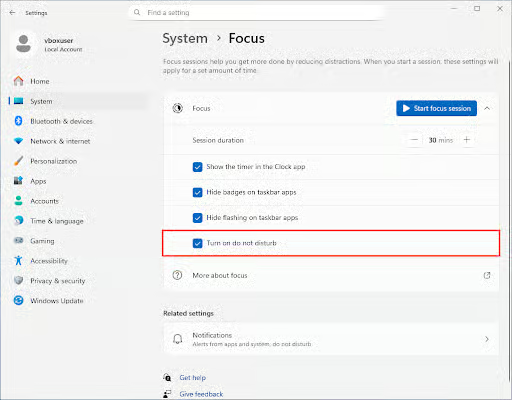
Automatiza la configuración de las notificaciones prioritarias con PowerShell
Si gestionas varios dispositivos, puedes aplicar los ajustes de notificaciones mediante scripts que modifiquen el registro de Windows. Esto sigue aplicándose por usuario, así que tendrás que ejecutar los scripts que modifiquen el comportamiento de las notificaciones prioritarias en el inicio de sesión.
Los comandos de PowerShell que necesitas para activar o desactivar el modo No molestar son:
Activar «No molestar»:
New-ItemProperty -Path "HKCU:\Software\Microsoft\Windows\CurrentVersion\Notifications\Settings" -Name "NOC_GLOBAL_SETTING_TOASTS_ENABLED" -Value 1 -PropertyType DWord -Force
Desactivar «No molestar»:
New-ItemProperty -Path "HKCU:\Software\Microsoft\Windows\CurrentVersion\Notifications\Settings" -Name NOC_GLOBAL_SETTING_TOASTS_ENABLED» -Value 0 -PropertyType DWord -Force
Puedes configurar otros ajustes de notificaciones de forma programática modificando las claves HKCU:\Software\Microsoft\Windows\CurrentVersion\Notifications\Settings\<App ID> : cada aplicación tiene su propio AppID y sus propios ajustes en esta ubicación.
Asegúrate de probar cualquier script en un entorno aislado antes de desplegarlo en producción.
Resolución de problemas y otras consideraciones al configurar las notificaciones de Windows 11
Si no consigues configurar el modo «No molestar» y las notificaciones prioritarias, comprueba que tu dispositivo no esté inscrito en una solución de gestión de dispositivos móviles (MDM) ni forme parte de una red corporativa que pueda restringir estos ajustes. Las insignias de notificación seguirán actualizándose en segundo plano incluso con el modo «No molestar» activado, salvo que las desactives por separado.
Ten en cuenta que el modo «No molestar» y las notificaciones prioritarias solo se aplican a las notificaciones que pasan por el centro de notificaciones de Windows: algunas aplicaciones tienen sus propios sistemas de notificación y muestran ventanas emergentes u otras alertas que no se verán afectadas por la función No molestar integrada en Windows 11.
Con NinjaOne puedes desplegar una configuración de notificaciones homogénea en todos tus dispositivos Windows 11
Gracias a su plataforma de monitorización y gestión remota (RMM) con soporte para scripts, NinjaOne te da las herramientas para automatizar el despliegue y el cumplimiento de los ajustes de notificaciones. Esto incluye las alertas del centro de notificaciones de Windows 11 y también los ajustes de notificación de software de terceros. Al aplicar configuraciones homogéneas en todos los dispositivos, la resolución de problemas con NinjaOne Helpdesk y el acceso remoto se agiliza, y los usuarios disfrutan de una experiencia predecible en cualquier equipo.