
Lo más probable es que ya te hayan aparecido distintas insignias de notificación en tu dispositivo con Windows 11. Como indica su nombre, esta función muestra insignias sobre el icono del perfil de usuario para invitarte a realizar acciones recomendadas relacionadas con tu cuenta de Microsoft, como configurar OneDrive o iniciar una prueba de Microsoft 365. Estas insignias de notificación se plantean como una forma sencilla y cómoda de optimizar tu flujo de trabajo y asegurarte de que dispones de los productos y herramientas más recientes de Microsoft.
Dicho esto, no siempre son necesarias ni deseadas, sobre todo en entornos gestionados. Desactivar las notificaciones de la cuenta de Microsoft puede ser incluso la mejor opción si tu equipo utiliza con frecuencia dispositivos públicos o compartidos. Así no solo eliminas elementos que distraen, sino que también mejoras la privacidad y la seguridad.
Cómo desactivar «Mostrar notificaciones relacionadas con la cuenta»
Antes de empezar, comprueba que cumples los siguientes requisitos técnicos:
- Asegúrate de contar con los privilegios de administrador necesarios. Si trabajas en un entorno gestionado, quizá tengas que pedir a tu administrador de TI que realice estos cambios por ti.
- Las instrucciones que se indican solo funcionan en la compilación 22621.1344 de Windows 11 o posterior.
- Esta función solo se aplica a las cuentas personales de Microsoft con las que se ha iniciado sesión en el dispositivo.
Método 1: desde Configuración (GUI)
Este método resulta adecuado para usuarios individuales o cuando basta con una configuración manual.
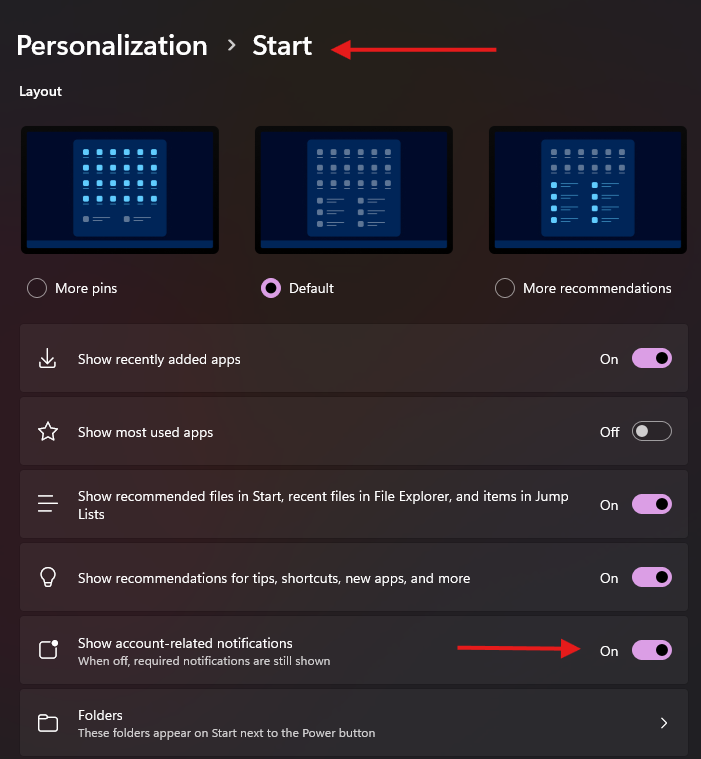
- Pulsa Win + I para abrir la aplicación Configuración. También puedes buscar «Configuración» en la barra de búsqueda de Windows.
- En la barra lateral izquierda, haz clic en Personalización.
- Haz clic en Inicio dentro del menú Personalización.
- Busca la opción Mostrar notificaciones relacionadas con la cuenta y cambia su estado:
- Activado: habilita las insignias de notificación.
- Desactivado: desactiva las insignias y las sugerencias.
Método 2: con directivas de grupo (recomendado para entornos empresariales de TI)
Este método es ideal para entornos gestionados.
- Pulsa Win + R, escribe gpedit.msc y pulsa Intro.
- Ve a la ruta de la directiva: Configuración del equipo > Plantillas administrativas > Menú Inicio y barra de tareas
- Busca y haz doble clic en Deshabilitar las insignias de cuenta del centro de notificaciones
- Configúrala según lo que necesites:
- Habilitada: impide que aparezcan insignias relacionadas con la cuenta en el menú Inicio.
- Deshabilitada o No configurada: permite que se muestren las notificaciones
- Haz clic en «Aceptar» y ejecuta gpudate /force en un símbolo del sistema con permisos elevados para aplicar la directiva de inmediato.
Método 3: con el Editor del Registro
⚠️ Recuerda: haz una copia de seguridad del editor antes de continuar. Una configuración incorrecta puede provocar inestabilidad en el sistema.
- Pulsa Win + R, escribe regedit y pulsa Intro.
- Ve a la siguiente ruta:
HKEY_LOCAL_MACHINE\SOFTWARE\Policies\Microsoft\Windows\Explorer - Busca el valor DWORD HideAccountNotifications. Si no existe, tendrás que crearlo. Para ello, haz clic con el botón derecho en un espacio vacío, selecciona Nuevo > Valor DWORD (32 bits) y ponle el nombre HideAccountNotifications.
Una vez creado, haz doble clic en él y asígnale uno de estos valores:- 1: desactiva las notificaciones de la cuenta de Microsoft en Inicio
- 0: activa las notificaciones (valor predeterminado)
- Cierra el Editor del Registro y reinicia el sistema o el Explorador de Windows para que los cambios surtan efecto.
Para hacer esto último:
- Abre el Administrador de tareas (Ctrl + Mayús + Esc)
- En Procesos, busca Explorador de Windows.
- Haz clic con el botón derecho y selecciona Reiniciar.
Método 4: con PowerShell
💡 ¿Necesitas repasar conceptos? Apúntate a este curso intensivo gratuito: PowerShell para ninjas de TI.
- Abre PowerShell como administrador.
- Para desactivar las insignias de cuenta en el menú Inicio, ejecuta este comando:
New-ItemProperty -Path "HKLM:\SOFTWARE\Policies\Microsoft\Windows\Explorer"`-Name «HideAccountNotifications» -PropertyType DWORD -Value 1 -Force - Para activar las insignias de notificación, ejecuta este comando:
Set-ItemProperty -Path "HKLM:\SOFTWARE\Policies\Microsoft\Windows\Explorer"`-Name «HideAccountNotifications» -Value 0 - Cierra PowerShell.
👉 Otras referencias útiles:
- Cómo automatizar tareas repetitivas con PowerShell
- Cómo usar PowerShell para automatizar las actualizaciones de funciones de Windows 11
- Automatiza la gestión de herramientas de administración en Windows con este script esencial de PowerShell
✅ También puedes usar PowerShell remoto de NinjaOne para ejecutar scripts y comandos de forma segura y en tiempo real.
Otros aspectos a tener en cuenta al configurar las notificaciones relacionadas con la cuenta en Inicio
- Puede que te interese desactivar las insignias de notificación si quieres una interfaz más limpia y mejorar la experiencia de usuario en general.
- Ten en cuenta que esta función solo aparece cuando hay una cuenta de Microsoft con la sesión iniciada; las cuentas locales no se ven afectadas.
- Los métodos del Registro y de las directivas de grupo prevalecen sobre la interfaz de Configuración, lo que garantiza una aplicación uniforme para todos los usuarios. Ten cuidado al utilizar cualquiera de los dos.
- El estado de las insignias puede mantenerse o sobrescribirse según cómo se apliquen las directivas del perfil de usuario. Por eso, las organizaciones deben planificar con cuidado sus directivas de ejecución, especialmente si trabajan con perfiles móviles.
Personalización de las insignias de notificación en entornos empresariales
La función de insignias de notificación del menú Inicio de Windows 11 resulta útil para un uso personal, pero en entornos empresariales puede convertirse en una distracción o suponer un riesgo de seguridad adicional. Por suerte, los administradores de TI pueden desactivarla sin dificultad con cualquiera de los métodos descritos arriba.