



Puntos clave
- Puedes activar el modo de seguridad mejorada de Microsoft Edge desde la configuración del navegador o aplicando políticas.
- Elige el modo Equilibrado o Estricto según tu tolerancia a que algunos sitios dejen de funcionar y la postura de seguridad que necesites.
- Añade y documenta excepciones por sitio solo cuando sea necesario, y comprueba que la política se aplica en edge://policy.
El modo de seguridad mejorada de Microsoft Edge es una de las formas más sencillas de optimizar la seguridad del navegador y su rendimiento. En esta guía te mostramos cómo activar o desactivar esta función para adaptarla a las necesidades de seguridad y usabilidad de cada usuario o entorno.
Configurar el modo de seguridad mejorada
Antes de empezar, repasa este checklist rápido para comprobar que lo tienes todo listo:
- Un dispositivo con Windows 11 y Microsoft Edge instalado y actualizado.
- Acceso de administrador local para revisar y modificar la configuración de seguridad de Edge.
- Microsoft Intune, un RMM como NinjaOne o plantillas de directiva de grupo para desplegar la configuración en varios dispositivos.
Después, elige uno de los dos métodos siguientes según el alcance que necesites.
Método 1: configurar la seguridad mejorada desde los ajustes de Edge
El navegador de Microsoft ofrece una forma rápida de ajustar la configuración para usuarios concretos o para probar configuraciones.
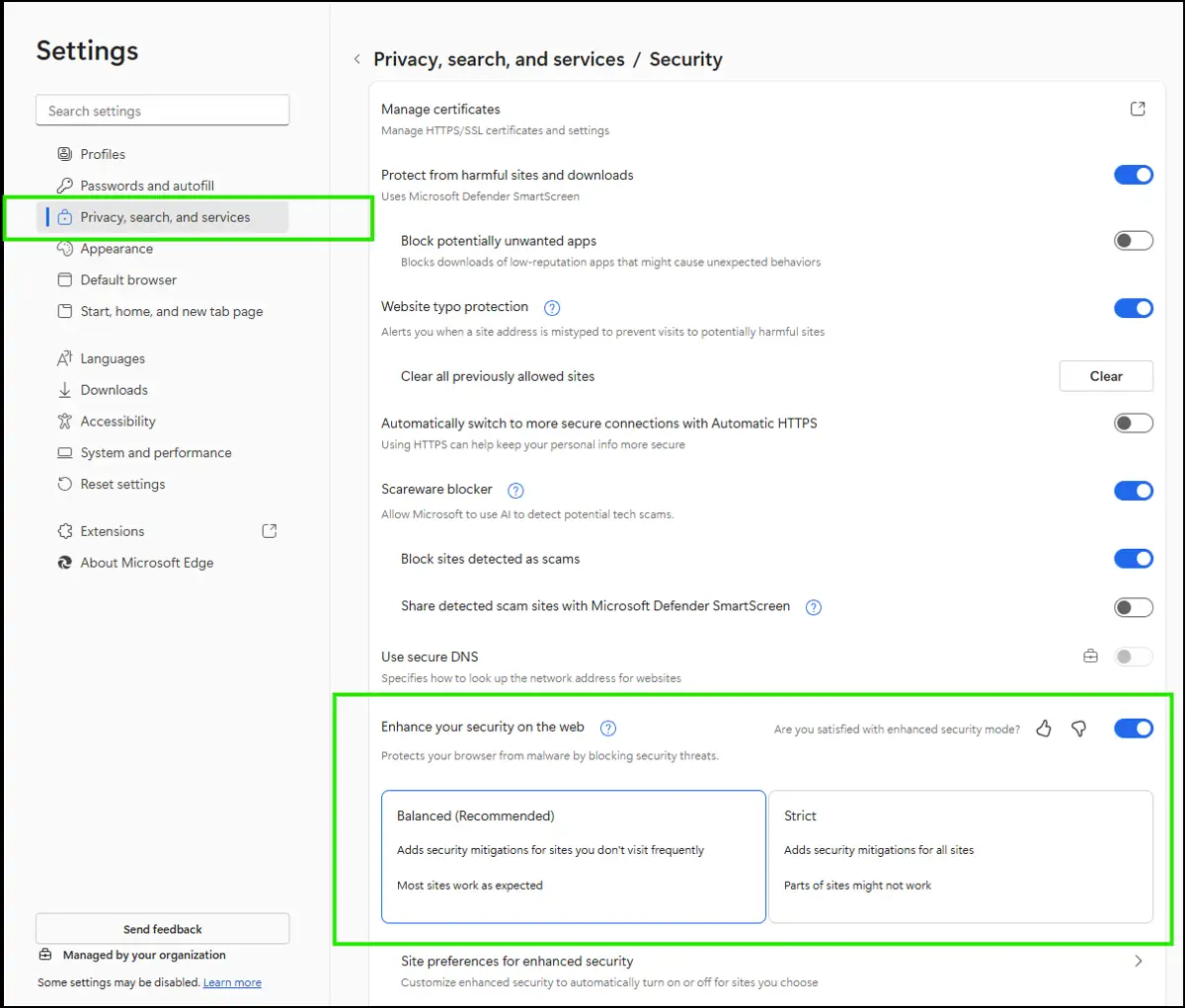
- Abre edge://settings/privacy.
- En Seguridad, activa o desactiva Mejorar la seguridad en la web.
- Selecciona Equilibrado o Estricto para definir el nivel de protección.
- Prueba algunos sitios críticos para el negocio y confirma que son compatibles.
Si necesitas un control más amplio o quieres garantizar la coherencia en varios dispositivos, puedes aplicar la misma configuración mediante política, como veremos a continuación.
Método 2: desplegar el modo de seguridad mejorada mediante directiva de grupo
Cuando hay que gestionar varios endpoints, aplicar políticas garantiza un comportamiento uniforme y reduce las desviaciones de configuración.
- Abre las plantillas administrativas de Microsoft Edge en la directiva de grupo.
- Ve a Configuración del equipo (o Configuración de usuario) → Plantillas administrativas → Microsoft Edge.
- Busca la política «Mejorar el estado de seguridad en Microsoft Edge» (o EnhanceSecurityMode) y haz doble clic en ella.
- Selecciona Habilitada y cambia el valor predeterminado 0 por 1 (Equilibrado) o 2 (Estricto).
- Haz clic en Aplicar y luego en Aceptar.
Reinicia Edge y abre edge://policy para confirmar que la configuración está activa. También puedes forzar una actualización de las políticas con gpupdate /force.
Pasos adicionales y resolución de problemas
Las políticas suelen prevalecer sobre la configuración individual del navegador. Teniendo esto en cuenta, aquí tienes algunas formas de alinear esta función del navegador con otros procesos o protecciones de seguridad.
Añadir excepciones por sitio
Si algunos sitios corporativos dejan de funcionar con el modo de seguridad mejorada activo, puedes permitirlos de forma individual sin desactivar la seguridad de todo el navegador.
Desde el sitio afectado, abre el icono del candado o los permisos del sitio y añade la dirección a la lista de permitidos. También puedes gestionar las entradas desde la lista de excepciones en Mejorar la seguridad en la web → Preferencias de sitios para la seguridad mejorada.
Combinar el modo de seguridad mejorada con otras protecciones
El modo de seguridad mejorada de Edge rinde aún mejor cuando se acompaña de una postura de seguridad coherente en el navegador y en el SO. Aun así, de vez en cuando pueden surgir conflictos entre ajustes y políticas relacionados.
Para evitar problemas, revisa las configuraciones de SmartScreen, Application Guard y del propio navegador. Después, comprueba que el Control de cuentas de usuario (UAC) y otros controles del sistema no interfieran en el comportamiento esperado.
Deja constancia de la línea base que elijas para mantener la coherencia entre equipos y grupos de dispositivos.
Usar un script de PowerShell y desplegarlo con un RMM
Como alternativa a la directiva de grupo, los equipos de TI pueden aplicar el modo de seguridad mejorada de Microsoft Edge con un script de PowerShell personalizado que escriba el valor de política necesario en el registro de Windows y desplegarlo después en los equipos cliente.
En términos generales, el script apunta a la ruta de políticas de Microsoft Edge, crea la clave si no existe y establece el valor EnhanceSecurityMode en el nivel que quieras, como Equilibrado o Estricto.
Este enfoque permite aplicar el modo de seguridad mejorada de Microsoft Edge a gran escala. .
Revisar y documentar la nueva configuración
Una vez completada la configuración inicial, abre edge://policy para confirmar que los cambios se están aplicando realmente. Después, antes de distribuir la configuración a todo el mundo, pruébala con un grupo reducido y asegúrate de que tus aplicaciones de negocio clave funcionan como esperas.
Para auditorías y futuras incidencias, guarda en tu sistema de documentación centralizada los identificadores de las políticas, los detalles de versión y los resultados de las pruebas.
Gestión centralizada de scripts para equipos de TI
El modo de seguridad mejorada de Microsoft Edge es una forma sencilla de simplificar las políticas de la organización y cumplir con las líneas base de cumplimiento. Al aplicarlo de forma centralizada, evitas configurar cada dispositivo por separado y garantizas que el ajuste se aplique igual en todos los endpoints gestionados.
En entornos grandes o complejos, los usuarios de NinjaOne pueden simplificar los despliegues con sus propios scripts de PowerShell o con los creados por la comunidad en entornos Windows. Así se reducen las desviaciones de configuración, se habilita el despliegue remoto de scripts y se consigue una automatización escalable y granular que responde a las necesidades del negocio e impulsa su crecimiento.
Temas relacionados:
- Cómo ocultar o mostrar Control de aplicaciones y navegador en Seguridad de Windows
- Cómo activar o desactivar el inicio de sesión automático en Microsoft Edge
- Cómo gestionar las excepciones de sitios para la seguridad mejorada en Microsoft Edge
- Cómo activar o desactivar el modo de eficiencia al estar conectado a la corriente en Microsoft Edge
- Cómo activar o desactivar la omisión del modo de seguridad mejorada en Microsoft Edge






