



Esta es una guía sencilla para aplicar el historial de contraseñas en cuentas locales. Una de las funciones de seguridad más básicas (y seguramente menos aprovechadas) de Windows 10 es el historial de contraseñas, que impide que los usuarios reutilicen contraseñas anteriores. Esta función mejora la seguridad al evitar que los usuarios vayan rotando un grupo reducido de contraseñas, lo que reduce el riesgo de accesos no autorizados.
📌Si prefieres verlo en vídeo, consulta «Cómo aplicar el historial de contraseñas en cuentas locales en Windows 10»
Gestiona los endpoints Windows de tus clientes a gran escala con NinjaOne.
Requisitos previos para configurar el historial de contraseñas en Windows 10
Antes de configurar el historial de contraseñas en Windows 10, comprueba que cumples estos requisitos:
- Edición de Windows 10: el Editor de directivas de grupo local solo está disponible en las ediciones Pro, Enterprise y Education de Windows 10. Los usuarios de Windows 10 Home no pueden acceder a esta herramienta, pero sí configurar ajustes similares desde el símbolo del sistema.
- Privilegios de administrador: debes iniciar sesión como administrador para modificar la configuración de las directivas de grupo.
- Copia de seguridad: antes de modificar las directivas de seguridad, conviene crear un punto de restauración del sistema o una copia de seguridad de los datos importantes, por si necesitas deshacer algún cambio. Utiliza una herramienta como NinjaOne para proteger los datos críticos de tu negocio.
Guía paso a paso para configurar el historial de contraseñas en Windows 10
1. Abre el Editor de directivas de grupo local
Para configurar las directivas de cuenta en Windows 10, necesitas acceder al Editor de directivas de grupo local.
- Pulsa Win + R para abrir el cuadro de diálogo Ejecutar.
- Escribe gpedit.msc y pulsa Intro.
- Se abrirá el Editor de directivas de grupo local.
2. Localiza la directiva correspondiente
Una vez dentro del Editor de directivas de grupo, ve a la siguiente ubicación:
- Despliega Configuración del equipo.
- Entra en Configuración de Windows.
- Abre Configuración de seguridad.
- Haz clic en Directivas de cuenta.
- Selecciona Directiva de contraseñas.
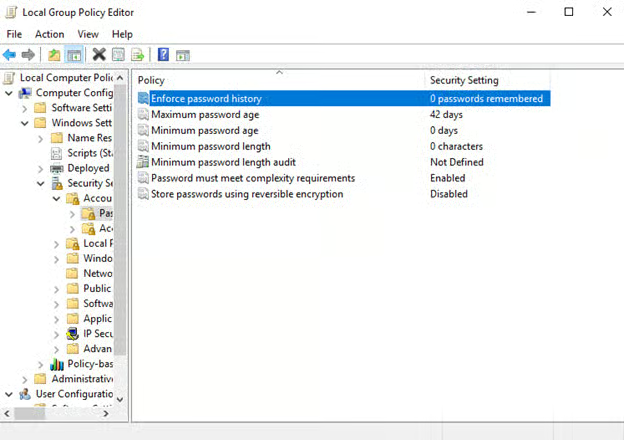
3. Modifica la directiva «Forzar el historial de contraseñas»
En la sección Directiva de contraseñas, busca el ajuste Forzar el historial de contraseñas:
- Haz doble clic en Forzar el historial de contraseñas.
- Se abrirá una ventana nueva donde podrás configurar la directiva.
- En el campo Configuración de seguridad, indica cuántas contraseñas anteriores quieres que recuerde el sistema. El valor puede ir de 0 a 24.
- Haz clic en Aplicar y luego en Aceptar para guardar los cambios.
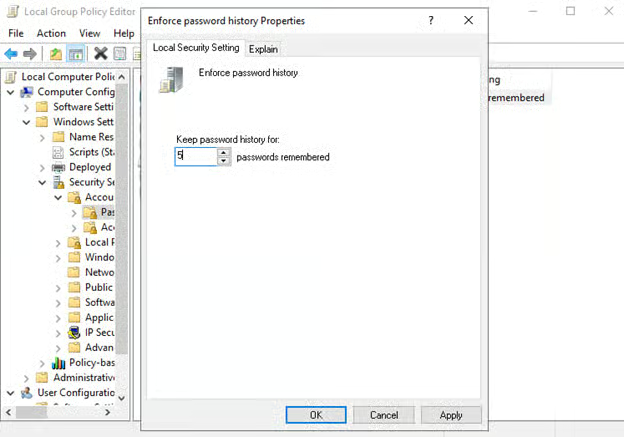
Para una seguridad óptima, recomendamos configurar Windows para que recuerde al menos entre 5 y 10 contraseñas anteriores, de modo que los usuarios no puedan volver rápidamente a una contraseña ya utilizada.
4. Aplica y comprueba los cambios
Una vez configurada la directiva, es fundamental comprobar que se está aplicando.
- Abre el símbolo del sistema como administrador.
- Escribe el siguiente comando para actualizar la directiva de grupo:
gpudate /force - Intenta cambiar la contraseña de una cuenta local reutilizando una contraseña anterior.
Si el sistema no te permite usar una contraseña antigua, la directiva funciona correctamente.
Qué hacer si la directiva de contraseñas no se aplica en Windows 10
En esta parte de la guía repasamos los problemas más habituales al aplicar reglas de contraseñas en Windows 10 y cómo resolverlos.
La configuración de la directiva de grupo no se aplica
- A veces, los ajustes de directiva de grupo no surten efecto de inmediato. Suele deberse a retrasos en la actualización de las directivas o a una configuración incorrecta.
- Para solucionarlo, ejecuta gpupdate /force en el símbolo del sistema, reinicia el equipo y comprueba que los cambios se han aplicado.
No se puede abrir el Editor de directivas de grupo local
- Algunas ediciones de Windows no incluyen el Editor de directivas de grupo.
- Para solucionarlo, usa esta alternativa desde el símbolo del sistema:
net accounts /uniquepw:5
- Sustituye «5» por el número de contraseñas que quieras que se recuerden.
El historial de contraseñas no se aplica
- Ocurre cuando los usuarios siguen pudiendo reutilizar contraseñas antiguas a pesar de los cambios en la directiva. También puede pasar si la directiva no está bien configurada o si otro ajuste la anula.
- Para solucionarlo, revisa la configuración en gpedit.msc, comprueba que no haya directivas en conflicto y reinicia el sistema después de aplicar los cambios.
La configuración de la directiva se restablece al reiniciar
- Puede ocurrir si el sistema se restaura o si un software de terceros restablece las directivas. En ese caso, tus ajustes de historial de contraseñas volverán al valor predeterminado.
- Para solucionarlo, busca software de seguridad de terceros que pueda entrar en conflicto y comprueba que los cambios en la directiva de grupo se guardan correctamente.
Los usuarios eluden el historial de contraseñas
- Si no se define una vigencia mínima de la contraseña, los usuarios pueden cambiarla varias veces seguidas para vaciar el historial y saltarse la directiva.
- Para solucionarlo, configura la vigencia mínima de la contraseña en la directiva de grupo y evita así los cambios inmediatos.
Disfruta de una eficiencia líder del mercado con un RMM potente para Windows.
Cómo funciona la directiva de contraseñas de Windows 10
El historial de contraseñas es una función de seguridad de Windows 10 que registra las contraseñas utilizadas anteriormente e impide reutilizarlas en las cuentas locales. Cuando un usuario intenta cambiar su contraseña, el sistema consulta el historial almacenado para comprobar si la nueva es única.
Esta función evita que los usuarios vayan alternando entre unas pocas contraseñas fáciles de adivinar. Su importancia es enorme: al aplicar el historial de contraseñas, las organizaciones y los particulares reducen el riesgo de ataques basados en contraseñas, como los ataques de fuerza bruta o el credential stuffing, fomentan la creación y el uso de contraseñas más robustas y variadas, y refuerzan la seguridad general del sistema al impedir la reutilización de contraseñas débiles.
💡Te puede interesar: Guía completa: cómo desbloquear una cuenta local en Windows 10 (guía en vídeo), con más información sobre el acceso a las cuentas.
Por qué conviene aplicar el historial de contraseñas en Windows 10
Las malas prácticas con las contraseñas siguen siendo una de las grandes amenazas de ciberseguridad en 2025. Un artículo de VPNRanks señala que el 52,9 % de las filtraciones de datos están relacionadas con contraseñas débiles, y un 30 % se debe directamente a ellas. Además, Techopedia ha detectado que el 41 % de las personas en todo el mundo usa las mismas contraseñas en varias cuentas. Se trata de una grave vulnerabilidad de la seguridad: una sola contraseña comprometida puede dejar al descubierto numerosas cuentas.
Recordar todas las contraseñas puede ser complicado, pero perder el acceso a una cuenta lo es mucho más. Recomendamos diseñar estrategias sólidas de gestión de credenciales, utilizar un gestor de contraseñas y apoyarte en un RMM para Windows como NinjaOne para supervisar, gestionar y proteger tus endpoints Windows sin esfuerzo.
Preguntas frecuentes (FAQ)
1. ¿Qué ediciones de Windows 10 admiten esta función?
La aplicación del historial de contraseñas mediante directiva de grupo está disponible en Windows 10 Pro, Enterprise y Education. Los usuarios de Windows 10 Home deben recurrir al método del símbolo del sistema.
2. ¿Se puede configurar el historial de contraseñas sin directiva de grupo?
Sí. Los usuarios de Windows 10 Home pueden configurarlo con el siguiente comando en un símbolo del sistema como administrador:
net accounts /uniquepw:5
El resultado es el mismo que con el ajuste de directiva de grupo.
3. ¿Cuántas contraseñas conviene recordar para lograr la máxima seguridad?
Las buenas prácticas de seguridad recomiendan recordar al menos entre 5 y 10 contraseñas para evitar que los usuarios roten fácilmente credenciales ya utilizadas.
Guía de inicio rápido
En la biblioteca de NinjaOne hay un script que te puede ayudar a aplicar el historial de contraseñas en cuentas locales de Windows 10. En concreto, existe un script llamado «Set Minimum Password Requirements» que permite definir directivas de contraseñas para las cuentas locales.
El script te permite:
- Definir la longitud mínima de la contraseña
- Definir requisitos de vigencia de la contraseña
Este es un resumen de cómo aplicar el historial de contraseñas en NinjaOne:
- Utiliza el script «Set Minimum Password Requirements»
- Configura ajustes como:
- Longitud mínima de la contraseña
- Vigencia mínima de la contraseña
- Posibilidad de controlar la complejidad de la contraseña
Este script ofrece una forma de gestionar las directivas de contraseñas de las cuentas locales mediante la automatización de NinjaOne.






