
Puntos clave
- Configura la opción «Minimizar al usar» del Administrador de tareas activando o desactivando el ajuste directamente en la aplicación.
- Comprueba el cambio volviendo a abrir el Administrador de tareas y observando cómo se comporta al cambiar de aplicación.
- Resuelve problemas como la ausencia de la opción en la interfaz, un estado en caché del Administrador de tareas o la interferencia de herramientas de gestión de ventanas de terceros.
El Administrador de tareas de Windows 11 incluye un ajuste llamado «Minimizar al usar», que oculta la ventana cuando cambias de tarea o ejecutas determinadas acciones. Algunos usuarios prefieren un espacio de trabajo más despejado, mientras que otros necesitan tener el Administrador de tareas siempre a la vista para hacer un seguimiento en tiempo real.
En esta guía verás cómo activar o desactivar el ajuste «Minimizar al usar» del Administrador de tareas desde la propia interfaz y cómo confirmar que el cambio se ha aplicado correctamente.
| Haz clic para elegir un método | 💻 Ideal para usuarios individuales | 💻💻💻 Ideal para empresas |
| Método 1: activar o desactivar el ajuste desde el Administrador de tareas | ✓ | |
| Método 2: comprobar el comportamiento del Administrador de tareas | ✓ |
Métodos para configurar «Minimizar al usar» en el Administrador de tareas de Windows 11
Antes de aplicar cualquier método, comprueba los requisitos básicos. Así el proceso resulta más claro y evitas interrupciones.
📌 Requisitos generales:
- Windows 11 (cualquier edición)
- Conocimientos básicos para moverte por el Administrador de tareas
Opcional: herramientas de scripting para automatización
Método 1: activar o desactivar el ajuste desde el Administrador de tareas
Este método es la forma más rápida de decidir si el Administrador de tareas se minimiza cuando cambias a otra aplicación. El ajuste se modifica dentro del propio Administrador de tareas.
📌 Casos de uso: finalizas tareas a menudo y quieres que el Administrador de tareas siga abierto para repetir acciones.
Pasos:
- Pulsa Ctrl + Mayús + Esc para abrir el Administrador de tareas.
💡 También puedes hacer clic con el botón derecho en el botón Inicio y seleccionar Administrador de tareas.
- Haz clic en Configuración en la esquina inferior izquierda.

- Baja hasta la sección Administración de ventanas.
- Activa o desactiva Minimizar al usar:
- Ponlo en Activado para que el Administrador de tareas se minimice después de cada acción.
- Ponlo en Desactivado para que el Administrador de tareas permanezca abierto.
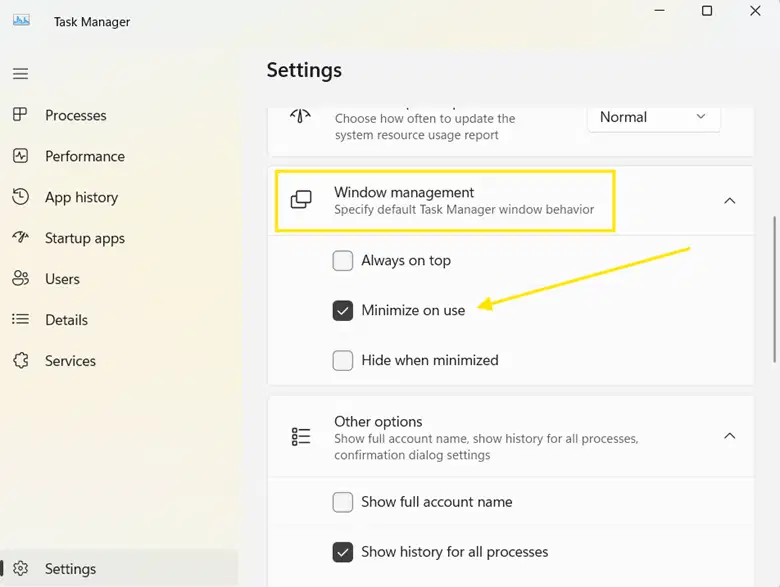
- Selecciona una aplicación y haz clic en Finalizar tarea para ver si el Administrador de tareas se minimiza o sigue abierto.
Método 2: comprobar el comportamiento del Administrador de tareas
Después de cambiar el ajuste, confirma que el Administrador de tareas se comporta como esperas.
Pasos:
- Cierra y vuelve a abrir el Administrador de tareas.
- Cambia a otra aplicación o abre cualquier programa del escritorio.
- Observa el comportamiento:
- Si Minimizar al usar está activado, el Administrador de tareas debería minimizarse después de la acción.
- Si está desactivado, debería permanecer abierto.
- Si el comportamiento no es constante, reinicia el Explorador de Windows desde el Administrador de tareas o reinicia el PC.
Resolución de problemas
Al configurar el ajuste «Minimizar al usar» pueden surgir algunos problemas. Estos son los más habituales y cómo solucionarlos.
El ajuste no aparece en el Administrador de tareas
Si no encuentras la opción «Minimizar al usar», puede que tu compilación de Windows no la admita. Actualiza Windows 11 a la última versión desde Configuración > Windows Update.
El Administrador de tareas no se minimiza después de activar la opción
Si el Administrador de tareas estaba abierto cuando cambiaste el ajuste, puede seguir usando un estado en caché. Ciérralo y vuelve a abrirlo, o cierra la sesión y vuelve a iniciarla. Reiniciar el equipo por completo también puede ayudar.
Se minimiza al usar aunque la opción esté desactivada
Los gestores de ventanas y las herramientas de productividad pueden alterar la forma en que las ventanas gestionan el foco. Desactiva o ajusta esas herramientas y vuelve a probar.
Un comportamiento fiable de «Minimizar al usar» en todos los dispositivos
El ajuste «Minimizar al usar» del Administrador de tareas es una función pequeña con un gran impacto en tu forma de trabajar. Puede mantener el Administrador de tareas visible mientras supervisas el sistema o minimizarlo automáticamente para despejar la pantalla durante acciones repetitivas.
Como Microsoft solo ofrece este ajuste a través de la interfaz del Administrador de tareas, hay que configurarlo para cada usuario. Comprobar el comportamiento después del cambio ayuda a que el Administrador de tareas resulte predecible y se adapte al uso que se da al dispositivo.
Temas relacionados:
- Cómo activar o desactivar el Administrador de tareas en Windows 11
- Cómo activar o desactivar «Siempre visible» en el Administrador de tareas de Windows 11
- Guía: cómo revisar y gestionar los programas de inicio de Windows
- Cómo activar o desactivar la vista «Agrupar por tipo» en la página Procesos del Administrador de tareas en Windows 11






