





La función Lectura en voz alta de Microsoft Edge convierte el texto en palabras audibles, así que puedes escuchar páginas web o documentos en lugar de leerlos. Esta herramienta de inclusión integrada ayuda a los usuarios con necesidades visuales y mejora tanto la accesibilidad como la productividad. En esta guía aprenderás a activar o desactivar rápidamente la función Lectura en voz alta en Microsoft Edge mediante los menús o con atajos de teclado.
Si prefieres una versión visual de esta guía, mira Cómo iniciar y cerrar Lectura en voz alta en Microsoft Edge.
Métodos para activar o desactivar Lectura en voz alta en Microsoft Edge
Tanto si buscas consumir contenido sin usar las manos como si eres un administrador de TI que está implementando herramientas de accesibilidad, merece la pena tener en cuenta esta herramienta por sus grandes ventajas.
📌 Caso de uso: esta herramienta es ideal para personas con discapacidad visual o dificultades de lectura. Además, mejora la comprensión de textos largos y la accesibilidad del contenido en entornos educativos o laborales.
📌 Requisitos previos: antes de empezar, asegúrate de que tu dispositivo tenga Microsoft Edge basado en Chromium en cualquier edición de Windows 11. Para usar las voces premium necesitas conexión a internet, aunque la funcionalidad básica de Lectura en voz alta está activada de forma predeterminada.
Te recomendamos consultar ⚠️Aspectos a tener en cuenta antes de continuar.
📌 Estrategias de implementación recomendadas:
| Haz clic para elegir un método | 💻 Mejor para usuarios individuales | 💻💻💻 Mejor para empresas |
| Método 1: interfaz gráfica de usuario (GUI) | ✓ | |
| Método 2: atajo de teclado | ✓ | |
| Método 3: menú contextual | ✓ | |
| Cómo detener o cerrar Lectura en voz alta | ✓ |
Método 1: inicia Lectura en voz alta desde la interfaz gráfica de Edge
Esta interfaz te da acceso inmediato a los ajustes de Lectura en voz alta de Microsoft Edge: selección de voz, velocidad de lectura y controles de reproducción.
📌 Caso de uso: este método es ideal para principiantes o para hacer una demostración de la herramienta. Úsalo para escuchar contenido puntualmente sin hacer cambios en todo el sistema.
- Abre Microsoft Edge haciendo clic en el icono del escritorio o de la barra de tareas, o bien desde la barra de búsqueda.
- Ve a una página web legible (por ejemplo, noticias, blogs, páginas de producto, etc.), a un documento o a un PDF.
- Haz clic en el menú de tres puntos ⋯ situado en el extremo derecho de la barra de direcciones.
- En algunas páginas web aparece el símbolo de una A mayúscula.
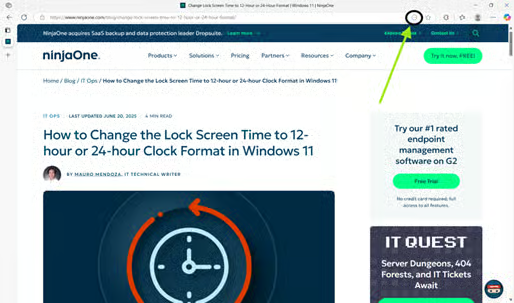
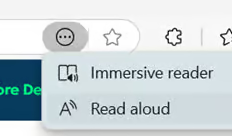
- Selecciona Lectura en voz alta en el menú.
- Aparecerá de inmediato una barra de reproducción en la parte superior del contenido de la página, lo que confirma que la función está activa.
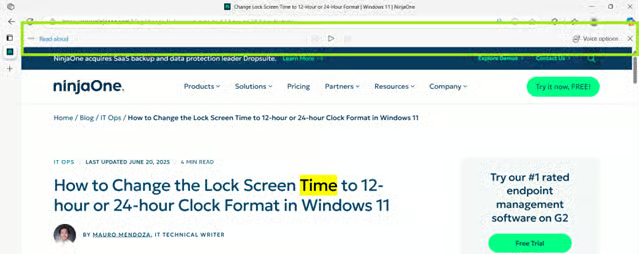
Ya puedes escuchar el contenido de la página, ajustar la calidad de la voz y decidir cuándo reproducir el audio.
Método 2: inicia Lectura en voz alta con un atajo de teclado
Este atajo activa directamente la función de texto a voz (TTS) de Microsoft Edge, sin abrir menús, para que la reproducción empiece casi al instante.
📌 Caso de uso: es ideal para usuarios con limitaciones de movilidad o con tareas repetitivas. También puedes usarlo cuando necesitas activarla al instante mientras programas o haces varias cosas a la vez, o cuando la interfaz gráfica no responde. Activa los mismos ajustes que el Método 1, por lo que siguen disponibles todos los controles de voz y velocidad.
- Ve a una página web legible (por ejemplo, noticias, blogs, páginas de producto, etc.), a un documento o a un PDF en Microsoft Edge.
- Pulsa Ctrl + Mayús + U (o Cmd + Mayús + U en un Mac).
La barra de Lectura en voz alta aparece al instante en la parte superior del contenido de la página, lo que te permite configurar el TTS y escuchar el texto seleccionado.
Método 3: inicia Lectura en voz alta desde el menú contextual
A diferencia de la lectura de la página completa (métodos 1 y 2), este método se centra únicamente en el texto seleccionado.
📌 Caso de uso: este enfoque es ideal para revisar textos sin escuchar la página entera. Puedes usarlo para repasar fragmentos de documentación de API, escuchar pasajes críticos de informes, verificar datos rápidamente durante una investigación o en situaciones en las que Lectura en voz alta no funciona en páginas completas.
- Ve a una página web legible (por ejemplo, noticias, blogs, páginas de producto, etc.), a un documento o a un PDF en Microsoft Edge.
- Selecciona o resalta un texto (una frase, un párrafo o una sección).
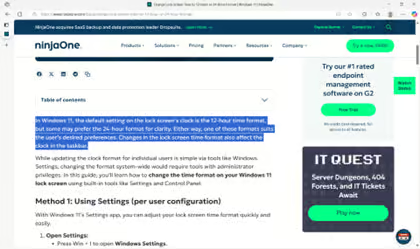
- Haz clic derecho sobre el texto resaltado y elige Leer en voz alta la selección en el menú contextual.
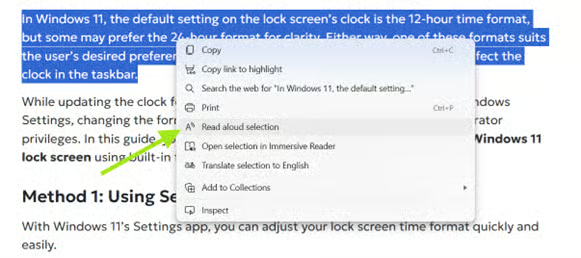
Microsoft Edge leerá la selección de inmediato con la voz predeterminada y la barra de reproducción aparecerá automáticamente arriba.
Cómo cerrar o detener Lectura en voz alta
Microsoft Edge trata Lectura en voz alta como una función por pestaña y por sesión: al cerrar la barra o la pestaña, se detiene sin dejar rastro.
📌Caso de uso: hazlo si quieres silenciar la reproducción rápidamente durante una reunión, solucionar problemas cuando no funciona, quitar la barra de la vista o ahorrar recursos en dispositivos con poca memoria.
Hay tres formas de hacerlo:
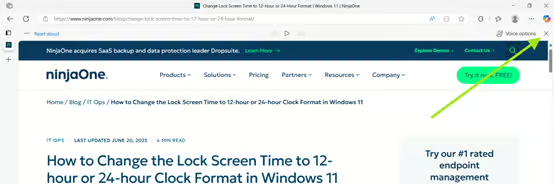
- Haz clic en el icono X de la barra de Lectura en voz alta, en la esquina superior derecha de la página.
- Pulsa otra vez Ctrl + Mayús + U (el mismo atajo que la activa).
- Cierra Microsoft Edge o la pestaña para detener la reproducción automáticamente.
En todos los casos, el TTS se detiene de inmediato y la barra desaparece.
⚠️ Aspectos a tener en cuenta
En esta sección se destacan los posibles obstáculos que conviene tener presentes al seguir esta guía.
| Riesgos | Posibles consecuencias | Cómo revertirlo |
| 1. Activación accidental | Reproducción de audio inesperada en entornos silenciosos (por ejemplo, reuniones). | Pulsa Ctrl + Mayús + U de inmediato para desactivarla. Enseña el atajo a tu equipo. |
| 2. Lectura parcial del texto al activarla desde el menú contextual | Si la selección de texto es demasiado corta, se pierde contexto importante. | Revisa la selección antes de hacer clic derecho. Usa la lectura de la página completa (método 1 o 2) para contenidos extensos. |
| 3. Consumo de recursos | Uso elevado de CPU y memoria en dispositivos de gama baja durante lecturas largas. | Cierra primero las pestañas que no uses. Usa el icono X para detener la reproducción en lugar de cerrar todo el navegador Edge. |
| 4. Dependencia de la voz | Las voces neuronales premium no funcionan sin conexión a internet. | Configura de antemano voces compatibles sin conexión (por ejemplo, Microsoft David) en los ajustes de Lectura en voz alta. |
| 5. La barra tapa elementos | Los controles de reproducción pueden ocultar elementos importantes de la interfaz. | Arrastra la barra para cambiarla de sitio. Usa los atajos de teclado (Ctrl + Mayús + U) para interactuar lo menos posible con la interfaz gráfica. |
Aspectos clave del uso de Lectura en voz alta
Aprovecha al máximo la herramienta Lectura en voz alta de Microsoft Edge con estos consejos.
Ajustes de voz y reproducción
Puedes afinar la salida de audio desde la barra: ajustar la velocidad de lectura, cambiar de voz o pausar y reanudar la reproducción. Los cambios se aplican a cada sesión, pero se restablecen al desactivar la función.
Idiomas disponibles y dependencia de la conexión
Lectura en voz alta admite más de 40 idiomas. Sin embargo, las opciones dependen de las voces que tengas instaladas y, en el caso de las voces premium, del acceso a internet. Puedes añadir más idiomas en Configuración de Windows > Hora e idioma > Idioma y región > Agregar un idioma.
Compatibilidad con PDF y ePub
Lectura en voz alta también funciona sin problemas en el visor de PDF nativo de Microsoft Edge. Solo tienes que abrir un PDF o un ePub en Edge y seguir el mismo procedimiento de los métodos anteriores. Es ideal para quienes leen manuales de formación o contratos en el trabajo, y también para estudiantes, profesores e investigadores que leen artículos académicos.
Limitación con las directivas de grupo
Desde la actualización 121 de Edge, no existen ajustes de directiva de grupo ni del Registro para desactivar o activar por completo Lectura en voz alta. Los usuarios solo pueden abrirla o cerrarla en cada sesión de Microsoft Edge.
Mejora la accesibilidad con Lectura en voz alta en Microsoft Edge
Lectura en voz alta de Microsoft Edge combina accesibilidad y productividad a la perfección, y ayuda a los compañeros con necesidades visuales. Usa los métodos de esta guía para acceder a la herramienta sin esfuerzo. Con compatibilidad constante con PDF, personalización de la voz y sin configuraciones complicadas, es imprescindible para agilizar el trabajo de los equipos de TI, las aulas y los profesionales con mucha carga de trabajo.
Temas relacionados:






