



Las teclas de alternancia (Toggle Keys) son una función de accesibilidad de Windows muy útil que reproduce un tono cuando pulsas Bloq Mayús, Bloq Num o Bloq Despl. Para quienes tienen discapacidad visual o trabajan en espacios silenciosos, ese sonido aporta una señal imprescindible. Aun así, puede que necesites cambiar el sonido de las teclas de alternancia para optimizar la productividad o evitar distracciones.
En esta guía aprenderás exactamente cómo activar o desactivar el sonido de las teclas de alternancia en Windows 11, ya sea con los controles de Configuración en equipos individuales o con ediciones del Registro para un despliegue en todo el sistema.
Métodos para activar o desactivar el sonido de las teclas de alternancia
Los métodos de esta guía funcionan en todas las ediciones de Windows 11 (Home, Pro, Enterprise y Education). Sin embargo, asegúrate de contar con privilegios administrativos y de usar un teclado físico (los teclados táctiles o en pantalla no generan estos tonos). Así los pasos saldrán sin problemas.
🎥 Dale al vídeo Cómo activar o desactivar el sonido de las teclas de alternancia en Windows 11 — se muestran los cuatro métodos.
Método 1: activar o desactivar el sonido de las teclas de alternancia desde Configuración
Usa la Configuración de Windows para un cambio rápido y específico de cada usuario. Este método no requiere permisos de administrador y es la forma más sencilla de configurarlo.
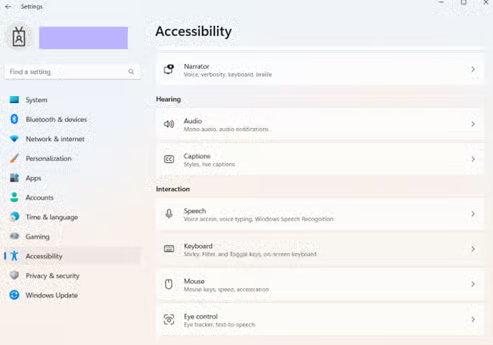
- Pulsa Win + I para abrir Configuración y ve a Accesibilidad > Teclado.
- En la sección Teclas especiales, teclas filtro y teclas de alternancia encontrarás el interruptor Teclas de alternancia, con la descripción «Reproducir un sonido al presionar Bloq Mayús, Bloq Num o Bloq Despl».
- Activado: habilita el tono.
- Desactivado: deshabilita el tono.
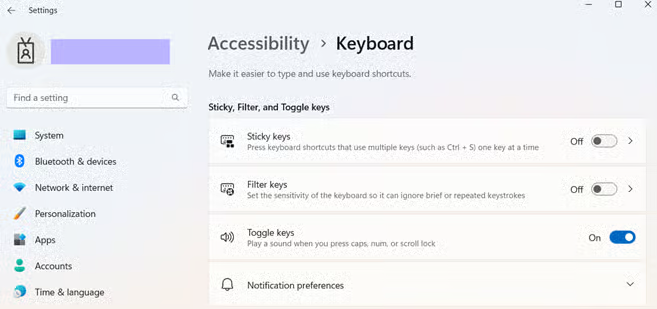
Los cambios se aplican de inmediato. Si activas la función y sigues sin oír nada, revisa la salida de audio del sistema. Este ajuste solo silencia los tonos de las teclas, no el resto de los sonidos.
Método 2: activarlo o desactivarlo desde el Panel de control
El Panel de control es una alternativa fiable para quienes prefieren la interfaz clásica.
- Busca Panel de control en la Búsqueda de la barra de tareas y haz clic en la herramienta.
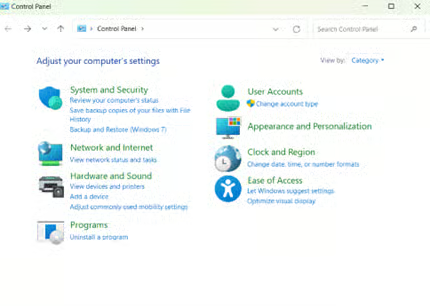
- Ve a Accesibilidad > Centro de accesibilidad y haz clic en el ajuste Facilitar el uso del teclado.
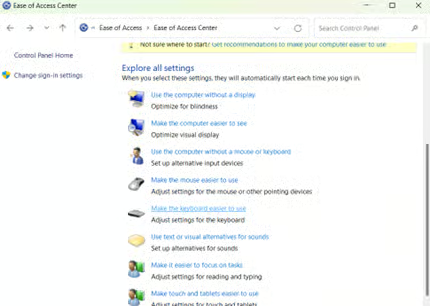
- En la sección Facilitar la escritura, busca la casilla Activar Teclas de alternancia:
- Activar: marca la casilla ✅ para encender el sonido de las teclas de alternancia.
- Desactivar: desmarca ❌ la casilla para apagar el tono.
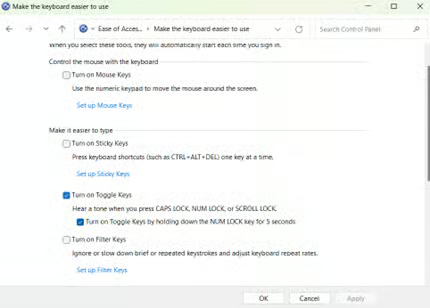
- Haz clic en Aplicar y luego en Aceptar para guardar los cambios.
Método 3: configurarlo con el Editor del Registro
Para los administradores de IT que despliegan configuraciones en todo el sistema o resuelven problemas persistentes, el Registro ofrece un control preciso sobre los sonidos de las teclas de alternancia.
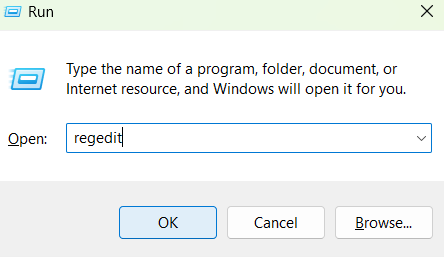
- Pulsa Win + R para abrir Ejecutar.
- Escribe regedit y pulsa Intro para abrir el Editor del Registro.
- Confirma el aviso de UAC si aparece.
- Navega o pega esta ruta en la barra superior: HKEY_CURRENT_USER\Control Panel\Accessibility\ToggleKeys
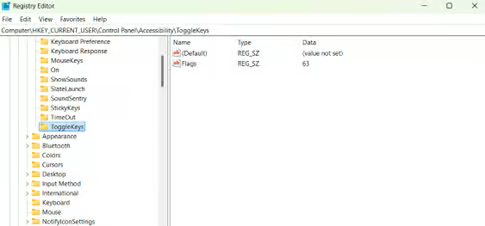
- Haz doble clic en la cadena Flags para abrir su menú de edición.
- Si la cadena no existe, haz clic derecho en un espacio vacío y selecciona Nuevo > Valor de cadena.
- Ponle a la nueva cadena el nombre Flags.
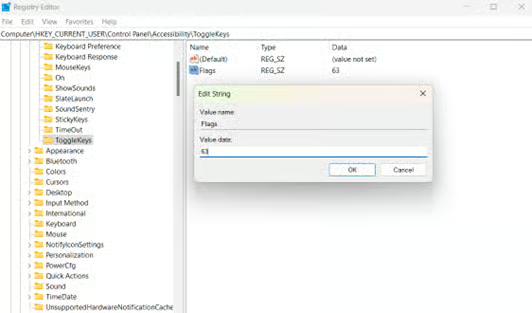
- En el campo Información del valor, indica:
- Activar: introduce el valor 63 para encender el sonido de las teclas de alternancia.
- Desactivar: introduce 62 para apagar el tono.
- Los cambios se aplicarán al iniciar sesión de nuevo o después de reiniciar el PC.
Método 4: automatizarlo con PowerShell
Despliega la configuración del sonido de las teclas de alternancia de forma silenciosa en varios dispositivos con PowerShell. Es la opción ideal para despliegues masivos o para resolver problemas recurrentes.
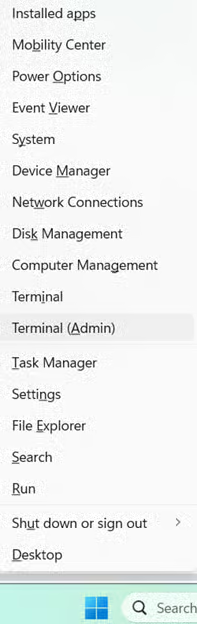
- Pulsa Win + X y selecciona Terminal (Administrador).
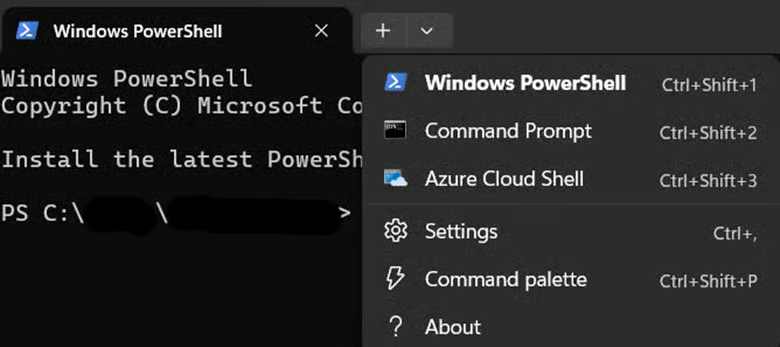
- Al abrirse, PowerShell será la herramienta de línea de comandos predeterminada. Si no lo es, haz clic en la flecha desplegable junto a las pestañas de la ventana y selecciona PowerShell.
- Ejecuta los siguientes scripts:
- Para activar el sonido de las teclas de alternancia, ejecuta:
Set-ItemProperty -Path "HKCU:\Control Panel\Accessibility\ToggleKeys" -Name "Flags" -Value "63"
- Para desactivar el sonido de las teclas de alternancia, ejecuta:
Set-ItemProperty -Path "HKCU:\Control Panel\Accessibility\ToggleKeys" -Name "Flags" -Value "62"
- Reinicia el PC para aplicar los cambios.
Consejos avanzados y aspectos clave al modificar el sonido de las teclas de alternancia
Tener en cuenta estos matices garantiza que tu configuración de las teclas de alternancia funcione a la perfección en cualquier escenario.
Ámbito por usuario
Los cambios hechos con el Registro y con Configuración solo afectan al perfil del usuario actual. Si quieres configurarlo en varios dispositivos, despliega scripts de PowerShell en todos los perfiles para lograr coherencia en todo el sistema.
Gestión empresarial
No existe una directiva de grupo nativa, pero puedes enviar los ajustes del Registro mediante las Preferencias de GPO en la Consola de administración de directivas de grupo para configurarlo en todo el entorno de trabajo.
Valor para la accesibilidad
Mantén activados los sonidos de las teclas de alternancia para quienes dependen de la retroalimentación auditiva, como las personas con discapacidad visual o quienes están aprendiendo a navegar con el teclado. Los tonos de confirmación evitan errores como pulsaciones accidentales y reducen la carga cognitiva.
Optimización del entorno
Desactiva los tonos en dispositivos compartidos de bibliotecas, laboratorios o salas de reuniones para no molestar. Puedes usar los métodos del Registro y de PowerShell para una configuración permanente.
Ajusta el sonido de las teclas de alternancia para mejorar la accesibilidad o la concentración
Tanto si activas la retroalimentación auditiva por accesibilidad como si silencias distracciones en espacios compartidos, cambiar el sonido de las teclas de alternancia en Windows 11 adapta tus dispositivos a las necesidades de cada usuario.
Usa Configuración para una personalización rápida, el Registro para el control empresarial, PowerShell para la automatización y el Panel de control si necesitas compatibilidad con la interfaz clásica. Con estos métodos configurarás sin esfuerzo los tonos de Bloq Mayús, Bloq Num y Bloq Despl. Optimiza tu entorno, gana productividad y toma el control de tu experiencia con Windows 11.






