

Los entornos de TI aplican políticas estrictas en todo lo relacionado con el inicio de sesión en los dispositivos. Por ejemplo, en el ámbito corporativo es habitual que los empleados tengan que confirmar sus credenciales cada cierto tiempo, sobre todo si han estado alejados de su puesto de trabajo durante un buen rato.
Si quieres aplicar esta medida en tu propia red, esta guía te ofrece varias opciones para exigir el inicio de sesión en el PC después de salir del modo de suspensión.
Métodos para cambiar las preferencias de inicio de sesión al reanudar
Usa la tabla para elegir el método que prefieras e ir directamente a sus pasos.
| Haz clic para elegir un método | 💻 Ideal para usuarios individuales | 💻💻💻 Ideal para empresas |
| Método 1: Configuración de Windows | ✓ | |
| Método 2: Directiva de grupo (GPO) | ✓ | |
| Método 3: Registro de Windows | ✓ | |
| Método 4: Script de PowerShell | ✓ |
💡 Consejo: consulta la sección Aspectos a tener en cuenta para optimizar tu plan de acción y gestionar los riesgos.
🎥 Mira los cuatro métodos en Cómo activar o desactivar el inicio de sesión al reanudar en Windows 11: elige Configuración, GPO, Registro o PowerShell según tu entorno.
Método 1: configurar las opciones de inicio de sesión desde Configuración
Este método es el más adecuado para el autoservicio o la configuración mediante Protocolo de Escritorio Remoto.
📌 Casos de uso: activación remota y autoservicio.
📌 Requisitos previos: necesitas acceso al sistema.
- Abre Configuración desde Buscar 🔎 o pulsa Win + I.
- Ve a Cuentas → Opciones de inicio de sesión.
- En Configuración adicional, busca Si has estado ausente, ¿cuándo debe Windows pedirte que inicies sesión de nuevo? para gestionar tus preferencias.
- Elige Siempre o Nunca en la lista desplegable.
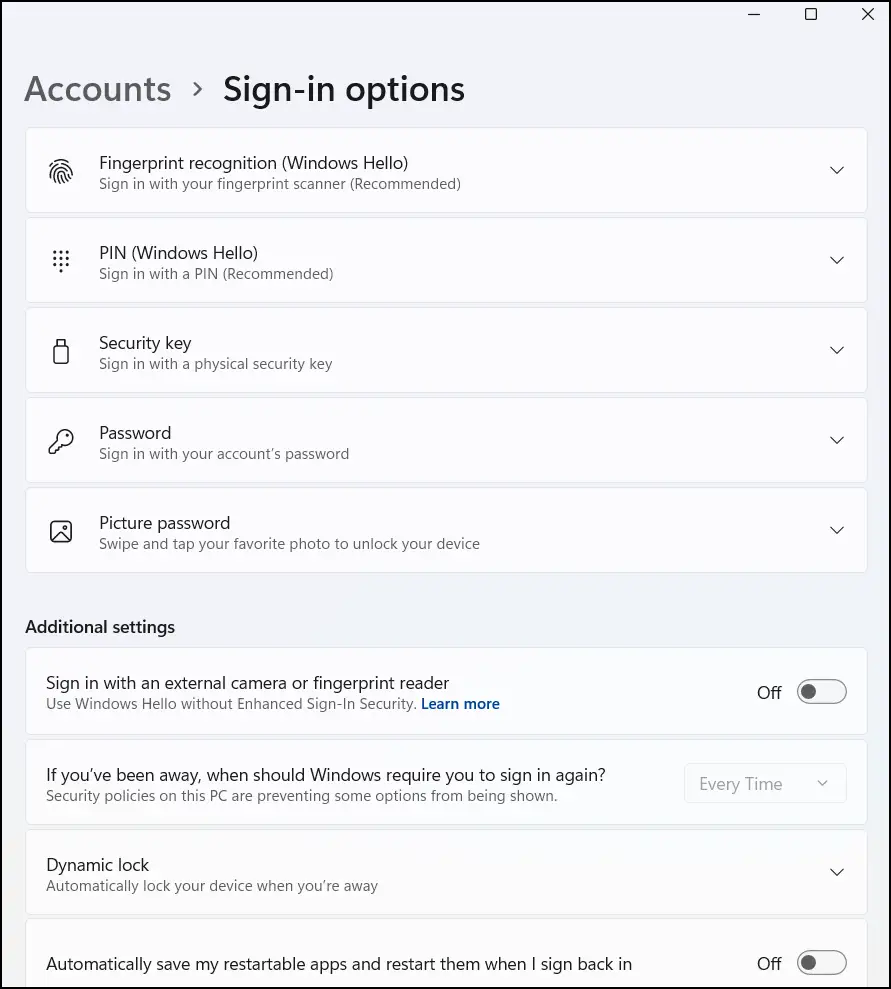
Esta opción solo afecta al usuario actual y surte efecto de inmediato.
Método 2: configurar las opciones de inicio de sesión mediante GPO
Las herramientas de gestión de GPO se utilizan habitualmente en despliegues a nivel empresarial.
📌 Casos de uso: despliegues empresariales y en todo el sistema.
📌 Requisitos previos: necesitas acceso a GPO (Windows 11 Pro, Enterprise o Education).
- Pulsa Win + R, escribe gpedit.msc y haz clic en Aceptar para abrir el Editor de directivas de grupo local.
- Ve a Configuración del equipo → Plantillas administrativas → Sistema → Administración de energía → Configuración de suspensión.
- Haz doble clic en Requerir contraseña cuando un equipo se reanuda (con batería).
- Selecciona Habilitada o Deshabilitada según lo que prefieras. Repite el proceso en (conectado a la red eléctrica) si procede.
Puedes ejecutar el comando gpupdate /force para aplicar los cambios al momento. De lo contrario, la nueva configuración se aplicará en el siguiente intervalo.
💡 Consejo: ¿necesitas una guía? Echa un vistazo a esta demostración en vídeo de GPUpdate.
Método 3: configurar las opciones de inicio de sesión con el Editor del Registro
Estos pasos están pensados para usuarios avanzados que quieran configurar dispositivos personales y gestionados. También son una excelente alternativa para sistemas sin acceso a GPO.
📌 Casos de uso: despliegues personales y en todo el sistema; distribución mediante RMM.
📌 Requisito previo: esta opción solo se aplica si el dispositivo es compatible con Modern Standby.
- Pulsa Win + R, escribe regedit y haz clic en Aceptar para abrir el Editor del Registro.
- Ve a la siguiente ruta o cópiala y pégala en la barra de direcciones del Registro.
HKEY_CURRENT_USER\Control Panel\Desktop
Crea la clave necesaria si la ruta está incompleta.
- Modifica o crea el valor DWORD (32 bits) DelayLockInterval.
- Ábrelo y define su Información del valor según tus preferencias.
- ffffffff = no requerir contraseña.
- 00000000 = requerir contraseña siempre.
- Reinicia el sistema o usa powercfg /setactive para aplicar la configuración del plan activo.
⚠️ Advertencia: editar el registro puede provocar problemas en el sistema. Crea una copia de seguridad antes de continuar. Puedes ver la demostración en vídeo aquí.
Método 4: configurar las opciones de inicio de sesión con un script de PowerShell
Los scripts de PowerShell se usan con frecuencia para la automatización de tareas y el despliegue de software.
📌 Caso de uso: automatización y scripting con RMM.
📌 Requisito previo: necesitas acceso a la red y al sistema.
(A) Script de PowerShell para desactivar el inicio de sesión al reanudar para todos los usuarios
- Abre PowerShell desde Buscar 🔎 y selecciona Ejecutar como administrador.
- Usa el siguiente comando:
powercfg /SETDCVALUEINDEX SCHEME_CURRENT SUB_NONE CONSOLELOCK 0
powercfg /SETACVALUEINDEX SCHEME_CURRENT SUB_NONE CONSOLELOCK 0
powercfg /SETACTIVE SCHEME_CURRENT
(B) Script de PowerShell para activar el inicio de sesión al reanudar para todos los usuarios
- Abre PowerShell desde Buscar 🔎 y selecciona Ejecutar como administrador.
- Usa el siguiente comando:
powercfg /SETDCVALUEINDEX SCHEME_CURRENT SUB_NONE CONSOLELOCK 0
powercfg /SETACVALUEINDEX SCHEME_CURRENT SUB_NONE CONSOLELOCK 0
powercfg /SETACTIVE SCHEME_CURRENT
💡 Nota: este script puede ejecutarse o fallar sin mostrar ninguna confirmación ni aviso. Para comprobar que los cambios se han aplicado correctamente, revisa las claves del Registro o la configuración del sistema correspondientes.
Aspectos a tener en cuenta al eliminar el inicio de sesión obligatorio al reanudar
¿Se te escapa algo? Ten en cuenta estos escenarios y consejos para gestionar errores, evitar problemas en el sistema y reforzar las políticas.
| Riesgos y consideraciones | Posibles consecuencias/escenarios | Cómo revertirlo y consejos |
| Vulnerabilidad de la seguridad | Desactivar esta opción aumenta el riesgo de accesos no autorizados. | Desactiva el inicio de sesión al reanudar solo en entornos seguros. |
| Conflicto de configuraciones | La aplicación mediante GPO anula toda la configuración local de la interfaz y las preferencias del usuario. | N/D |
| Perfiles móviles | La configuración debe aplicarse por dispositivo, salvo que se redirija. | Puedes usar GPO y scripts de PowerShell para unificar la configuración de todos los usuarios. |
| Conflicto con Windows Hello | La configuración de Windows Hello prevalece sobre las preferencias de inicio de sesión al reanudar. | Ajusta también la configuración de inicio de sesión de Windows Hello para evitar requisitos de acceso contradictorios. |
💡 Consejo: cuando el reconocimiento facial o de huella dactilar está activado mediante Windows Hello, la opción Si has estado ausente, ¿cuándo debe Windows pedirte que inicies sesión de nuevo? aparecerá atenuada. Una directiva de seguridad también puede impedir que los usuarios cambien sus preferencias.
Buenas prácticas para gestionar el inicio de sesión al reanudar
Configurar los dispositivos para que pidan un nombre de usuario al iniciar sesión o al salir de la suspensión añade una capa de seguridad sencilla pero fundamental. Por el contrario, desactivar este requisito resulta cómodo, pero supone un riesgo de seguridad en entornos compartidos o de alto riesgo.
Es muy recomendable mantener esta opción activada en dispositivos compartidos, entornos de formación, quioscos y entornos empresariales. Esta función mejora la seguridad de los datos por defecto y limita los accesos no autorizados. En lugar de contraseñas, puedes animar a los usuarios a utilizar PIN o datos biométricos para agilizar el inicio de sesión sin comprometer la seguridad.
Temas relacionados:
- Cómo forzar el cambio de contraseña en el siguiente inicio de sesión en Windows 10 y Windows 11
- Cómo añadir o quitar la opción Cerrar sesión del menú Inicio en Windows 10/11
- Activar o desactivar el inicio de sesión con contraseña de imagen en Windows 10
- Cómo cambiar el tiempo de espera de suspensión desatendida del sistema en Windows
- Domina la administración de energía de Windows: guía de PowerShell para profesionales de TI y MSP
Guía de inicio rápido
Estos son los métodos para activar o desactivar el inicio de sesión al reanudar en Windows 11:
1. En Windows 11 Pro/Enterprise (con el Editor de directivas de grupo):
– Pulsa Win + R y escribe gpedit.msc
– Ve a: Configuración del equipo > Plantillas administrativas > Sistema > Administración de energía > Configuración de suspensión
– Busca las directivas relacionadas con «Requerir contraseña cuando un equipo se reanuda»
– Deshabilítalas para eliminar el requisito de inicio de sesión
2. En Windows 11 Home (sin Editor de directivas de grupo):
– Abre Configuración > Cuentas > Opciones de inicio de sesión
– En «Si has estado ausente, ¿cuándo debe Windows pedirte que inicies sesión de nuevo?», selecciona «Nunca»
– También puedes usar una herramienta de terceros como PolicyPlus, disponible en GitHub, para modificar la configuración de directivas de grupo
3. Método desde Configuración:
– Ve a Configuración > Personalización > Pantalla de bloqueo
– Ajusta la configuración del protector de pantalla para evitar el bloqueo automático
La documentación de NinjaOne confirma que Windows 11 es un SO compatible con su agente RMM, así que estos métodos deberían funcionar en la mayoría de las instalaciones de Windows 11.
Consejo profesional: si los problemas persisten, prueba a crear un nuevo perfil de usuario o a revisar si hay alguna directiva de seguridad en conflicto que esté anulando tu configuración.






