Esta guía explica cómo añadir o quitar la opción de cerrar sesión del menú Inicio y del cuadro de diálogo de apagado Alt+F4 en Windows 10 y Windows 11. Incluye instrucciones para usar el Editor de directivas de grupo local y también el Editor del Registro.
Si quitas la opción que permite a los usuarios cerrar la sesión de sus cuentas de Windows, solo les quedará la posibilidad de bloquear el equipo (cambiar de usuario), apagarlo, reiniciarlo o suspenderlo, siempre que estas opciones estén disponibles. Ten en cuenta que los métodos descritos a continuación no impiden que los usuarios cierren la sesión con Ctrl+Alt+Supr u otras vías: solo afectan al menú Inicio y al cuadro de diálogo de apagado.
Toma el control de tus endpoints con una solución de gestión de TI sólida.
Método 1: añadir o quitar la opción «Cerrar sesión» en Windows 10/11 con el Editor de directivas de grupo local
El Editor de directivas de grupo local te permite configurar numerosos ajustes de Windows. Solo está disponible en las ediciones Pro, Enterprise y Education de Windows, no en las ediciones Home. Además, debes iniciar sesión como administrador para poder usarlo.
Se recomienda hacer una copia de seguridad de la configuración del Editor de directivas de grupo local antes de realizar cambios.
Los pasos para añadir o quitar la opción «Cerrar sesión» del menú Inicio y del cuadro de diálogo de apagado Alt+F4 para el usuario actual con el Editor de directivas de grupo local son los mismos en Windows 10 y en Windows 11:
- Haz clic con el botón derecho en el botón Inicio y selecciona Ejecutar
- En la ventana Ejecutar, escribe el comando gpedit.msc y pulsa la tecla Intro para abrir el Editor de directivas de grupo local
- Ve a Directiva Equipo local Configuración de usuario\Plantillas administrativas\Menú Inicio y barra de tareas
- Busca el ajuste Quitar Cerrar sesión del menú Inicio y haz doble clic para editarlo
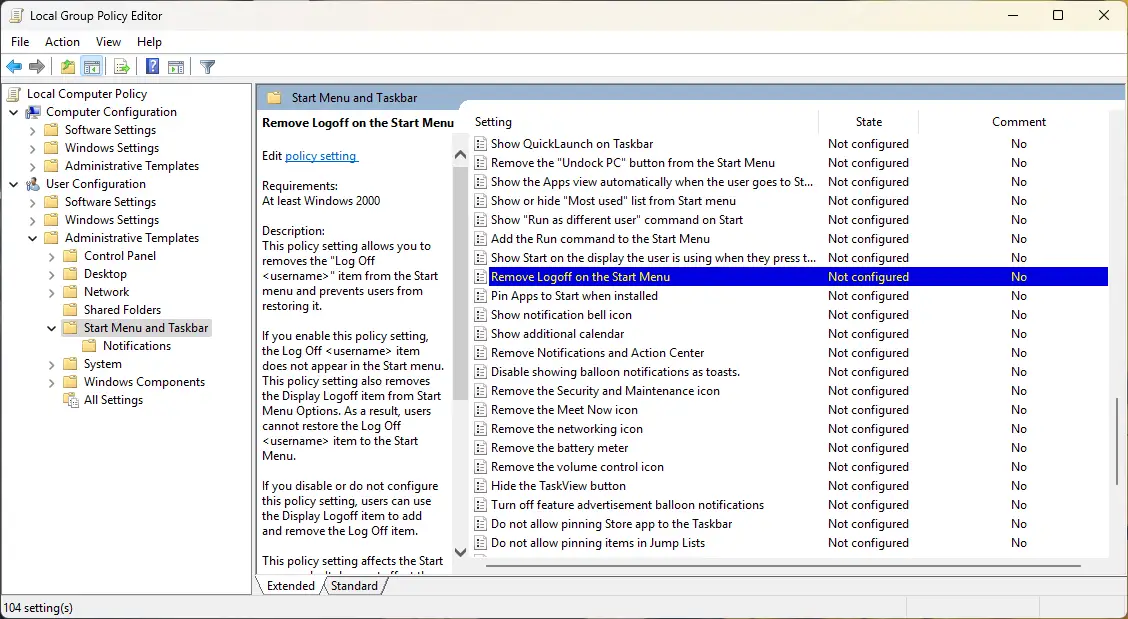
- Selecciona Habilitada y pulsa Aceptar para confirmar el cambio
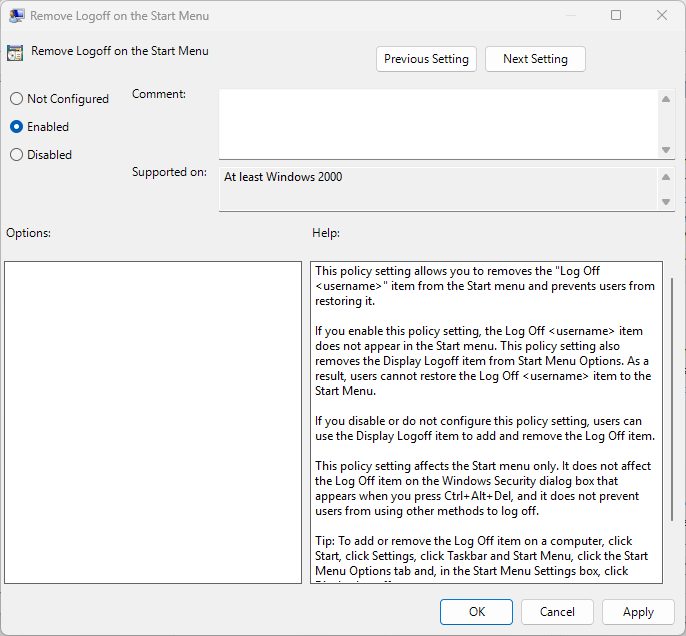
- Cierra el Editor de directivas de grupo local
También puedes aplicarlo a todos los usuarios, o a grupos y usuarios concretos, creando complementos personalizados de Microsoft Management Console (MMC) dirigidos a ellos y siguiendo después los pasos anteriores.
Para revertir el cambio y volver a mostrar la opción «Cerrar sesión» en el menú Inicio y en el cuadro de diálogo de apagado, repite el proceso, pero esta vez configura el ajuste Quitar Cerrar sesión del menú Inicio como No configurada.
Método 2: activar o desactivar la opción «Cerrar sesión» en Windows 10/11 con el Editor del Registro de Windows
Quitar la opción «Cerrar sesión» para los usuarios de Windows 10 y Windows 11 mediante el Editor del Registro de Windows funciona en todas las ediciones de Windows (Pro, Enterprise, Education y Home). Igual que con la directiva de grupo, el Editor del Registro de Windows solo quitará la opción de cerrar sesión del menú Inicio y del cuadro de diálogo de apagado Alt+F4.
Para usar el Editor del Registro de Windows tendrás que iniciar sesión como administrador. Antes de modificar el Registro de Windows, conviene crear una copia de seguridad para poder restaurarlo si algo sale mal.
- Haz clic con el botón derecho en el botón Inicio y selecciona Ejecutar
- Escribe el comando regedit.exe y haz clic en Aceptar para abrir el Editor del Registro de Windows
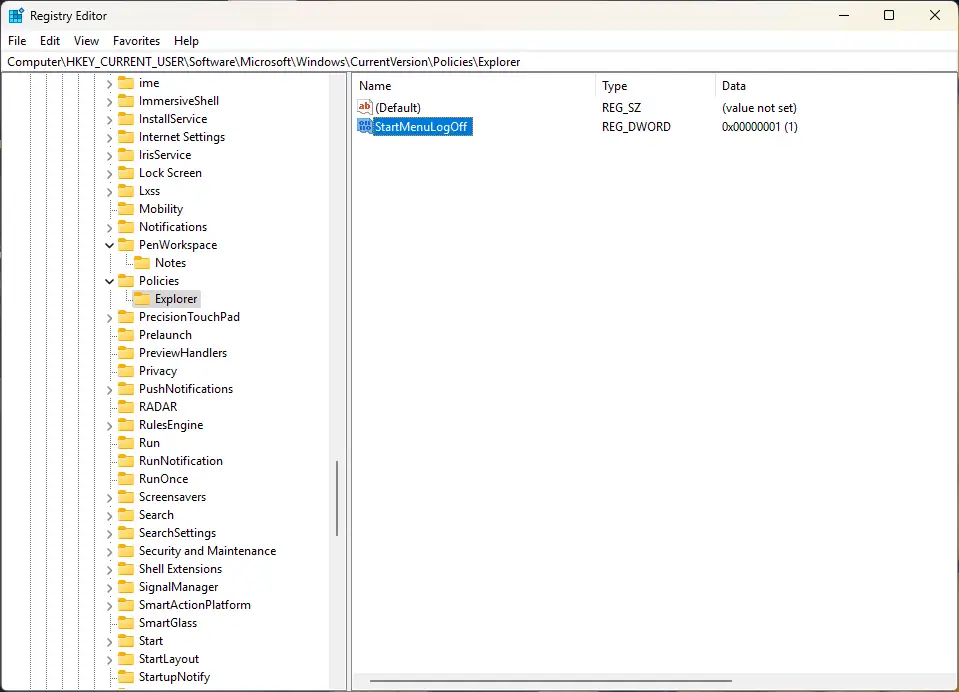
- Ve a Equipo\HKEY_CURRENT_USER\Software\Microsoft\Windows\CurrentVersion\Policies\Explorer para activar o desactivar la opción «Cerrar sesión» del usuario actual
- O bien ve a la clave del Registro Equipo\HKEY_LOCAL_MACHINE\SOFTWARE\Microsoft\Windows\CurrentVersion\Policies\Explorer para activar o desactivar la opción «Cerrar sesión» de todos los usuarios del dispositivo actual
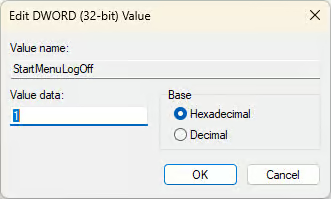
- Busca el valor DWORD StartMenuLogOff dentro de esa clave del Registro y establece su valor en 1 para quitar la opción de cerrar sesión, o elimínalo para volver a activarla
Si la clave del Registro o el valor DWORD anteriores no existen en la ubicación indicada:
- Ve a Equipo\HKEY_CURRENT_USER\Software\Microsoft\Windows\CurrentVersion\Policies o a Equipo\HKEY_LOCAL_MACHINE\SOFTWARE\Microsoft\Windows\CurrentVersion\Policies
- Haz clic con el botón derecho en la clave del Registro Policies del árbol de navegación y selecciona Nuevo > Clave
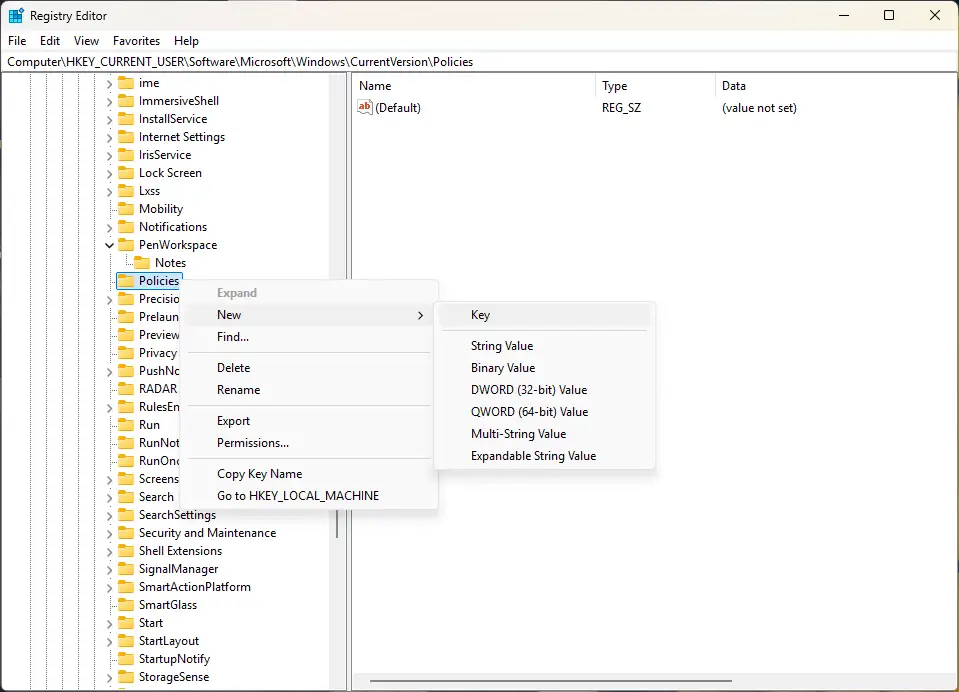
- Cambia el nombre de la nueva clave a Explorer
- Dentro de la nueva clave Explorer, haz clic con el botón derecho y selecciona Nuevo > Valor de DWORD (32 bits)
- Asigna al nuevo valor DWORD el nombre StartMenuLogOff y establece su valor en 1
Ten en cuenta que quizá tengas que reiniciar el equipo para que los cambios surtan efecto.
Si quieres ver los pasos para añadir o quitar la opción «Cerrar sesión» en vídeo, puedes consultar este: «Cómo añadir o quitar la opción «Cerrar sesión» del menú Inicio en Windows 10/11».
¿Por qué ocultar la opción «Cerrar sesión»?
Quitar la opción «Cerrar sesión» del menú Inicio de Windows y del cuadro de diálogo de apagado Alt+F4 no evita realmente que los usuarios cierren la sesión, ya que todavía pueden hacerlo desde la pantalla de Ctrl+Alt+Supr y por otras vías. Los métodos descritos en esta página no son medidas de seguridad.
Aun así, hay quien prefiere ocultar la opción «Cerrar sesión» del menú Inicio por comodidad, sobre todo si tiende a pulsarla por error.
También resulta útil combinarla con otros métodos para desincentivar que los usuarios intenten cerrar la sesión.
Gestión de la autenticación de usuarios en empresas y centros educativos
Gestionar la configuración de flotas de dispositivos Windows en empresas y centros educativos es mucho más sencillo con la gestión de endpoints de NinjaOne. Puedes desplegar y aplicar ajustes de usuario, incluida la ocultación de la opción «Cerrar sesión» del menú Inicio de Windows, y desplegar scripts de forma remota para lograr automatización y un control detallado de la experiencia de Windows de tus usuarios, adaptándola a tus procesos de negocio. Los dispositivos se pueden supervisar desde una consola web centralizada y los usuarios reciben ayuda directa mediante herramientas de acceso remoto.
Mantén las políticas en todos tus endpoints Windows con NinjaOne.
Preguntas frecuentes
¿Al quitar la opción «Cerrar sesión» se cerrará la sesión de los usuarios automáticamente?
No, añadir o quitar la opción «Cerrar sesión» del menú Inicio de Windows no obliga a los usuarios a cerrar la sesión automáticamente.
¿Se puede revertir sin permisos de administrador?
No, necesitas ser administrador para activar o desactivar la opción «Cerrar sesión» del menú Inicio de Windows con el Editor de directivas de grupo local o el Editor del Registro de Windows.
¿Se puede hacer mediante gestión remota?
Sí, puedes ocultar la opción «Cerrar sesión» del menú Inicio desplegando el ajuste de directiva de grupo Quitar Cerrar sesión del menú Inicio en un entorno de dominio de Windows.