

Este tutorial muestra cómo forzar el cambio de contraseña de una cuenta de usuario local en Windows 10 y Windows 11. Incluye instrucciones para forzar el cambio de contraseña desde el símbolo del sistema o PowerShell y mediante el complemento Usuarios y grupos locales.
Obligar a un usuario a cambiar su contraseña en el siguiente inicio de sesión suele ser necesario para proteger cuentas cuya contraseña se ha visto comprometida o se ha divulgado.
La visibilidad completa de los endpoints de NinjaOne te ofrece información en tiempo real sobre las cuentas de usuario, las políticas locales y la postura de seguridad.
Guía paso a paso para forzar el cambio de contraseña en el siguiente inicio de sesión
Existen varios métodos para obligar a un usuario a cambiar su contraseña la próxima vez que inicie sesión en Windows 10 o Windows 11. Ten en cuenta que los métodos que utilizan el complemento Usuarios y grupos locales solo están disponibles en las ediciones Pro y Enterprise de Windows 10 y Windows 11.
Forzar el cambio de contraseña en el siguiente inicio de sesión con Usuarios y grupos locales
Sigue estos pasos para obligar a una cuenta de usuario a cambiar su contraseña la próxima vez que inicie sesión:
- Haz clic con el botón derecho en el botón Inicio y selecciona Ejecutar
- Escribe lusrmgr.msc en el cuadro de diálogo Ejecutar y pulsa Aceptar para abrir Usuarios y grupos locales
- En el árbol de navegación del panel izquierdo de Usuarios y grupos locales, haz clic en Usuarios
- En la lista de usuarios del panel derecho, haz clic con el botón derecho en el usuario al que quieres obligar a cambiar la contraseña en su próximo inicio de sesión
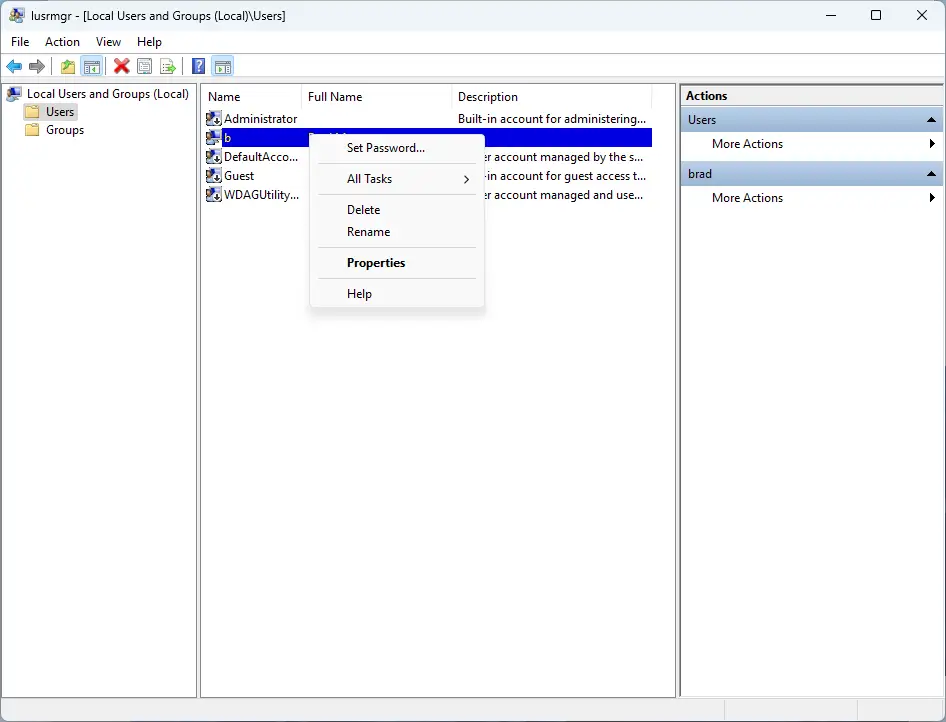
- Haz clic en Propiedades
- En el cuadro de diálogo de propiedades del usuario, marca El usuario debe cambiar la contraseña en el siguiente inicio de sesión
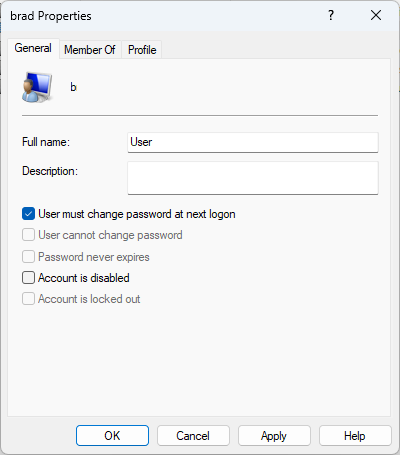
- Pulsa Aceptar para confirmar el cambio
Nota: la opción La contraseña nunca expira no puede estar activada si quieres forzar el restablecimiento de la contraseña.
Forzar el cambio de contraseña de un usuario local en Windows 10 desde el símbolo del sistema o PowerShell
Para obligar a un usuario a cambiar su contraseña en el siguiente inicio de sesión desde el símbolo del sistema o PowerShell, ejecuta el siguiente comando: net user USERNAME /logonpasswordchg:yes
Sustituye USERNAME por el nombre del usuario al que quieres obligar a cambiar la contraseña. Puedes comprobar que el comando se ha ejecutado correctamente con: net user USERNAME
Nota: necesitarás un símbolo del sistema con privilegios elevados o PowerShell como administrador para realizar estas acciones.
Cómo funciona la gestión de contraseñas en Windows 10 y Windows 11
Las cuentas de usuario de Windows pueden ser cuentas locales (en las que todas las cuentas se almacenan en el propio PC que estás usando, algo habitual en hogares y pequeñas empresas) o cuentas almacenadas en un dominio de Windows (donde los datos y las credenciales de los usuarios se guardan de forma centralizada en servidores dentro de un entorno empresarial). Este tutorial solo cubre cómo obligar a las cuentas de usuario locales a cambiar su contraseña en el siguiente inicio de sesión.
Si formas parte de un dominio de Windows y no puedes cambiar tu contraseña, tendrás que ponerte en contacto con el administrador de red o con el soporte de TI para que te ayuden.
Por qué conviene obligar a cambiar las contraseñas
Hay varios escenarios habituales en los que es importante forzar el cambio de contraseña de un usuario:
- Si sospechas que un usuario ha compartido su contraseña con otras personas (o la ha apuntado en un lugar visible), o si esta ha aparecido en una filtración de contraseñas
- Si es necesario por motivos de cumplimiento
- Si ha habido un cambio de personal y quieres evitar que un antiguo empleado siga usando sus credenciales
Solución de problemas habituales al gestionar la seguridad de cuentas en Windows 10 y 11
Hay algunos problemas frecuentes que pueden impedirte forzar el cambio de contraseña de una cuenta local y gestionar otros ajustes de seguridad de cuentas en Windows 10 y Windows 11:
- Debes haber iniciado sesión como administrador en el equipo local para gestionar los ajustes de seguridad de las cuentas en Windows 10 y Windows 11
- También necesitas una edición Pro o Enterprise de Windows para acceder al complemento Usuarios y grupos locales
- Si utilizas la línea de comandos o PowerShell, debes abrirlos con privilegios elevados (es decir, haciendo clic con el botón derecho en el acceso directo y seleccionando Ejecutar como administrador)
- Si la contraseña del usuario está configurada para no expirar nunca, no podrás forzar el cambio
NinjaOne ofrece a los equipos de TI de la empresa un control centralizado para verificar y gestionar las políticas de seguridad en todos los dispositivos.
Refuerza la seguridad obligando a actualizar las contraseñas en el siguiente inicio de sesión. Mira Cómo forzar el cambio de contraseña en el siguiente inicio de sesión en Windows para aprender a hacerlo.
Buenas prácticas de seguridad de contraseñas para varios usuarios en empresas y centros educativos
Si gestionas más de unos pocos dispositivos con Windows 10 o Windows 11, es probable que quieras administrar las contraseñas de varios usuarios o grupos, incluido el cambio forzado de contraseña. Centralizar tus operaciones de TI unificando la gestión de los equipos on-premise (incluidos los dominios de Windows) y remotos (incluidos los dispositivos Windows BYOD de los empleados) te da una visibilidad completa de tu infraestructura de TI y te ayuda a mantener seguros a los usuarios y los datos críticos.
La gestión de endpoints de NinjaOne se integra con los dominios de Windows y Active Directory, lo que te permite gestionar de forma centralizada todos tus endpoints y configurar políticas de contraseñas a gran escala. Con acceso remoto seguro y automatización, puedes garantizar que todos los dispositivos con Windows 10 y Windows 11 bajo tu responsabilidad estén protegidos.
Si además quieres habilitar o restringir el uso de métodos de inicio de sesión con PIN para los usuarios del dominio como parte de tu estrategia de autenticación, consulta la guía en vídeo: Cómo habilitar o deshabilitar que los usuarios de dominio inicien sesión con PIN en Windows 10.






