

Puntos clave
- El indexer backoff de Windows Search es una función que ralentiza o pausa la indexación mientras usas el equipo para reducir su impacto en el rendimiento del sistema.
- Desactivar el indexer backoff garantiza la indexación de archivos en tiempo real, pero puede aumentar el uso de CPU y disco y el consumo de batería.
- Usa el Editor de directivas de grupo local para configurar el indexer backoff en las ediciones Pro, Enterprise y Education de Windows 10/11.
- Usa el Editor del Registro y crea el DWORD DisableBackoff (con valor 1) para desactivar el indexer backoff en todas las ediciones, incluida Home.
- Automatiza los cambios con comandos de PowerShell para activar o desactivar el backoff mediante modificaciones en el registro.
- Verifica la configuración consultando los valores del registro con PowerShell o revisando el estado de la indexación en Panel de control > Opciones de indización.
Este tutorial muestra cómo configurar el indexer backoff en Windows 10 y Windows 11. Incluye instrucciones paso a paso para usar el Registro de Windows, el Editor de directivas de grupo local y PowerShell para activar o desactivar la reducción de la indexación de Windows Search, además de una explicación de cómo funcionan la indexación de búsqueda y el indexer backoff.
¿Qué son la indexación de búsqueda y el indexer backoff?
La indexación de búsqueda es la función de Windows que realiza un seguimiento de tus archivos y de su contenido para poder buscarlos más rápido. El índice que mantiene incluye metadatos sobre los archivos de tu PC que ayudan a localizarlos cuando usas la función de búsqueda de Windows.
Por ejemplo, se pueden consultar datos como el nombre del archivo, la fecha de creación o el autor para encontrar archivos en distintos directorios.
El índice debe actualizarse con regularidad a medida que se crean, eliminan y editan archivos, lo que requiere un servicio en segundo plano (SearchIndexer.exe) que se ejecuta de forma periódica para revisar los cambios recientes. Sin embargo, la indexación suele ser un proceso que consume muchos recursos y puede afectar al rendimiento de tu dispositivo.
Aquí es donde entra en juego el indexer backoff. Este mecanismo reduce o detiene la indexación cuando el usuario está utilizando activamente el dispositivo o cuando el equipo está sometido a una carga elevada, lo que se traduce en un sistema más ágil. A la inversa, esta función permite que la indexación vuelva a su velocidad máxima cuando el dispositivo está inactivo.
¿Conviene activar o desactivar el indexer backoff?
Activar o desactivar el indexer backoff es una cuestión de recursos y de tipo de dispositivo.
Por un lado, mantener esta función activada evita que la indexación afecte al rendimiento del sistema mientras lo estás usando, pero reduce la precisión de las búsquedas.
Por eso, resulta preferible en portátiles y otros dispositivos móviles.
Por otro lado, desactivarla puede mejorar el proceso de indexación y mantener el índice al día, pero exige más CPU y más consumo energético.
De ahí que esta opción se aplique en hardware como servidores de archivos y equipos de desarrollo.
Cómo activar o desactivar el indexer backoff de Windows Search
Hay varias formas de configurar el indexer backoff de Windows Search. Ten en cuenta que, para todos estos métodos, necesitarás haber iniciado sesión como administrador. También deberías hacer una copia de seguridad de tu sistema Windows antes de realizar cualquier cambio de configuración, de modo que puedas restaurarlo si te equivocas.
Después de modificar el comportamiento del indexer backoff, reinicia tu PC para asegurarte de que el servicio de búsqueda se ha reiniciado y de que el cambio ha surtido pleno efecto.
Configurar el indexer backoff con el Editor de directivas de grupo local
Ten en cuenta que el Editor de directivas de grupo local solo está disponible en las ediciones Pro, Enterprise y Education de Windows 10 y 11. Puedes hacer una copia de seguridad de la configuración de directivas de grupo local antes de realizar cambios.
- Abre el Editor de directivas de grupo local
- Ve a Configuración del equipo\Plantillas administrativas\Componentes de Windows\Buscar en el árbol de navegación del panel izquierdo
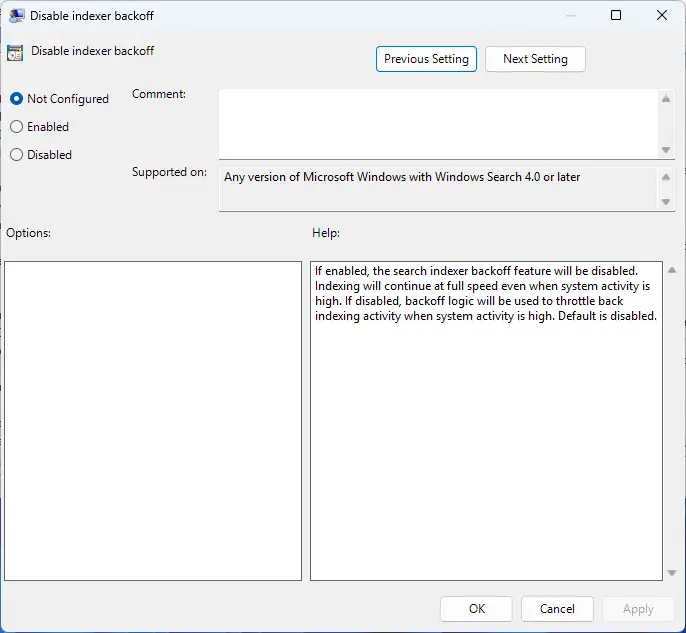
- Busca Deshabilitar retroceso del indizador en la lista de configuraciones y haz doble clic en ella
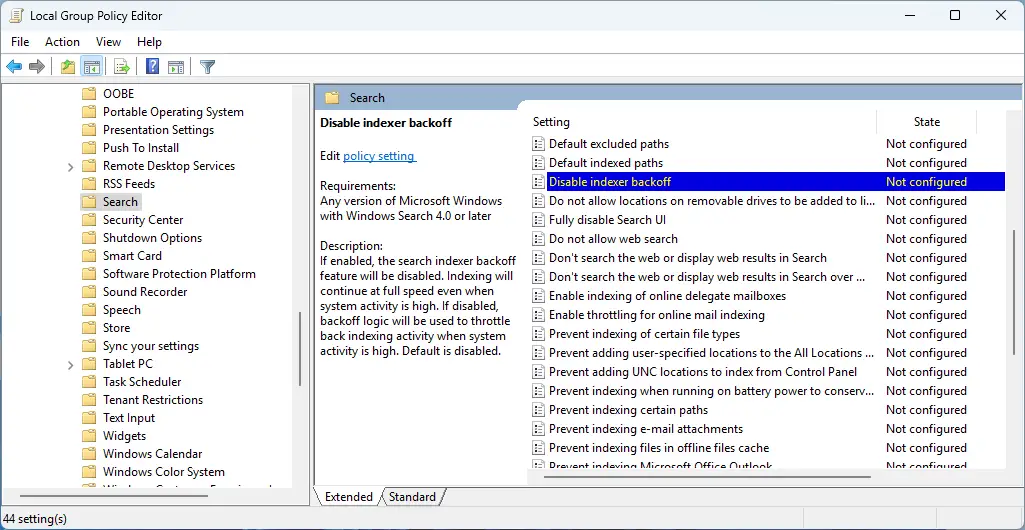
- Cambia el Estado a Habilitada para desactivar el indexer backoff, o a No configurada para dejarlo en su estado activado por defecto
- Pulsa Aceptar para guardar el cambio
Usar el Editor del Registro de Windows
También puedes configurar el indexer backoff de Windows Search con el Editor del Registro. Antes de hacer cambios, asegúrate de hacer una copia de seguridad de los datos del registro. Este método funciona en todas las versiones de Windows 10 y Windows 11, incluidas las ediciones Home.
Para desactivar el indexer backoff desde el Editor del Registro, sigue estos pasos:
- Abre el Editor del Registro de Windows
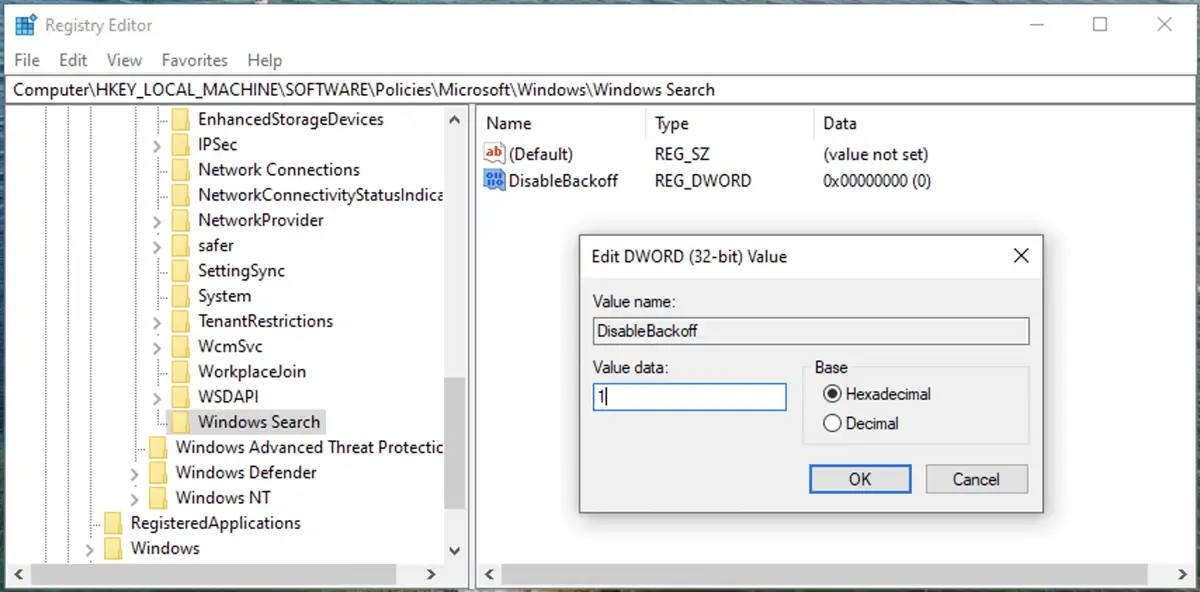
- Ve a Computer\HKEY_LOCAL_MACHINE\SOFTWARE\Policies\Microsoft\Windows en el Editor del Registro (puedes copiar y pegar esta ruta en la barra de navegación)
- Si en esta ubicación no existe ya una clave llamada Windows Search, selecciona Edición > Nuevo > Clave en la barra de herramientas y asígnale el nombre Windows Search
- Con la clave Windows Search seleccionada, elige Edición > Nuevo > Valor DWORD (32 bits) en la barra de herramientas y llama al nuevo DWORD DisableBackoff
- Haz doble clic en el nuevo DWORD DisableBackoff y establece su valor en 1
- Haz clic en Aceptar para guardar el cambio
Para volver a activar el indexer backoff, haz clic derecho en el DWORD DisableBackoff y selecciona Eliminar.
Activar o desactivar el indexer backoff con PowerShell
Puedes automatizar la creación y eliminación de la entrada de registro anterior con PowerShell. Tendrás que abrir PowerShell como administrador para ejecutar los siguientes comandos.
Usa este comando de PowerShell para modificar el Registro de Windows y desactivar el indexer backoff:
New-Item -Path "HKLM:\SOFTWARE\Policies\Microsoft\Windows\Windows Search" -Force | Out-Null; New-ItemProperty -Path "HKLM:\SOFTWARE\Policies\Microsoft\Windows\Windows Search" -Name "DisableBackoff" -Value 1 -PropertyType DWORD -Force
Usa este comando de PowerShell para modificar el Registro de Windows y volver a activar el indexer backoff:
Remove-ItemProperty -Path "HKLM:\SOFTWARE\Policies\Microsoft\Windows\Windows Search" -Name "DisableBackoff" -ErrorAction SilentlyContinue
Cómo verificar los cambios en el indexer backoff
Una vez aplicados los cambios en el indexer backoff, tienes que comprobar que funcionan como deben. Puedes verificarlos de dos maneras.
Método 1: PowerShell
Puedes consultar el valor actual de la clave de registro DisableBackoff ejecutando el siguiente comando de PowerShell:
Get-ItemProperty -Path "HKLM:\SOFTWARE\Policies\Microsoft\Windows\Windows Search" -Name "DisableBackoff" -ErrorAction SilentlyContinue
Si devuelve el valor 1, el indexer backoff está desactivado. Si devuelve el valor 0 o una respuesta vacía (no hay ningún valor configurado, por lo que se aplica el comportamiento predeterminado), el indexer backoff está activado. Si detectas un comportamiento inesperado tras modificar el registro, deberías restaurar la configuración del registro desde una copia de seguridad.
Método 2: Panel de control
Puedes consultar el estado actual de la indexación de Windows Search en el Panel de control:
- Haz clic derecho en el botón Inicio y selecciona Ejecutar
- Escribe control en el cuadro de diálogo Ejecutar y pulsa la tecla Intro
- En el Panel de control, asegúrate de que Ver por: está en Iconos grandes y luego selecciona Opciones de indización
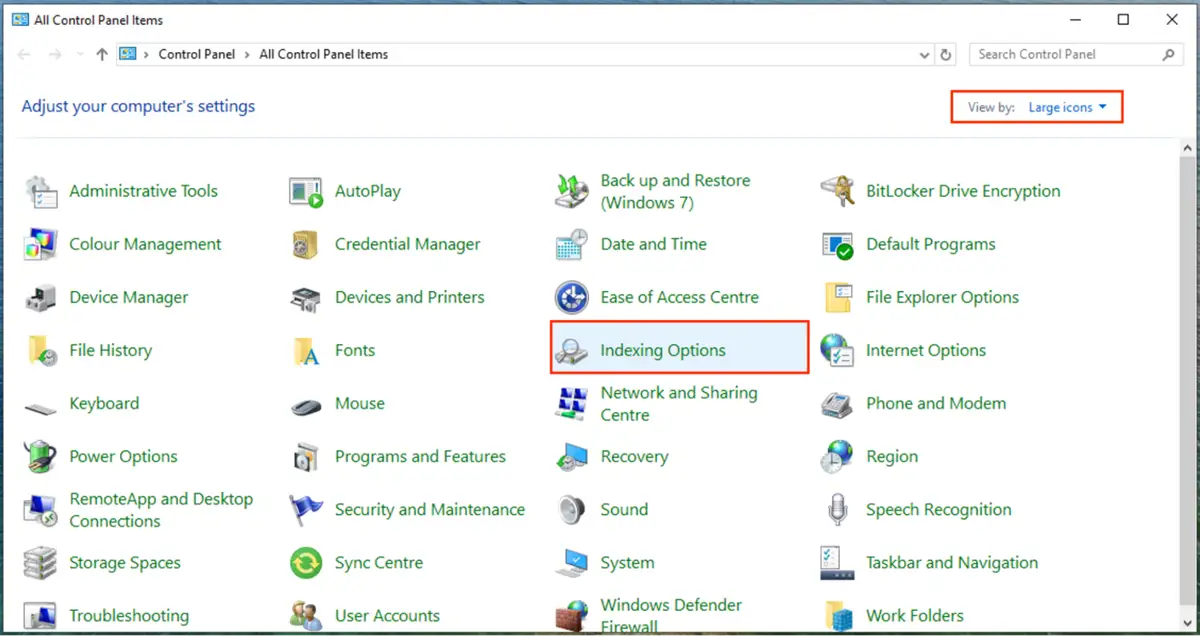
El estado actual de la indexación aparecerá en la ventana Opciones de indización.
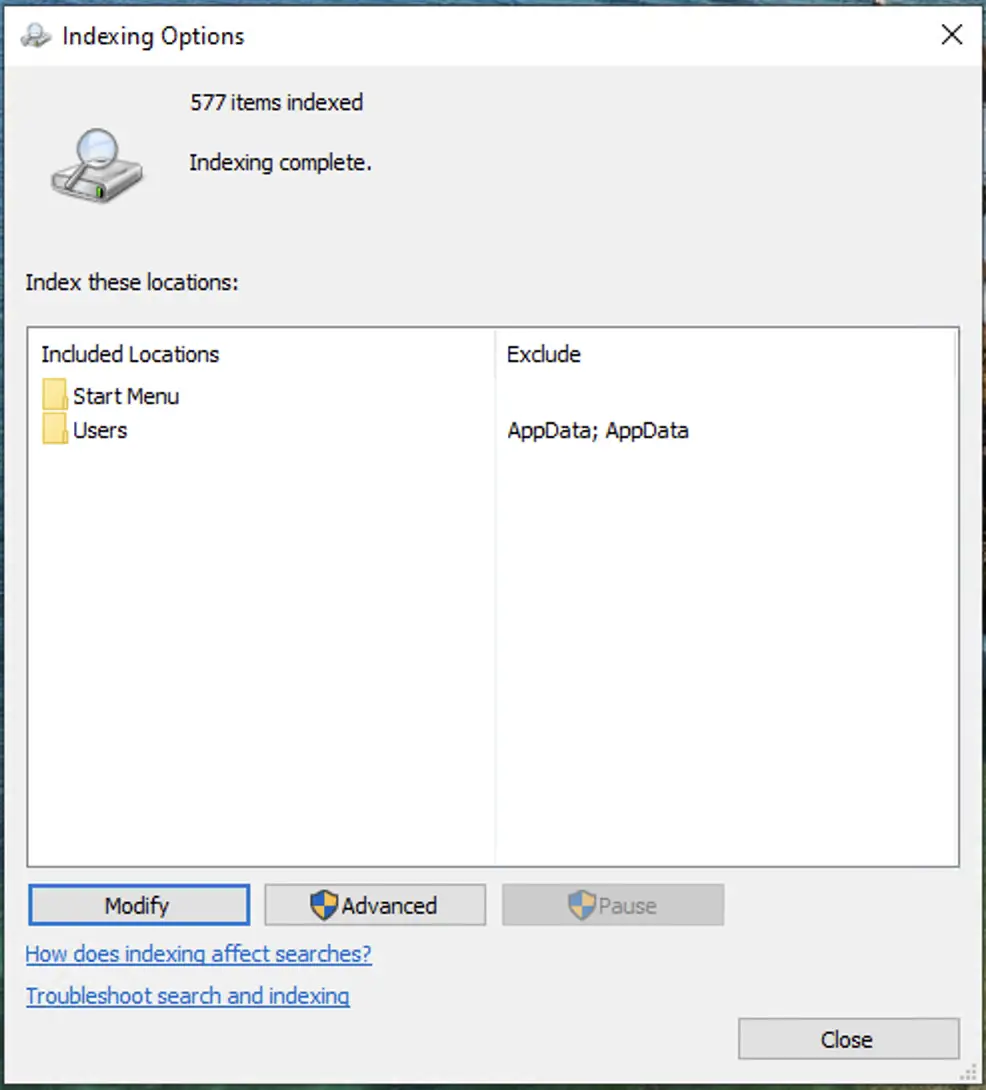
Si la indexación se está ralentizando para no afectar al rendimiento (porque el indexer backoff está activado), se mostrará el mensaje «La velocidad de indización se ha reducido debido a la actividad del usuario». Ten en cuenta que, si el indexer backoff se configura tanto por directiva de grupo como en el Registro de Windows, prevalecerá la configuración de la directiva de grupo.
Ajusta la indexación de Windows Search a tu forma de trabajar y a la capacidad de tu sistema. Mira Cómo activar o desactivar el indexer backoff en Windows.
Optimizar los dispositivos móviles corporativos para la autonomía y el rendimiento
Configurar el indexer backoff en Windows 10 y Windows 11 puede mejorar la experiencia de búsqueda de quienes usan dispositivos con potencia suficiente para indexar de forma continua los archivos actualizados mientras trabajan.
La monitorización y gestión remota (RMM) de NinjaOne te ofrece las herramientas para desplegar cambios de configuración de Windows en varios dispositivos de forma remota y monitorizar su impacto en el rendimiento. Así puedes activar y desactivar funciones de Windows como el indexer backoff y optimizar los equipos según tu caso de uso.






