Este tutorial explica cómo permitir o impedir que los usuarios cambien su contraseña en Windows 10 y Windows 11, con instrucciones paso a paso para restringir los permisos de cambio de contraseña de los usuarios locales. Incluye explicaciones sobre el uso de la herramienta Usuarios y grupos locales y de PowerShell/Símbolo del sistema para gestionar la configuración de contraseñas, de modo que puedas decidir si los usuarios pueden cambiar sus propias contraseñas o no.
Gestionar las contraseñas de las cuentas de usuario es una tarea administrativa habitual en los dispositivos con Windows 10 y Windows 11. Impedir que determinados usuarios cambien su contraseña suele ser necesario cuando tienen malos hábitos con las contraseñas o no las recuerdan, ya que así los administradores pueden gestionarlas manualmente y mantener un mayor control.
Requisitos previos para gestionar los permisos y la configuración de contraseñas
Necesitas iniciar sesión con un usuario que tenga privilegios de administrador para modificar la configuración del sistema de Windows. También conviene hacer una copia de seguridad completa de tus archivos importantes y del sistema antes de aplicar cambios de configuración importantes en el dispositivo.
Instrucciones paso a paso: permitir o impedir que los usuarios cambien su contraseña en Windows 10 y Windows 11
Existen varios métodos para gestionar los permisos de contraseña de los usuarios en dispositivos con Windows 10 y Windows 11. Ten en cuenta, eso sí, que todos los métodos que verás a continuación sirven para cuentas de usuario locales de Windows. Si administras un dominio de Windows, tendrás que usar Azure AD o Active Directory para gestionar a tus usuarios.
Ten en cuenta también que, como administrador, no puedes restringir el cambio de contraseña de tu propia cuenta. Si lo intentas, se producirá un error para evitar que llegues a una situación en la que no puedas iniciar sesión con una cuenta de administrador.
Restringir o permitir cambios de contraseña con la consola Usuarios y grupos locales (interfaz gráfica)
En Windows 10 y Windows 11, el complemento Usuarios y grupos locales ofrece una interfaz gráfica para gestionar usuarios. Esta herramienta solo está disponible en las ediciones Pro, Enterprise y Education del sistema operativo Windows; quienes usen las versiones Home tendrán que recurrir al método de línea de comandos.
Para impedir o permitir que los usuarios cambien sus propias contraseñas con Usuarios y grupos locales, sigue estos pasos:
- Haz clic con el botón derecho en el botón Inicio y selecciona Ejecutar
- Escribe lusrmgr.msc en el cuadro de diálogo Ejecutar y pulsa Aceptar
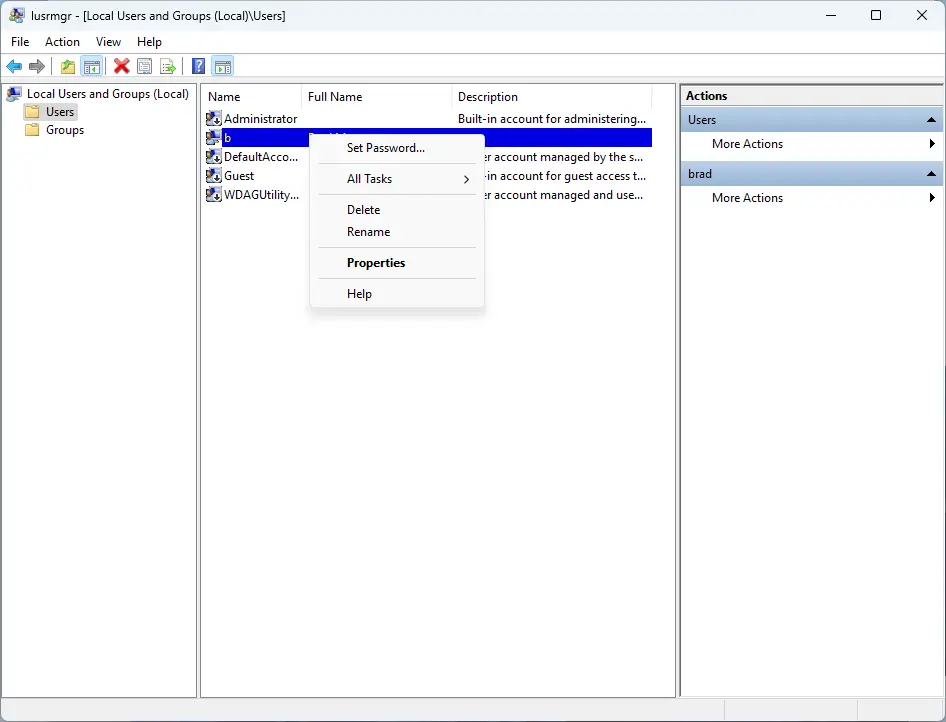
- Haz clic en Usuarios en el árbol de navegación del panel izquierdo
- Haz clic con el botón derecho en el usuario al que quieras restringir o habilitar los cambios de contraseña y selecciona Propiedades
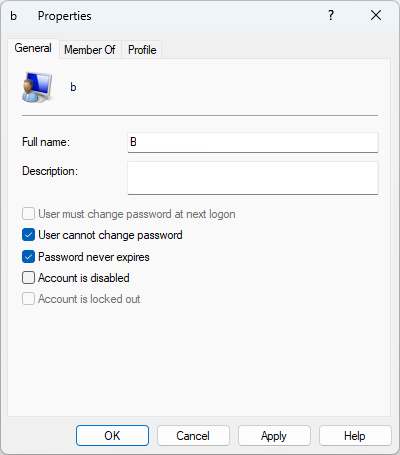
- Marca la casilla El usuario no puede cambiar la contraseña para impedir que el usuario cambie su propia contraseña
- Desmarca la casilla El usuario no puede cambiar la contraseña para hacer lo contrario y permitirle cambiar su propia contraseña
- Haz clic en Aceptar para cerrar la ventana de propiedades del usuario y confirmar el cambio
Impedir o habilitar los cambios de contraseña desde el Símbolo del sistema
También puedes usar el símbolo del sistema para permitir o denegar a los usuarios la gestión de sus propias contraseñas en Windows 10 y Windows 11. Sigue estos pasos:
- Abre una ventana elevada de PowerShell o del Símbolo del sistema
- Ejecuta el comando net user USERNAME /passwordchg:no para impedir que el usuario USERNAME actualice su propia contraseña
- Ejecuta el comando net user USERNAME /passwordchg:yes para permitir que el usuario USERNAME actualice su propia contraseña
Estos comandos utilizan el comando net user de Windows para actualizar la configuración de contraseña del usuario local. Recuerda que tienes que sustituir USERNAME por el nombre del usuario cuya configuración de cambio de contraseña quieras modificar.
Cómo comprobar si un usuario tiene restringido el cambio de su contraseña
El comando net user también sirve para comprobar si un usuario tiene permiso para cambiar su propia contraseña: basta con ejecutar net user USERNAME (sustituyendo de nuevo USERNAME por la cuenta de usuario correspondiente).
En la información que muestra este comando, puedes verificar si el usuario puede cambiar su contraseña buscando la entrada El usuario puede cambiar la contraseña.
Casos de uso para restringir los cambios de contraseña
Restringir el cambio de contraseña suele aplicarse en equipos compartidos, para evitar que un usuario la cambie por otra que los demás no conocen (ya sea de forma intencionada o sin darse cuenta).
Impedir los cambios de contraseña también resulta útil en cuentas que usan menores y en entornos donde los usuarios no son responsables con sus prácticas de contraseñas. En este último caso, algunos administradores prefieren crear ellos mismos contraseñas seguras y facilitarlas a los usuarios, o revisar manualmente las contraseñas para comprobar si son adecuadas antes de aplicarlas.
En algunos casos, lo necesario es justo lo contrario: obligar a los usuarios a cambiar la contraseña periódicamente por motivos de cumplimiento. Cuando los usuarios no lo hacen (y cuando tampoco funciona forzar el cambio de contraseña en el siguiente inicio de sesión), puede ser necesario asumir el control de la gestión de sus contraseñas para garantizar que todas las cuentas de la red sean seguras.
Controla los cambios de contraseña y refuerza la seguridad de las cuentas. Mira cómo permitir o impedir que los usuarios cambien su contraseña.
Gestionar los permisos de contraseña en varios PC con Windows 10 y Windows 11
Gestionar la seguridad de varios dispositivos con Windows 10 y Windows 11 se vuelve rápidamente engorroso a medida que aumenta el número de equipos que tienes que configurar, supervisar y mantener actualizados.
Centralizar y automatizar tareas administrativas habituales, como gestionar los permisos de contraseña para permitir o impedir que los usuarios cambien su contraseña, es posible con herramientas de gestión de dispositivos móviles (MDM). NinjaOne ofrece una solución MDM repleta de funciones que cubre todos los dispositivos de tu empresa, así como los dispositivos propios de los empleados que se utilizan para el trabajo en remoto.
Además de aplicar políticas de seguridad, NinjaOne te permite automatizar otras tareas administrativas habituales y aplicar políticas de seguridad en dispositivos Windows 10, Windows 11, Apple, Android y Linux, para cubrir toda tu infraestructura de TI.