



Puntos clave
Cómo desbloquear un archivo en Windows 10 y Windows 11
- Métodos para desbloquear archivos en Windows: los archivos se pueden desbloquear desde las propiedades del archivo, los avisos de Windows SmartScreen, la configuración de Windows Defender y PowerShell.
- Método recomendado para equipos de TI y MSP: usa las propiedades del archivo y la configuración de Windows Defender para configurar dispositivos concretos o trabajar con RDP. PowerShell, por su parte, es ideal para la automatización, el procesamiento por lotes y el despliegue mediante RMM.
- Riesgos al desbloquear archivos restringidos: ignorar las advertencias del sistema puede exponer los endpoints a malware o a filtraciones de datos. Solo deberías desbloquear un archivo cuando su origen sea de confianza. Además, en entornos gestionados hay que consultar siempre con el equipo de TI antes de actuar.
A veces Windows te impide abrir un archivo que has descargado o recibido por correo electrónico. Esto suele ocurrir porque herramientas de seguridad integradas como el Administrador de datos adjuntos y Microsoft Defender SmartScreen bloquean archivos potencialmente dañinos. Pero ¿qué pasa si tienes la certeza de que el archivo es seguro? En esta guía verás varias formas de desbloquear un archivo en Windows 10 y Windows 11.
Métodos para desbloquear archivos manualmente en Windows
Usa la tabla para elegir e ir rápidamente a los pasos que prefieras.
📌 Requisitos previos:
- Algunos métodos pueden requerir acceso al sistema y a la red.
- Algunos métodos solo se pueden activar desde el aviso o la advertencia de seguridad.
Elige un método | 💻 Ideal para usuarios individuales | 💻💻💻 Ideal para empresas |
| Método 1: propiedades del archivo | ✓ | |
| Método 2: aviso de advertencia de seguridad | ✓ | |
| Método 3: Windows Defender | ✓ | ✓ |
| Método 4: PowerShell (un solo archivo) | ✓ | |
| Método 5: PowerShell (varios archivos) | ✓ |
💡 Consejo: consulta la sección «Aspectos que debes tener en cuenta» para optimizar tu plan de acción y gestionar los riesgos.
Protege los datos críticos de tus dispositivos Windows frente a archivos maliciosos.
Descubre las funciones de NinjaOne Endpoint Security para Windows.
Método 1: desbloquear un archivo en Windows desde el cuadro de diálogo Propiedades
Si quieres desbloquear un archivo que ha bloqueado Microsoft Defender SmartScreen o el Administrador de datos adjuntos de Windows, sigue estos pasos.
📌 Casos de uso: configuración general, RDP
Haz clic con el botón derecho en el archivo bloqueado, ya sea en el escritorio o en el Explorador de Windows, y selecciona Propiedades.
- Asegúrate de que la pestaña General está seleccionada en la parte superior del cuadro de diálogo.
- En los detalles de Seguridad de la pestaña General, marca la casilla Desbloquear.
- Haz clic en Aceptar o Aplicar en el cuadro de diálogo Propiedades para terminar de desbloquear el archivo.
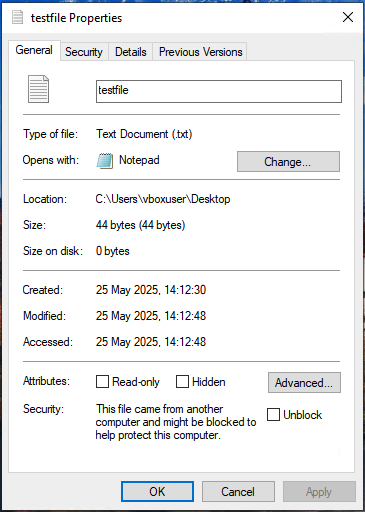
Es posible que el Control de cuentas de usuario (UAC) te pida confirmación o las credenciales de administrador. Si no aparece la opción de desbloquear, significa que el archivo no está bloqueado y no hace falta hacer nada.
Método 2: desbloquear un archivo desde el aviso de advertencia de seguridad
También puedes desbloquear un archivo en el momento de abrirlo, confirmando en el aviso de advertencia de seguridad (si aparece) que realmente quieres abrirlo o ejecutarlo.
📌 Casos de uso: configuración general, RDP
- Intenta abrir el archivo bloqueado haciendo doble clic, ejecutándolo o abriéndolo.
- Verás un aviso de advertencia de seguridad que te pregunta si quieres abrir el archivo o ejecutar el software.
- Desmarca la casilla Preguntar siempre antes de abrir este archivo.
- Haz clic en Abrir o Ejecutar para continuar y desbloquear el archivo para futuros usos.
También es posible que se te pidan credenciales de administrador si el archivo está en una ubicación en la que no tienes permisos de modificación.
Método 3: desbloquear un archivo desde la configuración de Windows Defender SmartScreen
Si Windows Defender SmartScreen ha bloqueado un archivo o una aplicación, puedes desbloquearlo abriendo la configuración de Windows Defender desde el propio aviso de seguridad.
📌 Casos de uso: configuración general, RDP
- Intenta abrir el archivo o la aplicación bloqueada.
- Haz clic en Más información en el aviso de Windows SmartScreen que te advierte de que ha impedido el inicio de una aplicación no reconocida.
- Haz clic en el botón Ejecutar de todas formas para desbloquear y ejecutar el archivo.
Esta acción solo se aplica al archivo actual. Windows Defender seguirá bloqueando las amenazas sospechosas en los demás casos.
Método 4: desbloquear un único archivo con Windows PowerShell
Para desbloquear un único archivo con PowerShell en cualquier versión de Windows 10 o Windows 11, sigue estas instrucciones.
📌 Caso de uso: automatización, scripting con RMM
- Usa la Búsqueda 🔎 para abrir Terminal → PowerShell → Ejecutar como administrador.
- Ejecuta el siguiente script para desbloquear el archivo seleccionado:
Unblock-File -Path “PATH_TO_FILE”
👉Consejo: sustituye PATH_TO_FILE por la ruta correcta de tu archivo.
- Cierra Windows Terminal cuando haya terminado el proceso.
💡 Nota: este script puede ejecutarse o fallar sin mostrar ninguna confirmación ni aviso. Para comprobar si los cambios se han aplicado correctamente, revisa las claves del Registro o la configuración del sistema correspondientes.
Método 5: desbloquear varios archivos con Windows PowerShell
También puedes desbloquear todos los archivos de un directorio con PowerShell.
📌 Caso de uso: automatización, scripting con RMM
- Usa la Búsqueda 🔎 para abrir Terminal → PowerShell → Ejecutar como administrador.
- Ve al directorio que contiene los archivos que quieres desbloquear.
- Ejecuta el siguiente script para desbloquear el archivo seleccionado: Get-ChildItem “DIRECTORY” | Unblock-File
👉Consejo: sustituye DIRECTORY por la ruta de archivo correcta.
- Cierra Windows Terminal cuando haya terminado el proceso.
Desbloquear todos los archivos de una carpeta y sus subcarpetas con Windows PowerShell
PowerShell también te permite recorrer los directorios de forma recursiva y desbloquear todos los archivos de una carpeta y sus subcarpetas.
- Usa la Búsqueda 🔎 para abrir Terminal → PowerShell → Ejecutar como administrador.
- Localiza el directorio que contiene los archivos que quieres desbloquear.
- Ejecuta el comando de PowerShell:
Get-ChildItem “PATH_TO_FOLDER” -recurse | Unblock-File
👉Consejo: sustituye PATH_TO_FOLDER por la ruta completa de la carpeta que contiene los archivos y subdirectorios que quieres desbloquear.
- Cierra Windows Terminal cuando haya terminado el proceso.
Ten cuidado al ejecutar comandos de PowerShell que afecten a varios archivos, ya que aplican los cambios sin pedir confirmación.
⚠️ Aspectos que debes tener en cuenta al desbloquear archivos
¿Se te escapa algo? Ten presentes estos escenarios y consejos para gestionar errores, evitar problemas en el sistema y reforzar las políticas.
Riesgos | Posibles consecuencias | Soluciones |
| El archivo tiene el acceso restringido | No podrás desbloquearlo sin permisos de administrador | Solicita autorización e inténtalo de nuevo con la cuenta de administrador necesaria |
| El archivo procede de un origen desconocido | Riesgo de malware o de intentos de phishing | Analízalo con un antivirus actualizado antes de desbloquearlo y confirma que el origen es legítimo |
| El archivo lo ha bloqueado la protección de endpoints | Puede indicar que incumple la política de seguridad de la empresa | Revisa los registros de los endpoints y consulta al equipo de seguridad antes de saltarte la protección |
| El archivo está obsoleto o tiene un formato no compatible | Puede que no se pueda leer o que provoque fallos en las aplicaciones | Conviértelo a un formato actual antes de usarlo y pruébalo en un entorno aislado |
Si trabajas habitualmente con archivos que te envían desde fuera, conviene que también realices análisis antimalware periódicos y que hagas copias de seguridad de tu dispositivo con regularidad como medida de precaución.
Protege tu entorno Windows con visibilidad y control totales de cada dispositivo
Asistencia remota a los usuarios en cualquier lugar y dispositivo
Los archivos descargados y los datos adjuntos se clasifican inicialmente como de riesgo alto, moderado o bajo en función de su tipo y de su origen. Por eso, puede que no consigas abrir un archivo o que recibas una advertencia cuando el adjunto se marca como amenaza.
En dispositivos personales o domésticos puedes desbloquear estos archivos según tu criterio usando las propiedades del archivo o Windows Defender. Sin embargo, en entornos gestionados conviene revisar las políticas o consultar al equipo de TI y de seguridad antes de intentar abrir archivos bloqueados.
Si eres administrador de TI, plantéate usar NinjaOne MDM™ (Gestión de dispositivos móviles) para dar soporte remoto a los usuarios o gestionar archivos conforme a los protocolos establecidos. Incluso puedes utilizarlo para hacer copias de seguridad de los dispositivos o supervisar los endpoints en busca de accesos no autorizados o comportamientos sospechosos, antes o después de un ataque de malware.






