El aviso de traducción del navegador Microsoft Edge aparece cada vez que visitas un sitio web que no está en tu idioma preferido. Aunque esto mejora mucho la accesibilidad, puede que el departamento de TI de tu organización quiera ocultar esta función para estandarizar y afinar la experiencia de usuario.
Esta guía explica cómo activar o desactivar la traducción emergente en Microsoft Edge, los puntos clave y las mejores estrategias de despliegue.
Configura los avisos de traducción de Edge de forma eficiente
Ten en cuenta tus limitaciones técnicas y los objetivos de tus políticas para encontrar el método que mejor se adapte a tu empresa.
📌 Requisitos previos:
- Sistema operativo Windows 10/11
- Microsoft Edge versión 77 o posterior
- Plantillas ADMX de Edge (directiva de grupo)
📌 Estrategias de despliegue recomendadas:
Haz clic para elegir un método | 💻 Ideal para usuarios individuales | 💻💻💻 Ideal para empresas |
| Método 1: ajustes de Microsoft Edge | ✓ | |
| Método 2: Editor del Registro | ✓ | ✓ |
| Método 3: CMD | ✓ | |
| Método 4: PowerShell | ✓ | ✓ |
| Método 5: directiva de grupo | ✓ |
Consulta una referencia visual rápida en Cómo activar o desactivar la traducción emergente de páginas en Microsoft Edge.
Método 1: configuración desde los ajustes de Microsoft Edge (por usuario)
La forma más sencilla y directa de controlar la traducción de páginas es definir tus preferencias en los ajustes de MS Edge.
📌 Casos de uso: cambios asistidos por el soporte de TI.
Pasos:
- Abre Microsoft Edge.
- Pulsa Alt + F y haz clic en Configuración.
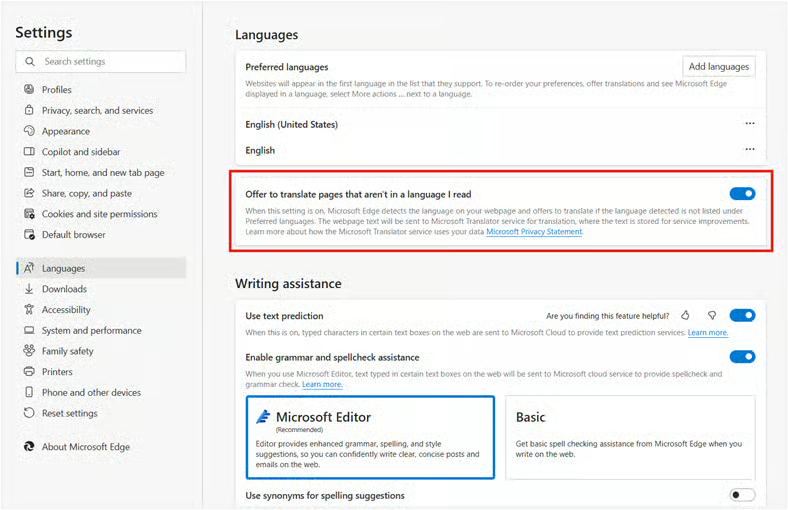
- En el panel izquierdo, selecciona Idiomas.
- Activa o desactiva la opción Ofrecer traducción de páginas que no estén en un idioma que yo lea, según lo que necesites.
- Para gestionar la traducción de páginas concretas:
- Haz clic en el menú de tres puntos junto a un idioma en Idiomas preferidos.
- Marca o desmarca «Ofrecer traducción de páginas en este idioma».
Método 2: configuración desde el Editor del Registro (todos los usuarios)
⚠️ Advertencia: editar el registro puede provocar problemas en el sistema. Crea una copia de seguridad antes de continuar.
📌 Casos de uso: aplicar cambios en todo el sistema que afecten a todos los usuarios que comparten una estación de trabajo.
📌 Requisitos previos: privilegios de administrador.
Pasos:
- Pulsa Win + R, escribe regedit y pulsa Ctrl + Mayús + Intro.
- Ve a: HKEY_LOCAL_MACHINE\SOFTWARE\Policies\Microsoft\Edge
- Si no ves la clave Edge, haz lo siguiente:
- Ve a HKEY_LOCAL_MACHINE\SOFTWARE\Policies\Microsoft
- Haz clic derecho en el panel derecho.
- Selecciona Nuevo > Clave.
- Llama a la nueva clave «Edge».
- Haz clic derecho en el panel derecho.
- Selecciona Nuevo > Valor DWORD (32 bits).
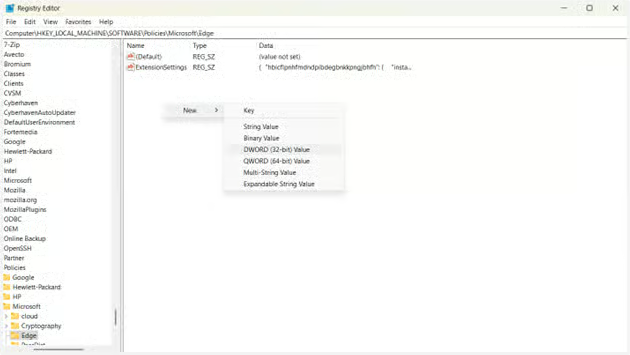
- Llama al nuevo valor «TranslateEnabled».
- Modifica el valor.
- Para activar la función de traducción, escribe 1.
- Para desactivar la función de traducción, escribe 0.
- Cierra el Editor del Registro.
- Reinicia Microsoft Edge para aplicar los cambios.
Método 3: configurar la traducción de Edge desde el símbolo del sistema
📌 Casos de uso: configuración por lotes y cambios automatizados en el registro.
📌 Requisitos previos: privilegios de administrador.
Pasos:
- Pulsa Win + R, escribe cmd y pulsa Ctrl + Mayús + Intro.
- Para activar la función de traducción, ejecuta este comando:
reg add "HKLM\SOFTWARE\Policies\Microsoft\Edge"/v TranslateEnabled /t REG_DWORD /d 1 /f - Para desactivar la función de traducción, ejecuta este comando:
reg add "HKLM\SOFTWARE\Policies\Microsoft\Edge"/v TranslateEnabled /t REG_DWORD /d 0 /f - Reinicia Microsoft Edge para aplicar los cambios.
Método 4: configurar la traducción de Edge con PowerShell
📌 Casos de uso: desplegar soluciones programables que automaticen los cambios en el registro en toda tu empresa.
📌 Requisitos previos: privilegios de administrador.
Pasos:
- Pulsa Win + R, escribe powershell y pulsa Ctrl + Mayús + Intro.
- Para activar la traducción, ejecuta lo siguiente:
New-Item -Path "HKLM:\SOFTWARE\Policies\Microsoft\Edge" -ForceNew-ItemProperty -Path "HKLM:\SOFTWARE\Policies\Microsoft\Edge" -Name "TranslateEnabled" -Value1 -PropertyType DWord -Force - Para desactivar la traducción, ejecuta lo siguiente:
New-Item -Path "HKLM:\SOFTWARE\Policies\Microsoft\Edge" -ForceNew-ItemProperty -Path "HKLM:\SOFTWARE\Policies\Microsoft\Edge" -Name "TranslateEnabled" -Value0 -PropertyType DWord -Force - Reinicia Microsoft Edge para aplicar los cambios.
Método 5: configuración mediante directiva de grupo
Modifica tu directiva para definir las reglas de traducción de sitios web en tu organización.
📌 Casos de uso: gestionar de forma centralizada los avisos de traducción en entornos unidos a AD.
📌 Requisitos previos: privilegios de administrador. Plantillas ADMX de Microsoft Edge actualizadas
Pasos:
- Pulsa Win + R, escribe gpedit.msc y pulsa Ctrl + Mayús + Intro.
- Ve a: Configuración del equipo > Plantillas administrativas > Microsoft Edge > Idiomas
- Haz doble clic en la directiva «Ofrecer traducción de páginas que no estén en un idioma que yo lea».
- Para imponer la traducción en Edge, elige Habilitada.
- Para bloquear la traducción en Edge, elige Deshabilitada.
- Para dejar que los usuarios decidan, elige No configurada.
⚠️ Aspectos a tener en cuenta
Riesgos | Posibles consecuencias | Cómo revertirlo |
| Ruta del registro incorrecta | Servicios de idioma de MS Edge con comportamiento errático | Elimina la clave defectuosa y reinicia Edge |
| Valor o sintaxis incorrectos en el símbolo del sistema | Registro mal configurado | Ejecuta el comando «reg add» correcto con los valores adecuados |
| Uso de plantillas ADMX incorrectas | La función de traducción deja de estar disponible para todos los usuarios | Corrige la directiva en gpedit.msc y ejecuta gpupdate /force |
Cómo comprobar las directivas de traducción de Microsoft Edge
Para asegurarte de que tus directivas de traducción de Microsoft Edge se han aplicado correctamente, haz lo siguiente:
- Abre Microsoft Edge.
- Escribe edge://policy en la barra de direcciones y pulsa Intro para ver las directivas aplicadas.
- Comprueba que la directiva TranslateEnabled tiene la configuración que querías.
Otros aspectos de la gestión de la traducción en Edge
Aprovecha esta información útil sobre el uso de Microsoft Translator en Edge para que tus despliegues sean eficientes y sin complicaciones.
Traducción manual
Puedes configurar el comportamiento de la función de traducción de Edge desde los ajustes del navegador o por otros medios. Pero ten en cuenta que estos cambios no eliminan la opción de traducir páginas manualmente (puedes limitarla con restricciones adicionales).
Los cambios del usuario se sobrescriben
Las directivas de traducción de Microsoft Edge que establezcas siempre prevalecerán sobre los cambios hechos por los usuarios. Esto resulta especialmente útil para estandarizar y reduce las probabilidades de configuraciones incorrectas, que pueden poner en riesgo la estabilidad de un equipo.
Resolución de problemas de la traducción en Microsoft Edge
Algunos métodos para activar o desactivar la traducción en Edge implican ajustes de bajo nivel que pueden comprometer la estabilidad de tu entorno. Estos son los problemas más habituales que puedes encontrarte y cómo resolverlos.
La directiva de traducción de Edge no surte efecto
Puede que no notes ningún cambio en el navegador Edge. Si es así, verifica la ruta del registro que has utilizado (si procede) y comprueba que no haya errores tipográficos en la sintaxis. Conoce los riesgos y los aspectos a tener en cuenta en nuestra tabla.
La configuración de la directiva de grupo no se aplica
Si los cambios en la directiva de grupo no se materializan, revisa tus plantillas ADMX en Configuración del equipo > Plantillas administrativas > Microsoft Edge y actualiza manualmente la configuración de la directiva de grupo con gpupdate /force.
Gestionar la función de traducción de páginas de Microsoft Edge
Adaptar la experiencia de traducción de Edge a tus usuarios te garantiza accesibilidad cuando la necesitas y flujos de trabajo optimizados para las tareas en línea. Cuando actualices las herramientas de traducción con métodos avanzados, guarda siempre una copia de seguridad que sirva como configuración de referencia de tu organización.
Enlaces relacionados:
- Cómo activar o desactivar la función de pantalla dividida en Microsoft Edge
- Cómo activar o desactivar la sincronización de datos de navegación entre dispositivos en Microsoft Edge
- Cómo activar o desactivar el autorrelleno de Microsoft Edge en Windows 10
- Cómo instalar aplicaciones web progresivas (PWA) en Microsoft Edge en Windows 10
- Cómo evitar que Microsoft Edge se inicie al arrancar Windows
- Cómo activar o desactivar el modo IE en Microsoft Edge
- Cómo activar o desactivar «Agregar perfil» en Microsoft Edge
Guía de inicio rápido
NinjaOne puede ayudarte a gestionar los ajustes de traducción de Microsoft Edge. El blog de NinjaOne ofrece una guía detallada para activar o desactivar la traducción emergente de páginas en Microsoft Edge. Tienes varias opciones para gestionar este ajuste:
- Método manual desde los ajustes:
- Abre la configuración de Microsoft Edge
- Ve a la sección Idiomas
- Activa o desactiva la opción «Ofrecer traducción de páginas que no estén en un idioma que yo lea»
- Gestión mediante directivas:
- Las funciones de MDM (gestión de dispositivos móviles) de NinjaOne te permiten configurar los ajustes del navegador en toda tu organización
- Puedes crear directivas para controlar los ajustes de traducción de Microsoft Edge
- Modificación del registro:
- El script sugiere que puedes modificar los ajustes del registro para controlar los avisos de traducción
- Puedes hacerlo mediante directiva de grupo, PowerShell o CMD
El método exacto dependerá de las necesidades concretas de tu organización y de tu enfoque de gestión. Si quieres una configuración homogénea en todos los dispositivos, te recomiendo usar la configuración de directivas MDM de NinjaOne para gestionar este ajuste de forma centralizada.