



Puntos clave:
- Qué hace Super Drag Drop: Super Drag Drop permite arrastrar enlaces o texto para abrir pestañas o lanzar búsquedas en la misma página en Edge en Windows 11.
- Por qué desactivar Super Drag Drop: si quieres evitar que se abran pestañas por accidente y que se envíen datos sin querer (algo crítico para la privacidad y el cumplimiento en la empresa), desactiva Super Drag Drop.
- Super Drag Drop en la configuración: actívalo o desactívalo en Configuración de Edge → Apariencia → Comportamiento del navegador → interruptor «Habilitar Super Drag Drop»; además puedes configurar si la pestaña se abre en primer o segundo plano.
- Usa edge://flags para mostrar Super Drag Drop: ve a edge://flags → activa «Microsoft Edge Super Drag Drop» y reinicia Edge. (Ten en cuenta que los flags experimentales pueden no ser compatibles según la compilación).
- Usa directivas de grupo o el Registro: aplica Super Drag Drop mediante directivas de grupo o el Registro (HKLM\SOFTWARE\Policies\Microsoft\Edge, SuperDragDropEnabled=1/0). Recuerda que las directivas tienen prioridad sobre los flags y que las actualizaciones pueden restablecer los ajustes no gestionados.
- Super Drag Drop no aparece: comprueba la versión y el canal de Edge o si hay una directiva de empresa; desactivarlo no afecta al comportamiento estándar de arrastrar pestañas.
Super Drag Drop es una nueva función de Microsoft Edge que permite arrastrar un enlace o un texto seleccionado y soltarlo en la misma página para abrir el enlace o lanzar una búsqueda web. En este tutorial te explicamos cómo activar o desactivar el modo Super Drag Drop en Microsoft Edge, ya sea para navegar más rápido, mejorar tu privacidad o evitar clics accidentales.
¿Por qué desactivar Super Drag Drop en Microsoft Edge?
Super Drag Drop es una función experimental que pronto estará disponible para todos los usuarios de Microsoft Edge. Cuando llegue a tu equipo, puede que te interese desactivarla si no encaja con la forma en la que usas tu dispositivo con Windows 11. Por ejemplo, quizá notes que abres pestañas nuevas sin querer por arrastres accidentales con el ratón o la pantalla táctil, o prefieras evitar enviar contenido seleccionado de una página a los motores de búsqueda sin darte cuenta.
Este último motivo es importante en entornos empresariales, donde el cumplimiento de las leyes de privacidad y protección de datos es un asunto crítico y hay que tomar todas las medidas posibles para evitar fugas de datos involuntarias.
Qué necesitas para activar o desactivar Super Drag Drop en Microsoft Edge
Super Drag Drop es compatible con las versiones recientes de Microsoft Edge en Windows 11. Se trata de un ajuste que se configura por usuario, así que no necesitas permisos de administrador, salvo que vayas a configurar la disponibilidad de Super Drag Drop mediante directivas de grupo.
Si usas directivas de grupo, puede que tengas que instalar plantillas de directivas ADMX adicionales, ya que Super Drag Drop es una función relativamente nueva que se está desplegando en los canales de versión preliminar Canary, Beta y Dev.
Ten en cuenta que desactivar Super Drag Drop no altera el comportamiento habitual de arrastrar y soltar, como reordenar las pestañas.
Cómo activar o desactivar Super Drag Drop desde la configuración de Microsoft Edge
Para activar Super Drag Drop desde la configuración del navegador Microsoft Edge, sigue estos pasos:
- Abre Microsoft Edge desde el menú Inicio o la barra de tareas
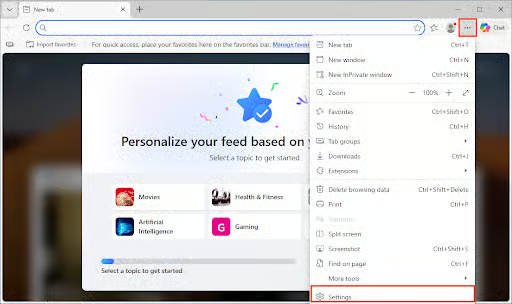
- Haz clic en el icono de menú (…) y selecciona Configuración
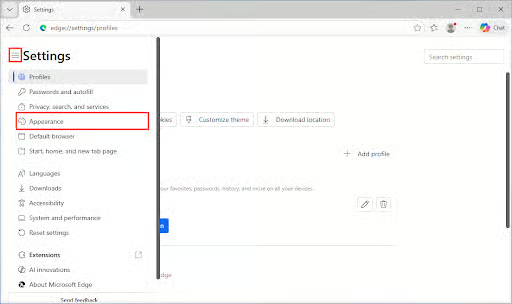
- Si no se muestra la barra lateral de configuración, pulsa el icono de menú (≡)
- Selecciona el elemento Apariencia del menú
- Baja hasta Comportamiento y funciones del navegador y haz clic
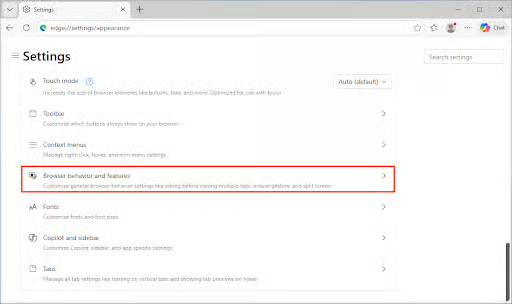
- Baja hasta Habilitar Super Drag Drop
- Activa o desactiva el interruptor según tus preferencias
Para configurar el comportamiento de Super Drag Drop:
- Abre Microsoft Edge y ve a la configuración de Comportamiento y funciones del navegador tal como se explica más arriba
- Baja hasta Configurar Super Drag Drop
- En el menú desplegable Modo de apertura, elige Abrir en una pestaña en primer plano (el comportamiento predeterminado) o Abrir en una pestaña en segundo plano
Si no ves estos ajustes, puede que todavía no tengas una versión de Edge compatible. Si no quieres esperar al lanzamiento general, puedes apuntarte a las compilaciones de Windows Insider Preview.
Mostrar Super Drag Drop con los flags de Microsoft Edge
Puede que Super Drag Drop esté disponible en tu compilación de Edge, pero no aparezca en la configuración. Puedes comprobarlo y mostrarlo usando los flags de Edge:
- Abre Microsoft Edge
- Escribe edge://flags en la barra de direcciones
- Busca Super Drag Drop
- Cambia el menú desplegable que está junto a Microsoft Edge Super Drag Drop a Enabled
- Reinicia Edge
Los flags de Edge suelen ser experimentales y pueden cambiar en cualquier momento. Si Super Drag Drop no aparece, es posible que tu compilación de Edge todavía no sea compatible con esta función.
Configurar Super Drag Drop con directivas de grupo
Las directivas de grupo te permiten aplicar configuraciones en todos los dispositivos con Windows 11 unidos a un dominio. También existen las directivas de grupo locales en los dispositivos con Windows 11 Pro, lo que te da otra forma de ajustar al detalle el funcionamiento del equipo.
Para activar o desactivar Super Drag Drop en Edge mediante directivas de grupo, sigue estos pasos:
- Haz clic con el botón derecho en el botón Inicio
- Haz clic en Ejecutar
- Escribe el comando gpedit.msc en el cuadro de diálogo Ejecutar y pulsa Aceptar para abrir el Editor de directivas de grupo
- Ve a Configuración del equipo > Plantillas administrativas > Microsoft Edge
- Configura el ajuste SuperDragDropEnabled: ponlo en Habilitado para permitir el uso de Super Drag Drop (también es el valor predeterminado si el ajuste está sin configurar) o en Deshabilitado para bloquearlo
- Ejecuta el comando gpupdate /force en el Símbolo del sistema para aplicar la nueva directiva
- Reinicia Edge
Cómo activar o desactivar Super Drag Drop con el Editor del Registro de Windows
También puedes controlar Super Drag Drop desde el Registro de Windows. Para ello:
- Abre el Editor del Registro de Windows
- Ve a HKEY_LOCAL_MACHINE\SOFTWARE\Policies\Microsoft\Edge
- Si la clave de registro Edge no existe, tendrás que crearla: haz clic con el botón derecho en la clave principal y selecciona Nuevo > Clave
- Cambia el valor DWORD SuperDragDropEnabled a 1 para activarlo o a 0 para desactivarlo
- Si el valor SuperDragDropEnabled no existe, haz clic con el botón derecho en la clave principal Edge y selecciona Nuevo > Valor DWORD (32 bits)
- Cierra el Editor del Registro y reinicia Microsoft Edge
Cómo automatizar la configuración de Super Drag Drop con PowerShell
Si quieres configurar este ajuste en varios dispositivos pero no tienes acceso a las directivas de grupo, puedes crear un script que despliegue los valores del Registro anteriores y ejecutarlo desde tu plataforma de monitorización y gestión remota (RMM).
Los siguientes fragmentos de PowerShell te ayudarán a conseguirlo.
Para activar Super Drag Drop en Microsoft Edge:
Set-ItemProperty -Path "HKLM:\SOFTWARE\Policies\Microsoft\Edge" -Name "SuperDragDropEnabled" -Value 1
Para desactivarlo:
Set-ItemProperty -Path "HKLM:\SOFTWARE\Policies\Microsoft\Edge" -Name "SuperDragDropEnabled" -Value 0
Fuerza el reinicio de Microsoft Edge con el comando:
Stop-Process -Name msedge -Force






