Puntos clave
- Desactiva el icono de Copilot de la barra de herramientas para ocultar la interfaz de chat y anular atajos asociados como Ctrl + Mayús + .
- Quita el icono para evitar el envío accidental de datos a los servidores de Microsoft y cumplir con la normativa de privacidad
- Ve a Configuración > Apariencia > Copilot y barra lateral para usar un interruptor sencillo por usuario que no requiere permisos de administrador
- Usa el ajuste de directiva de grupo EdgeCopilotEnabled con las plantillas ADMX actualizadas para desactivar la función en dominios gestionados con Windows 11 Pro, Enterprise o Education
Copilot, el asistente de IA de Microsoft, está presente en muchos productos de la compañía: se encuentra en el navegador Edge y en Bing, en aplicaciones de Office como Word y Excel, en aplicaciones de comunicación como Teams y Outlook, y en componentes del sistema operativo Windows 11 como el Bloc de notas y el Explorador de archivos.
En este tutorial te mostramos cómo desactivar el icono de Copilot en la barra de herramientas de Microsoft Edge, con instrucciones paso a paso para hacerlo desde la configuración del navegador, el Editor del Registro de Windows y las directivas de grupo en entornos empresariales. Si lo que quieres es desactivar Copilot por completo, tendrás que hacerlo en todos los productos de Microsoft con los que está integrado, y a veces incluso en varios sitios dentro de la misma aplicación.
¿Qué hace Copilot en Edge?
Microsoft presenta Copilot como «tu acompañante de IA» mientras navegas por la web con Edge. Su interfaz principal es el chat de Copilot, donde puedes hacer preguntas o pedirle al agente de IA que realice tareas. Se accede a él mediante el icono de la barra de herramientas que ves en la captura de pantalla siguiente. Desactivarlo no elimina Copilot del todo, pero es algo habitual por preferencias personales o por motivos de privacidad.
Actualmente, Copilot también adopta estas otras formas:
- Preguntar a Copilot: se accede desde una página web con el menú contextual del botón derecho (este botón sigue apareciendo, pero por ahora no funciona cuando el icono de Copilot de la barra de herramientas está desactivado)
- @copilot: puedes usar las funciones de Copilot escribiendo @copilot en la barra de direcciones (se abre la aplicación web de Copilot)
- Atajo de teclado de Copilot: Copilot se puede activar con el atajo Ctrl + Mayús + . (que también queda desactivado actualmente cuando se oculta el icono de Copilot de la barra de herramientas)
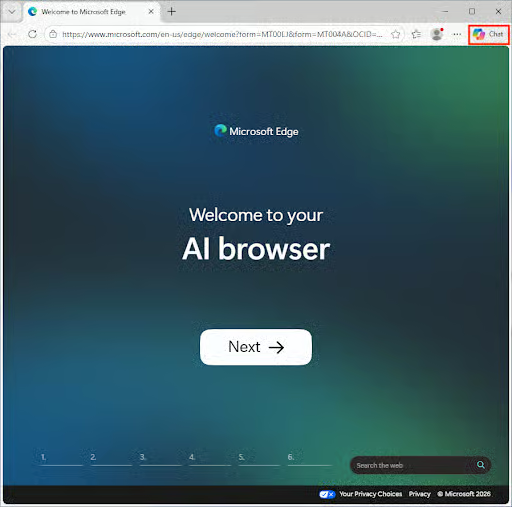
Como desactivar el icono de Copilot en la barra de herramientas puede no desactivar todas las funciones de Copilot en Edge, en los sitios web o en otras aplicaciones, tendrás que buscar los ajustes concretos de cada una (y de las que se añadan en el futuro) o bloquearlas mediante directivas de grupo.
¿Por qué los usuarios desactivan Copilot en Edge?
Normalmente, los usuarios desactivan Copilot en Edge por motivos de privacidad: para funcionar, Copilot tiene que enviar datos a los servidores de Microsoft para su procesamiento. Hay quien lo desactiva porque no quiere que se procese su actividad de navegación o para evitar el riesgo de introducir información privada en Copilot sin querer. Otros sencillamente no quieren usar esta función y prefieren quitar el icono para tener la interfaz más despejada.
En empresas y otras organizaciones que manejan información de identificación personal y otros datos protegidos por leyes de privacidad como el RGPD, la CCPA y la HIPAA, quitar Copilot puede ser un requisito de cumplimiento.
Ten en cuenta que quitar el icono de Copilot no afecta al rendimiento del navegador Edge.
Copilot también aparece en muchas otras partes de Windows 11, así como en el resto de aplicaciones y servicios online de Microsoft, así que tendrás que asegurarte de desactivarlo en todos los productos de Microsoft que utilices.
Qué necesitas para añadir o quitar el icono de Copilot en Microsoft Edge
Para quitar el icono de Copilot de Edge, necesitas:
- La última versión de Microsoft Edge ejecutándose en Windows 11
- Acceso de administrador al dispositivo o al dominio si vas a usar directivas de grupo para configurar varios PC de un dominio
- Opcionalmente, las plantillas ADMX de Edge actualizadas si usas directivas de grupo
Como decíamos antes, desactivar el icono de Copilot de la barra de herramientas no elimina Copilot de Edge por completo. Está muy integrado: sigue apareciendo en el menú contextual y está vinculado a productos online de Microsoft como Bing y Outlook. Conviene revisar los ajustes de cada producto de Microsoft que utilices y comprobar que Copilot está desactivado en todos ellos.
Los administradores de TI deberían revisar la configuración de Microsoft 365 y las directivas de grupo para desactivar Copilot en Windows 11, las aplicaciones de Microsoft Office y el resto de productos.
Método 1: añadir o quitar el icono de Copilot desde la configuración de Edge
La forma más sencilla de desactivar el icono de Copilot en la barra de herramientas de Edge es usar la configuración del navegador:
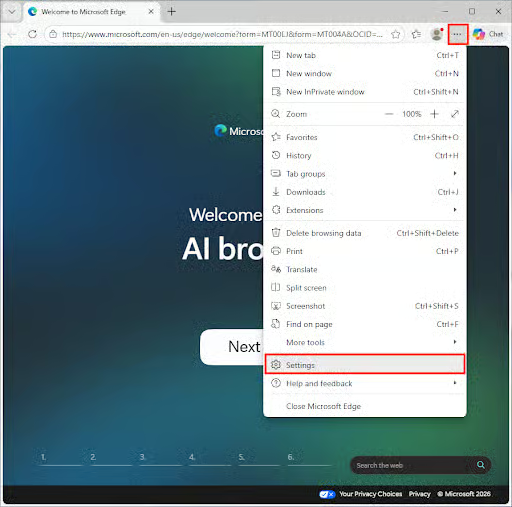
- Abre Edge desde el menú Inicio
- Haz clic en el icono de menú … y selecciona Configuración
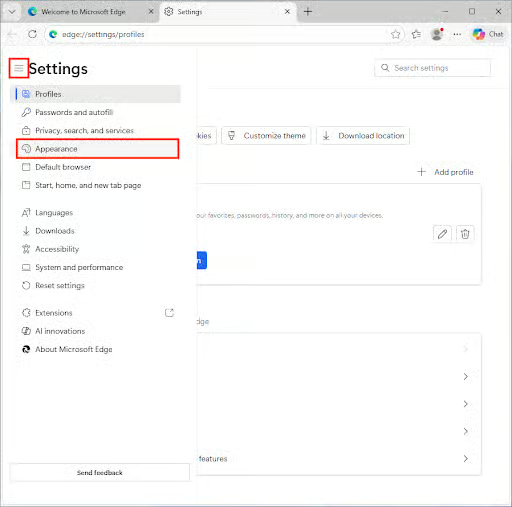
- Abre la barra lateral si no está visible y selecciona Apariencia
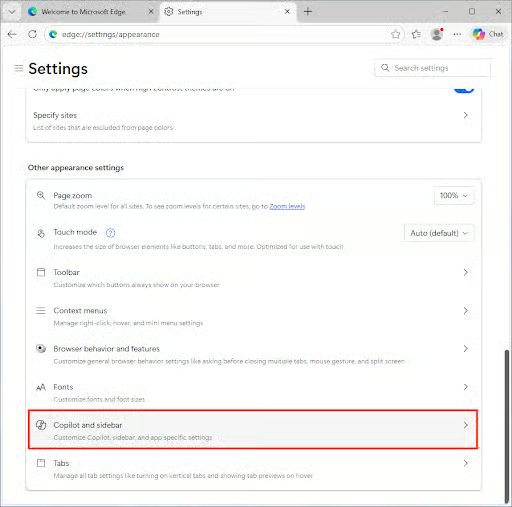
- Baja hasta Copilot y barra lateral y haz clic
- En Configuración específica de la aplicación, haz clic en Copilot
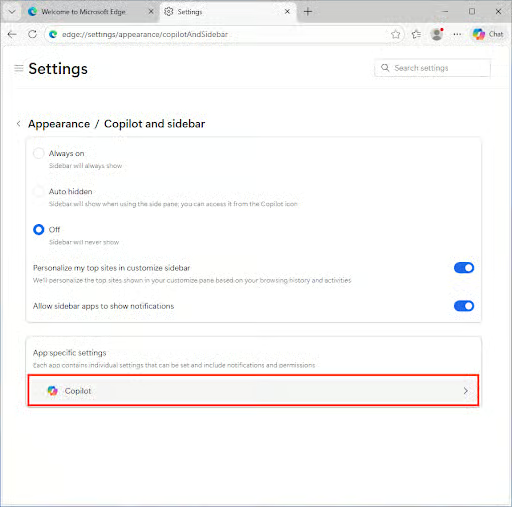
- Cambia el ajuste Mostrar el botón de Copilot en la barra de herramientas a desactivado o activado
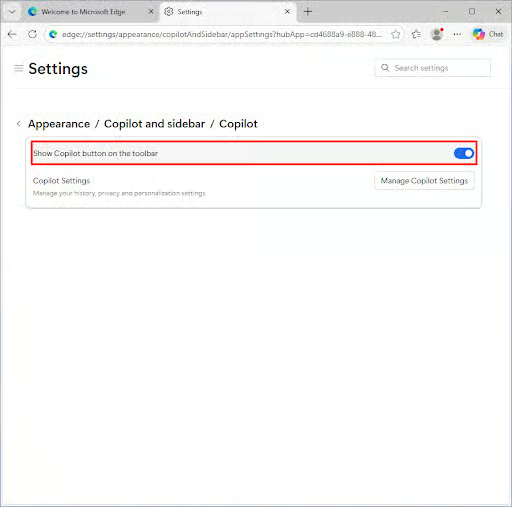
Este ajuste se aplica por usuario y no requiere privilegios administrativos, salvo que se imponga mediante directivas de grupo.
Método 2: desactivar o activar Copilot con directivas de grupo
En los dispositivos con Windows 11 Pro, Enterprise y Education existen plantillas ADMX de Edge que permiten controlar el navegador mediante directivas de grupo.
Una vez instaladas esas plantillas, puedes desactivar Copilot en Edge así:
- Busca el ajuste EdgeCopilotEnabled y configúralo como Deshabilitado
- Si lo dejas sin configurar o lo pones en Habilitado, Copilot volverá a activarse en Edge
Es posible que, además, tengas que desactivar Copilot en Windows. Esto también se puede imponer con directivas de grupo siguiendo estos pasos:
- Haz clic con el botón derecho en el botón Inicio de la barra de tareas y selecciona Ejecutar
- Escribe el comando gpedit.msc para abrir el Editor de directivas de grupo local
- Ve a los ajustes situados en Configuración de usuario > Plantillas administrativas > Componentes de Windows > Windows Copilot
- Localiza el ajuste Desactivar Windows Copilot en la lista
- Ponlo en Habilitado para desactivar Copilot
- Ponlo en Deshabilitado para activar Copilot
- Ejecuta gpupdate /force para aplicar los cambios
Método 3: añadir o quitar Copilot con el Editor del Registro
En algunas compilaciones de Windows 11 y Edge también puedes desactivar Copilot desde el Editor del Registro de Windows. El cambio se aplica a todos los usuarios del dispositivo y requiere privilegios administrativos.
- Haz clic con el botón derecho en el menú Inicio y selecciona Ejecutar
- Escribe el comando regedit.exe y pulsa Aceptar
- Ve a la clave situada en HKEY_LOCAL_MACHINE\Software\Policies\Microsoft\Windows\WindowsCopilot
- Desactiva Copilot en Windows 11 poniendo el valor DWORD TurnOffWindowsCopilot en 1 (o vuelve a activarlo cambiándolo a 0)
El Editor del Registro también permite ocultar Copilot en Edge desactivando la barra lateral:
- Ve a HKEY_LOCAL_MACHINE\SOFTWARE\Policies\Microsoft\Edge
- Pon el valor DWORD HubsSidebarEnabled en 0 para desactivarla, o en 1 para activarla
Si un valor DWORD no existe en el Registro, haz clic con el botón derecho en la clave principal y selecciona Nuevo > Valor DWORD (32 bits).
Ten en cuenta que, si esto no funciona en tu versión de Windows 11, tendrás que recurrir a la configuración de Edge o a las directivas de grupo.
Automatizar la configuración del icono de Copilot con PowerShell
Puedes añadir los siguientes comandos de PowerShell a tus scripts para automatizar lo anterior:
Set-ItemProperty -Path "HKLM:\SOFTWARE\Policies\Microsoft\Windows\WindowsCopilot" -Name "TurnOffWindowsCopilot" -Value 1Set-ItemProperty -Path "HKLM:\SOFTWARE\Policies\Microsoft\Edge" -Name "HubsSidebarEnabled" -Value 0
Invierte los valores 0 y 1 para hacer lo contrario (activar o desactivar).
Los administradores de TI pueden usar la monitorización y gestión remota (RMM) para desplegar scripts de PowerShell en los dispositivos de los usuarios, estén donde estén, y controlar así el uso de las funciones de IA.
Resolución de problemas y otras consideraciones
Si el icono de Copilot de la barra de herramientas de Edge no se oculta ni aparece según tu configuración, comprueba que:
- Ninguna actualización de software haya vuelto a activar la función (imponer el ajuste mediante directivas de grupo debería evitarlo)
- No estés usando un dispositivo gestionado en el que no puedas modificar el ajuste por las directivas de grupo u otras medidas aplicadas por tu organización
- La compilación de Edge y Windows 11 que utilizas sea compatible con el ajuste del Registro o la directiva de grupo empleada: el Registro, en concreto, puede ser poco fiable porque el ajuste ha ido cambiando entre compilaciones de Edge
- Si usas directivas de grupo, estén instaladas las plantillas ADMX correctas y se haya aplicado la directiva o reiniciado el dispositivo
Controla el uso no autorizado de IA en tu organización con NinjaOne
El uso no autorizado de IA es un reto nuevo para los administradores de TI y los proveedores de servicios gestionados (MSP), y puede generar problemas continuos de seguridad y cumplimiento si no se aborda.
El conjunto de herramientas de gestión, automatización y soporte de TI de NinjaOne ofrece una cadena de herramientas unificada que te ayuda a gestionar el uso de la IA y del resto del software en tu organización. Puedes aplicar políticas que restrinjan el acceso a las herramientas de IA predeterminadas, integrar la protección de endpoints y la DLP para detectar posibles brechas, y mantener informados a los usuarios a través del servicio de asistencia y la documentación.
Una herramienta clave para combatir la shadow AI es ofrecer herramientas de IA validadas y conformes que los usuarios tengan autorización para utilizar, de modo que no busquen soluciones por su cuenta. Con NinjaOne puedes desplegar configuraciones y conjuntos de software homogéneos en dispositivos Windows, macOS, iOS y Linux, para que los usuarios siempre tengan las herramientas que necesitan y trabajen de forma eficiente y segura.