

Las experiencias personalizadas de Windows 11 utilizan información opcional sobre cómo usas tu dispositivo para mostrarte consejos, anuncios y sugerencias adaptados a ti. A algunas personas les resulta útil, pero muchas empresas y usuarios preocupados por la privacidad prefieren desactivarlas para controlar mejor sus datos. En esta guía aprenderás formas sencillas de activar o desactivar las experiencias personalizadas, tanto si configuras un solo equipo como si gestionas muchos dispositivos.
¿Prefieres el vídeo? Mira «Cómo activar o desactivar las experiencias personalizadas en Windows 11» para conocer las ideas clave.
Métodos paso a paso para activar o desactivar las experiencias personalizadas
Controlar las experiencias personalizadas es sencillo, tanto si eres administrador de TI y gestionas dispositivos corporativos como si eres un usuario centrado en la privacidad.
📌 Caso de uso: Muchos usuarios activan las experiencias personalizadas para recibir consejos adaptados, como sugerencias para ahorrar espacio de almacenamiento, a partir de los datos de diagnóstico. En cambio, las organizaciones suelen desactivarlas para cumplir normativas de datos estrictas o reducir las distracciones publicitarias.
📌 Requisitos previos: Puedes configurar las experiencias personalizadas en cualquier edición de Windows 11. Eso sí, recuerda que el método del Editor de directivas de grupo solo funciona en las versiones Pro, Enterprise o Education. En todos los métodos que verás a continuación necesitarás permisos de administrador para aplicar los cambios.
Te recomendamos consultar ⚠️ Aspectos a tener en cuenta antes de continuar.
📌 Estrategias de despliegue recomendadas:
|
Haz clic para elegir un método |
💻 Ideal para usuarios individuales |
💻💻💻 Ideal para empresas |
| Método 1: Configuración (interfaz gráfica) | ✓ | |
| Método 2: Editor de directivas de grupo | ✓ | |
| Método 3: Editor del Registro | ✓ | ✓ |
| Método 4: archivo .reg | ✓ |
Método 1: activar o desactivar desde Configuración
La Configuración de Windows te da un control rápido y directo sobre las experiencias personalizadas de Microsoft, incluida la posibilidad de que utilice tus datos de diagnóstico para personalizar el contenido.
📌 Caso de uso: este método es ideal para usuarios individuales o entornos pequeños que necesitan configurarlo al instante y sin conocimientos técnicos. Sin embargo, los cambios solo se aplican al dispositivo actual.
- Abre Configuración:
- Pulsa Win + I para abrir Configuración.
- Ve a Privacidad:
- Entra en Privacidad y seguridad y selecciona Diagnósticos y comentarios.
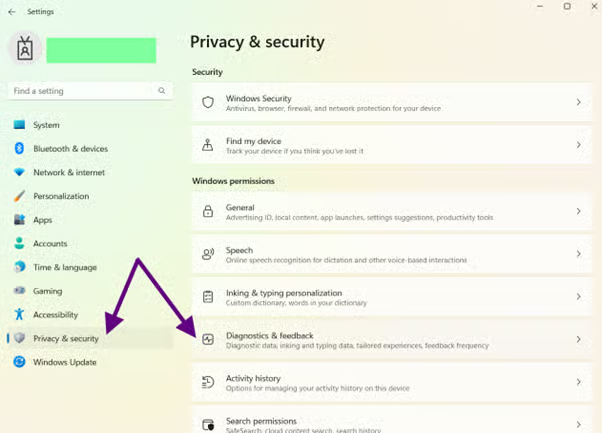
- Entra en Privacidad y seguridad y selecciona Diagnósticos y comentarios.
- Cambia el interruptor de Experiencias personalizadas:
- Baja hasta Experiencias personalizadas y mueve el interruptor:
- Activado: para recibir experiencias personalizadas con datos de diagnóstico (consejos y anuncios adaptados).
- Desactivado: para desactivar la función.
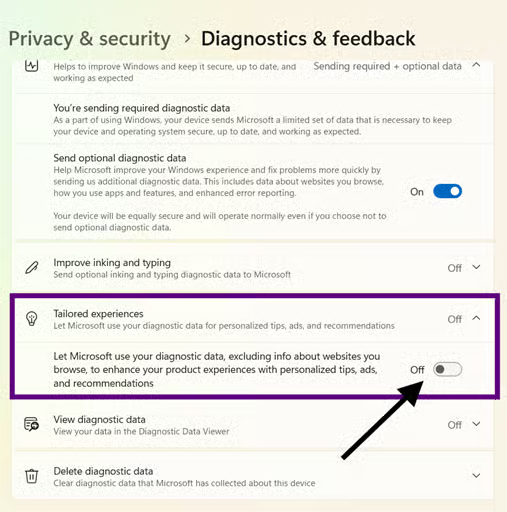
- Baja hasta Experiencias personalizadas y mueve el interruptor:
- Cierra Configuración:
- Los cambios se aplican de inmediato.
Método 2: activar o desactivar con el Editor de directivas de grupo (GPO)
Las directivas de grupo ofrecen un control centralizado de todos los dispositivos Windows de una red de dominio, lo que permite configurar las experiencias personalizadas.
📌 Caso de uso: este método es ideal para administradores de sistemas que despliegan ajustes o directivas en toda la red, ya que permite sobrescribir las configuraciones a nivel de usuario, como las de Configuración.
- Abre el Editor de directivas de grupo:
- Pulsa Win + R para abrir Ejecutar.
- Escribe gpedit.msc y pulsa Intro para abrir el Editor de directivas de grupo.
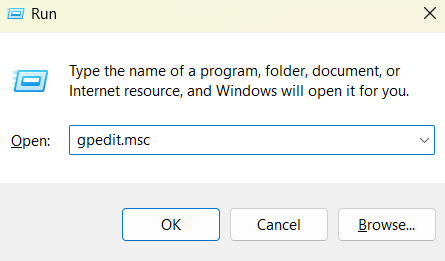
- Localiza la directiva:
- Ve a Configuración de usuario > Plantillas administrativas > Componentes de Windows > Contenido en la nube.
- Configura la directiva:
- Haz doble clic en No usar datos de diagnóstico para experiencias personalizadas y elige:
- Habilitada: desactivará las experiencias personalizadas.
- Deshabilitada/No configurada: permite que Windows ofrezca experiencias personalizadas con datos de diagnóstico (bloques de contenido personalizado).
- Haz doble clic en No usar datos de diagnóstico para experiencias personalizadas y elige:
- Aplica los cambios:
- Haz clic en Aplicar y luego en Aceptar.
- También puedes reiniciar el dispositivo;
- O bien ejecuta gpupdate /force en el Símbolo del sistema para actualizar las directivas al instante.
Método 3: activar o desactivar con el Editor del Registro
El Editor del Registro te da un control preciso sobre las experiencias personalizadas. Modifica la configuración central de Windows que gestiona las funciones de personalización.
⚠️ Advertencia: cometer errores al editar el Registro puede provocar inestabilidad en el sistema. Asegúrate de hacer antes una copia de seguridad antes de cambiar nada. Consulta ⚠️Aspectos a tener en cuenta para saber más.
📌Caso de uso: este método es ideal para usuarios de Windows 11 Home, donde no están disponibles las directivas de grupo. También pueden usarlo los administradores de TI que prefieren scripts para desplegar directivas, o los usuarios avanzados que se manejan con soltura editando el Registro.
- Abre el Editor del Registro:
- Pulsa Win + R para abrir Ejecutar.
- Escribe regedit y pulsa Intro para abrir el Editor del Registro.
- Confirma el aviso del Control de cuentas de usuario (UAC) si aparece.
- Ve a la configuración de privacidad:
- Navega hasta esta ruta o pégala en la barra de direcciones:
HKEY_CURRENT_USER\Software\Microsoft\Windows\CurrentVersion\Privacy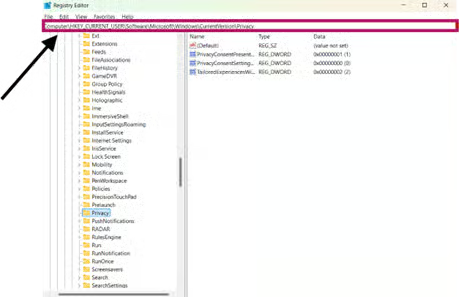
- Navega hasta esta ruta o pégala en la barra de direcciones:
- Crea o modifica el valor DWORD:
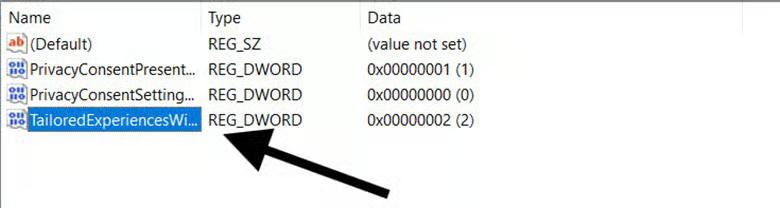
- Haz doble clic en el DWORD TailoredExperiencesWithDiagnosticDataEnabled para modificarlo.
- Si no existe, haz clic derecho en un espacio vacío y selecciona Nuevo > Valor DWORD (32 bits).
- Ponle el nombre TailoredExperiencesWithDiagnosticDataEnabled.
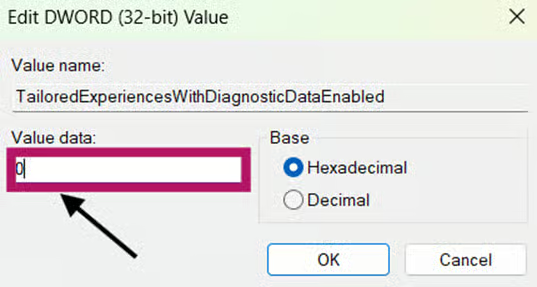
- Asigna el valor:
- 1: activa las experiencias personalizadas.
- 0: desactiva la función.
- Haz doble clic en el DWORD TailoredExperiencesWithDiagnosticDataEnabled para modificarlo.
- Aplica los cambios:
- Cierra el Editor del Registro y reinicia el dispositivo.
Método 4: desplegar mediante un archivo .reg
Estos archivos automatizan las ediciones del Registro del método 3 y aplican los ajustes en segundos, sin tener que navegar manualmente por el Registro.
📌Caso de uso: este método es ideal para administradores de TI que despliegan configuraciones con scripts o con Intune.
- Crea el archivo .reg:
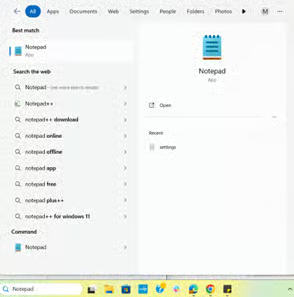
- Pulsa Win + S, busca Notepad y abre la aplicación.
- Pulsa Win + S, busca Notepad y abre la aplicación.
- Pega o escribe el código correspondiente:
- Para activar las experiencias personalizadas:
Windows Registry Editor Version 5.00
[HKEY_CURRENT_USER\Software\Microsoft\Windows\CurrentVersion\Privacy]
"TailoredExperiencesWithDiagnosticDataEnabled"=dword:00000001 - Para desactivar las experiencias personalizadas:
Windows Registry Editor Version 5.00
[HKEY_CURRENT_USER\Software\Microsoft\Windows\CurrentVersion\Privacy]
"TailoredExperiencesWithDiagnosticDataEnabled"=dword:00000000
- Para activar las experiencias personalizadas:
- Guarda el archivo:
- Guárdalo con uno de estos nombres:
- Enabled_Tailored_Experiences.reg
- Disabled_Tailored_Experiences.reg.
- Comprueba que esté seleccionado Todos los archivos al guardar.
- Guárdalo con uno de estos nombres:
- Aplica el archivo .reg:
- Haz doble clic en el archivo guardado.
- Confirma los avisos de seguridad (Sí > Aceptar).
- Reinicia el equipo para aplicar los cambios.
⚠️ Aspectos a tener en cuenta
En esta sección repasamos los posibles problemas que conviene tener presentes mientras sigues esta guía.
|
Riesgos |
Posibles consecuencias |
Cómo revertirlo |
| Corrupción del Registro | El sistema se vuelve inestable o se bloquea. |
|
| Error de configuración de la GPO | La directiva no se despliega en toda la red. |
|
| Archivos .reg maliciosos | Infección por malware o robo de datos a causa de un archivo .reg manipulado. |
|
| Aplicación con retraso | Los cambios no surten efecto |
|
Qué tener en cuenta al configurar las experiencias personalizadas
Antes de modificar las experiencias personalizadas, ten presentes estos puntos clave:
Qué cambia cuando desactivas las experiencias personalizadas
Deja de mostrarse todo el contenido personalizado que depende de los datos de diagnóstico opcionales: consejos, anuncios y recomendaciones. Es decir, Microsoft ya no usará tus hábitos de uso para personalizar tu experiencia en Windows.
¿Qué no cambia al configurarlo?
Lo importante: este cambio no afecta a las funciones básicas del sistema ni a los diagnósticos obligatorios, como las actualizaciones de seguridad y los informes de errores. Tu dispositivo seguirá funcionando con normalidad, solo que sin sugerencias personalizadas.
Esta configuración resulta especialmente útil en entornos sensibles a la privacidad (como la sanidad o las finanzas) o en organizaciones centradas en el cumplimiento que deben ajustarse a normativas como el RGPD o la CCPA.
Adapta tu flujo de trabajo con las experiencias personalizadas de Windows 11
Controlar las experiencias personalizadas permite a organizaciones y usuarios alinear Windows 11 con sus políticas de privacidad y decidir qué contenido personalizado reciben. Para gestionar este ajuste puedes usar la Configuración, las directivas de grupo o el Registro. Toma el control de tus datos, ya sea para disfrutar de una experiencia más personalizada o para reforzar su seguridad.
Temas relacionados:






