Puntos clave
- El Visor de datos de diagnóstico de Windows permite ver los datos de telemetría que se envían a Microsoft en Windows 10 y Windows 11.
- Activar o desactivar el Visor de datos de diagnóstico no impide que Windows recopile datos de diagnóstico.
- Puedes gestionar la configuración del Visor de datos de diagnóstico desde la configuración de Windows, la directiva de grupo o el Registro.
- El Visor de datos de diagnóstico resulta útil para resolver problemas, auditar y conocer mejor tu privacidad.
- Windows permite eliminar los datos de diagnóstico ya recopilados, pero no desactivar la telemetría de forma permanente en las ediciones de consumo.
- Los entornos empresariales y educativos necesitan controles adicionales para gestionar la telemetría.
En este tutorial te explicamos cómo activar o desactivar el Visor de datos de diagnóstico en PC con Windows 10 y Windows 11. El Visor de datos de diagnóstico te ayuda a resolver problemas de tu PC y a entender mejor los informes de diagnóstico que tu dispositivo envía automáticamente a Microsoft.
💡Si prefieres aprender con apoyo visual, lo hemos detallado en nuestro Cómo activar o desactivar el Visor de datos de diagnóstico en Windows.
Qué es el Visor de datos de diagnóstico y qué información muestra
El Visor de datos de diagnóstico de Windows es una interfaz para consultar los datos de diagnóstico que Microsoft recopila de tu dispositivo y recibe para mejorar sus productos y depurar errores. El objetivo es reunir información de millones de dispositivos Windows de consumo y analizarla en busca de posibles problemas o incompatibilidades que puedan corregirse mediante las actualizaciones de Windows.
Tu control sobre la cantidad de datos de diagnóstico que tu dispositivo Windows comparte con Microsoft es limitado:
- Obligatorios: estos datos de envío obligatorio se limitan a lo que Microsoft considera necesario para mantener tu dispositivo operativo y seguro
- Opcionales: incluyen datos adicionales sobre las aplicaciones que usas, los sitios web que visitas y detalles añadidos de los errores
Que envíes solo los datos obligatorios o también los opcionales se configura la primera vez que pones en marcha tu dispositivo Windows. También puedes cambiarlo en la aplicación Configuración, en la sección Privacidad y seguridad > Diagnóstico y comentarios.
Motivos para activar o desactivar el Visor de datos de diagnóstico
Al activar el Visor de datos de diagnóstico puedes consultar información que te ayudará a resolver problemas de tu PC. Revisar el contenido de la telemetría que se envía a Microsoft también te sirve para entender y mejorar tu privacidad en línea.
No es posible desactivar por completo la recopilación de datos de diagnóstico en Windows 10 y Windows 11 (si desactivas el Visor de datos de diagnóstico, solo ocultas la información: Microsoft sigue recopilándola). Lo que sí puedes hacer es configurar políticas de firewall o usar herramientas de terceros para impedir que tu PC se conecte a los servidores y suba esos datos.
Quizá te interese desactivar el Visor de datos de diagnóstico si compartes tu PC y no quieres que otros usuarios vean la información que contiene (que puede incluir datos sobre el uso que haces de sitios web o aplicaciones), o por motivos de cumplimiento.
Dale a tu equipo de TI un control preciso de la seguridad de los endpoints y la red.
Cómo activar el Visor de datos de diagnóstico en Windows 11
Sigue estos pasos para activar el Visor de datos de diagnóstico en Windows 11:
- Haz clic con el botón derecho en el botón Inicio y selecciona Configuración
- Selecciona Privacidad y seguridad en la barra lateral izquierda
- Selecciona Diagnóstico y comentarios en la lista de Permisos de Windows de la derecha
- Baja hasta la opción Ver datos de diagnóstico y despliégala
- Activa el interruptor Activar el Visor de datos de diagnóstico
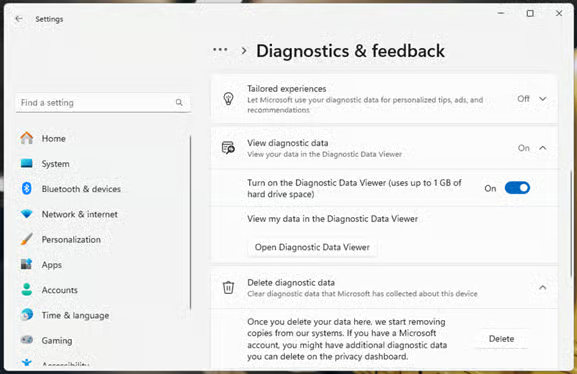
- Haz clic en el botón Abrir el Visor de datos de diagnóstico
- Si el Visor de datos de diagnóstico no está instalado, se abrirá su página en la Windows Store para que puedas descargarlo
- Una vez instalado el Visor de datos de diagnóstico de Windows, puedes abrirlo con el botón de la aplicación Configuración descrito arriba o directamente desde el menú Inicio
Cómo activar el Visor de datos de diagnóstico en Windows 10
En los dispositivos con Windows 10, las instrucciones para activar el Visor de datos de diagnóstico son algo distintas:
- Abre la aplicación Configuración desde el menú Inicio
- Selecciona Privacidad y después Diagnóstico y comentarios en la barra lateral izquierda
- Baja hasta Ver datos de diagnóstico y activa la opción
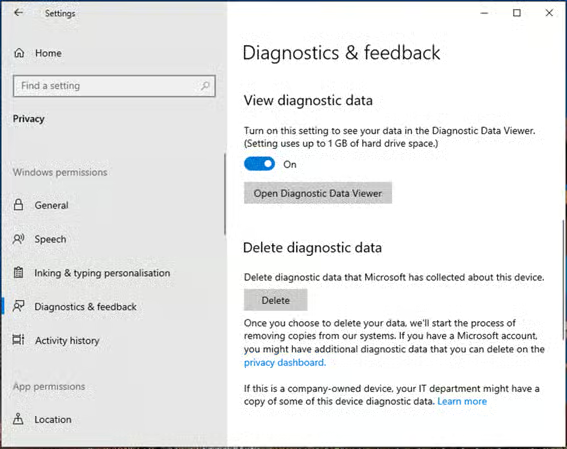
- Haz clic en Abrir el Visor de datos de diagnóstico (si no está instalado, se abrirá su página en la Windows Store)
- Una vez instalado, puedes abrir el Visor de datos de diagnóstico desde el menú Inicio o desde la sección Diagnóstico y comentarios de la aplicación Configuración
Cómo desactivar el Visor de datos de diagnóstico en Windows 10 y Windows 11
Para desactivar el Visor de datos de diagnóstico en Windows 10 o Windows 11, sigue las instrucciones correspondientes que aparecen más arriba, pero desactiva la opción Ver datos de diagnóstico en lugar de activarla. Después también puedes desinstalar la aplicación Visor de datos de diagnóstico.
Activar o desactivar el Visor de datos de diagnóstico con el Editor de directivas de grupo local
Ten en cuenta que la aplicación Configuración de Windows es el método recomendado para activar el Visor de datos de diagnóstico, porque es menos propenso a errores que usar la directiva de grupo local o el Registro. Si recurres a cualquiera de estos dos métodos, puede que ya no puedas cambiar las opciones de datos de diagnóstico en la aplicación Configuración y tendrás que devolver la directiva de grupo local y el Registro a sus valores predeterminados para volver a hacerlo.
Para habilitar los datos de diagnóstico con el Editor de directivas de grupo local:
- Abre el Editor de directivas de grupo local
- Ve a Directiva del equipo local\Configuración del equipo\Plantillas administrativas\Componentes de Windows\Recopilación de datos y compilaciones de vista previa
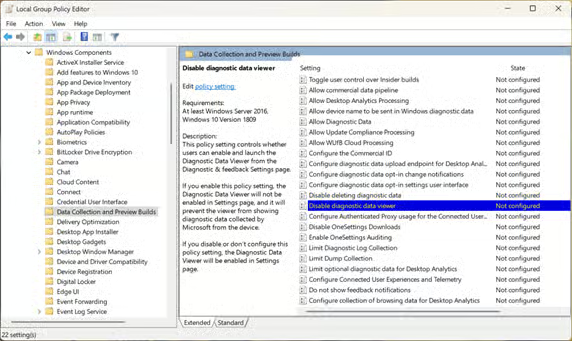
- Baja hasta Deshabilitar el visor de datos de diagnóstico en la lista de opciones y haz clic en él
- Para permitir el acceso a los datos de diagnóstico de Windows, establece el estado de la opción Deshabilitar el visor de datos de diagnóstico en Deshabilitada o No configurada (que equivale a deshabilitada por defecto)
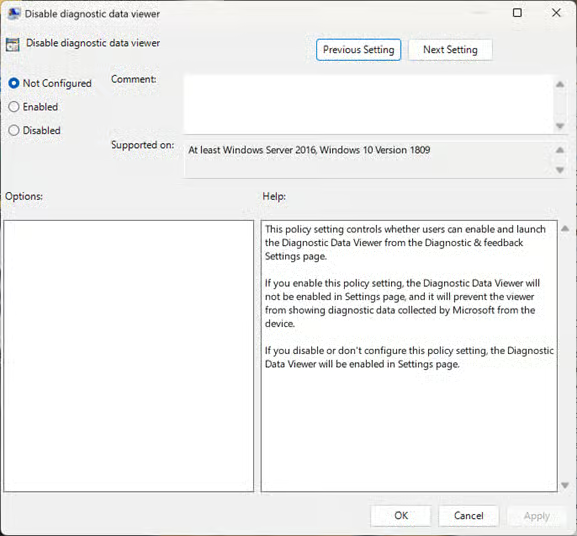
También tendrás que instalar el Visor de datos de diagnóstico desde la Windows Store.
Para desactivar el Visor de datos de diagnóstico con la directiva de grupo local:
- Sigue los pasos que acabamos de describir
- Establece el estado de la opción Deshabilitar el visor de datos de diagnóstico en Habilitada
Cómo activar o desactivar el Visor de datos de diagnóstico con el Editor del Registro de Windows
También puedes usar el Editor del Registro de Windows para permitir o impedir la consulta de los datos de diagnóstico:
- Abre el Editor del Registro
- Ve a HKEY_LOCAL_MACHINE\SOFTWARE\Policies\Microsoft\Windows\DataCollection
- Si el valor DWORD DisableDiagnosticDataViewer no existe, créalo seleccionando Edición > Nuevo > Valor de DWORD (32 bits) en la barra de herramientas
- Cambia el nombre del nuevo valor DWORD a DisableDiagnosticDataViewer
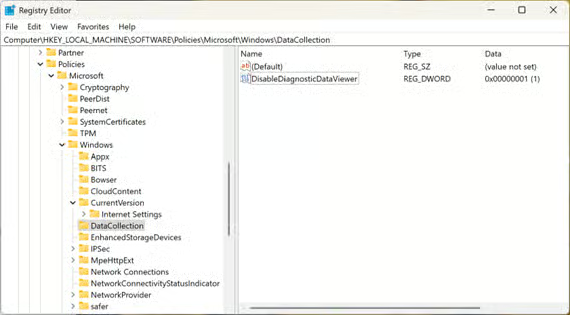
- Para desactivar el Visor de datos de diagnóstico, haz clic en el valor DisableDiagnosticDataViewer, establece su Información del valor en 1 y pulsa Aceptar
- Para activar el Visor de datos de diagnóstico, establece su valor en 0
Cómo consultar los registros de datos de diagnóstico de Windows
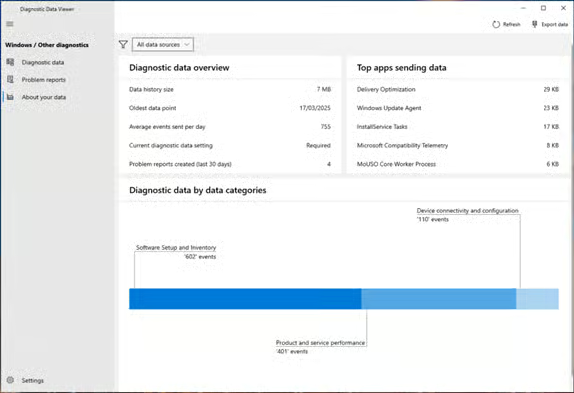
Para consultar los datos de diagnóstico recopilados:
- Abre el Visor de datos de diagnóstico de Windows desde la sección Privacidad y seguridad de la aplicación Configuración o desde el menú Inicio
- Si la consulta de datos de diagnóstico está desactivada, verás un aviso indicando que debes activarla para ver la telemetría

- Si está activada, podrás ver los datos de diagnóstico recopilados, incluidos los datos de diagnóstico, los informes de problemas y un resumen de tus datos.
Gestiona de forma segura y a gran escala los dispositivos de los usuarios y los datos de tu empresa.
Cómo eliminar o borrar los datos de diagnóstico de Windows
No puedes evitar que las versiones de consumo de Windows (incluidas las ediciones Pro y Home) recopilen datos de diagnóstico, y solo puedes bloquearlo con herramientas externas. Sin embargo, sí puedes eliminar los datos de tu dispositivo y solicitar a Microsoft que los borre de sus sistemas.
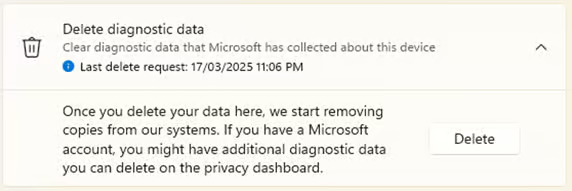 Para ello, abre la aplicación Configuración, ve a Privacidad y seguridad (solo Privacidad en Windows 10) y después a Diagnóstico y comentarios. Allí, en Eliminar datos de diagnóstico, encontrarás la opción de borrar los datos de diagnóstico que Microsoft ha recopilado sobre tu dispositivo. Al hacer clic en el botón Eliminar, los datos se borran de tu dispositivo y se indica a Microsoft que debe eliminar las copias de esos datos de sus sistemas (algo que puede no ocurrir de inmediato). Esto solo afecta a los datos recopilados hasta ese momento, así que te conviene repetirlo cada cierto tiempo.
Gestión de la privacidad de usuarios y clientes en entornos empresariales y educativos
Activar o desactivar el Visor de datos de diagnóstico de Windows no afecta a la recopilación de los datos de telemetría obligatorios, que son ineludibles en las versiones de consumo de Windows. Aunque las versiones Enterprise y Education de Windows sí permiten desactivar por completo los datos de diagnóstico, muchas organizaciones optan por desplegar herramientas adicionales para supervisar y bloquear la recopilación y el envío de información potencialmente sensible.
Gestión y seguridad de endpoints de NinjaOne te da las herramientas para desplegar políticas de firewall y de seguridad con las que proteger tus datos corporativos y de usuario, además de detectar posibles brechas de ciberseguridad.