

Puntos clave
- Puedes cambiar el dispositivo de salida de sonido predeterminado en Windows 11 desde la Configuración rápida, la Configuración de Windows, el Panel de control de sonido o PowerShell.
- Define un dispositivo de salida predeterminado permanente en Configuración de Windows, en Sistema > Sonido, para que tenga prioridad sobre los demás dispositivos de audio conectados.
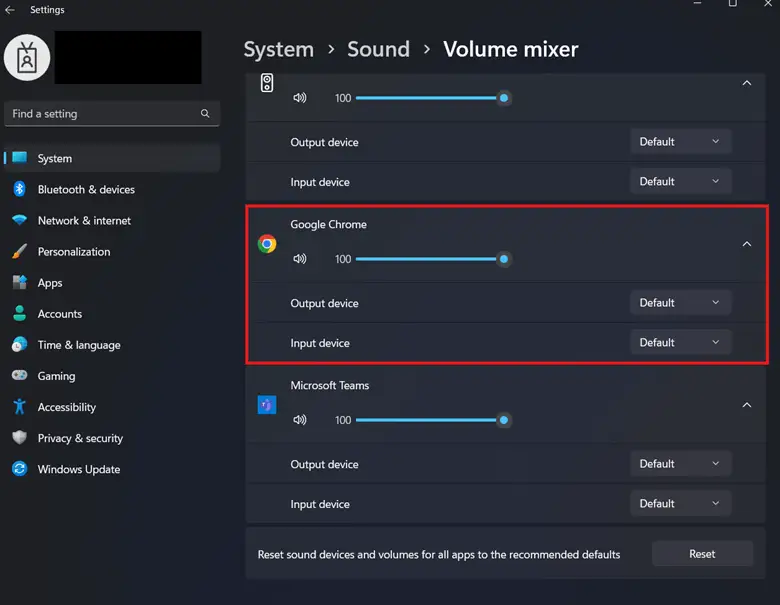
- Configura el enrutamiento de audio por aplicación en Windows 11 desde el Mezclador de volumen y asigna dispositivos de salida y entrada distintos a cada aplicación.
- Todas las configuraciones de audio predeterminadas se aplican por usuario y no se imponen a nivel de sistema.
- Usa PowerShell y herramientas de gestión de endpoints para automatizar la configuración del dispositivo predeterminado en varios endpoints.
Los ordenadores actuales admiten varios dispositivos de sonido, pero usarlos a la vez puede provocar un enrutamiento de audio confuso y desordenado. Al definir un dispositivo predeterminado, el sistema da prioridad a tu dispositivo preferido siempre que esté disponible.
Si necesitas definir el dispositivo de salida de sonido predeterminado que Windows 11 usa para la reproducción o las comunicaciones, el método más rápido es a través de la configuración de audio de Windows 11:
Pulsa Win + I → Ve a Sistema > Sonido → En Salida, selecciona el dispositivo que prefieras → Establécelo como predeterminado.
Para que gestionar la salida de sonido te resulte más fácil, te explicamos cómo cambiar el dispositivo de salida de sonido predeterminado en Windows 11.
Formas de cambiar el dispositivo de sonido predeterminado en Windows 11
Windows 11 asigna automáticamente un dispositivo de salida de sonido predeterminado cuando hay varios dispositivos de audio conectados al sistema. Si no lo configuras bien, el sistema puede enviar el audio a un dispositivo que no te interesa.
Puedes gestionar el dispositivo de salida de sonido predeterminado que selecciona Windows 11 desde la Configuración rápida, la configuración de audio completa de Windows 11, el panel de control de sonido de Windows 11 o mediante automatización con PowerShell.
Por ejemplo, puedes enviar todo el audio a un solo dispositivo o hacer ajustes por aplicación para escuchar la música por los altavoces y las llamadas por los auriculares.
Si te estás preguntando «¿cómo cambio mi dispositivo de sonido predeterminado?», estás en el sitio adecuado. Sigue leyendo y descubre pasos sencillos que se adaptan a cualquier caso de uso. Antes de empezar, comprueba que cumples los requisitos básicos.
📌 Requisitos previos:
- Un dispositivo con cualquier edición de Windows 11
- Al menos dos (2) dispositivos de audio conectados y detectados
📌 Estrategias de despliegue recomendadas:
| Haz clic para elegir un método | 💻 Ideal para usuarios individuales | 💻💻💻 Ideal para empresas |
| Método 1: Cambiar el dispositivo de sonido predeterminado desde la Configuración rápida | ✓ | |
| Método 2: Definir el dispositivo de sonido predeterminado desde la Configuración de Windows 11 | ✓ | |
| Método 3: Configurarlo con el panel de control de sonido clásico | ✓ | |
| Método 4: Usar PowerShell para definir automáticamente el dispositivo de salida predeterminado | ✓ | ✓ |
💡 Nota: Todos los métodos de la tabla anterior cambian al instante el dispositivo de salida predeterminado de un equipo, pero su alcance se limita a cada usuario. (Consulta ⚠️ Aspectos a tener en cuenta).
🎥 Mira los cuatro métodos: Cómo definir el dispositivo de salida de sonido predeterminado en Windows 11.
Método 1: cambiar el dispositivo de sonido predeterminado desde el panel de Configuración rápida
La forma más sencilla de cambiar tu dispositivo de salida de sonido es a través de la Configuración rápida, ya que puedes acceder a ella desde la barra de tareas. Con un solo clic eliges el dispositivo de salida predeterminado que quieres para toda tu cuenta de usuario actual.
📌 Casos de uso: este método es ideal para usuarios domésticos que quieren cambiar rápidamente su preferencia de salida de audio de una sola vez.
- Pulsa Win + A para abrir el panel de Configuración rápida.
- Haz clic en el botón Seleccionar una salida de sonido que está junto al control de volumen.
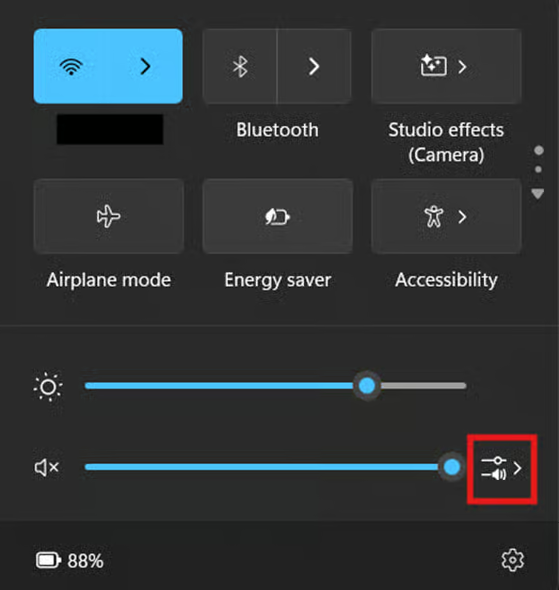
- Selecciona el dispositivo de salida de audio que quieras establecer como predeterminado.
- En este ejemplo, elegimos los altavoces en lugar de los auriculares.
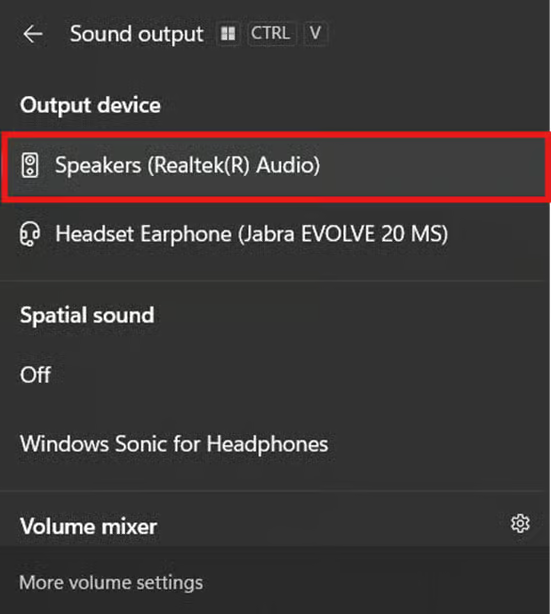
- Cuando termines, haz clic en cualquier punto fuera del panel de salida de sonido para cerrarlo.
Método 2: definir el dispositivo de sonido predeterminado desde la configuración de audio de Windows 11
Si necesitas un control más preciso al elegir tu dispositivo de sonido predeterminado, lo mejor es hacerlo desde la Configuración de Windows. Así puedes elegir un dispositivo predeterminado permanente, que tendrá prioridad sobre los demás dispositivos de audio.
📌 Casos de uso: la Configuración de Windows permite elegir un dispositivo de salida predeterminado permanente para audio y para comunicaciones. Además, con este método también puedes definir tus preferencias de audio dispositivo por dispositivo.
- Pulsa Win + I para abrir la Configuración de Windows.
- Dentro de la Configuración de Windows, selecciona Sistema y luego Sonido.
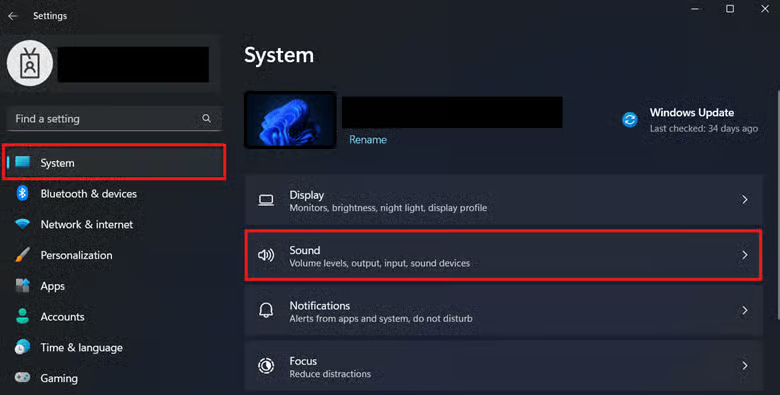
- En Salida, haz clic en el símbolo de flecha (v) para desplegar Elige dónde reproducir el sonido.
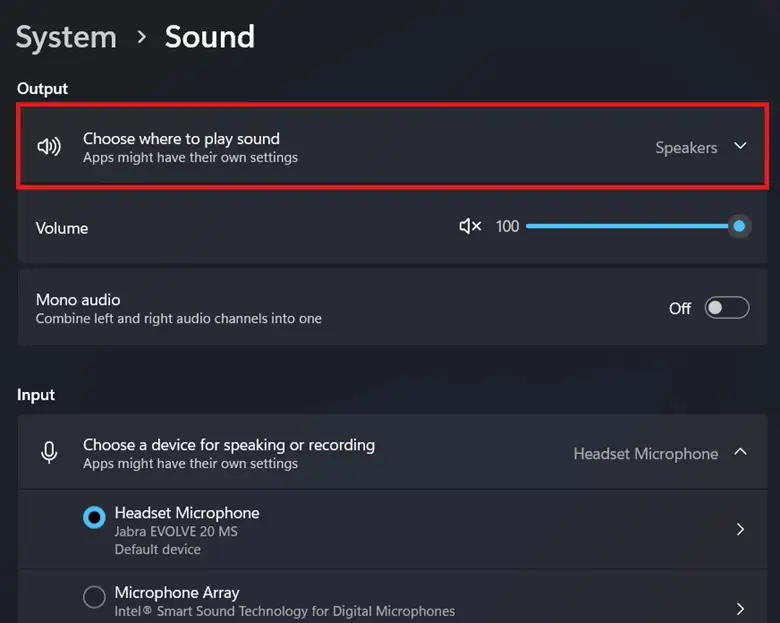
- Selecciona el dispositivo de audio predeterminado que prefieras marcando el botón de opción que aparece a su lado.
- En este ejemplo, elegimos los altavoces de nuestro equipo de prueba como dispositivo de audio predeterminado.
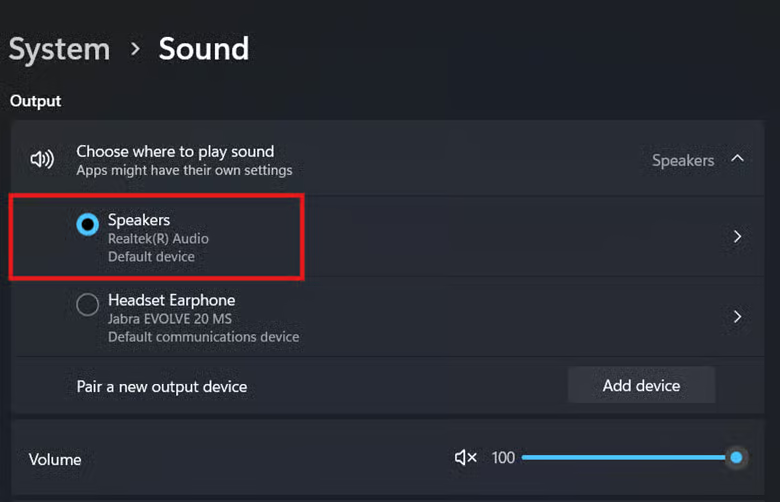
💡 Consejo: para configurar ajustes específicos de cada dispositivo, baja hasta Avanzado en la configuración de sonido y selecciona Todos los dispositivos de sonido.
Método 3: configurarlo con el panel de control de sonido clásico
El panel de control de sonido clásico ofrece más profundidad, ya que da acceso a todos los dispositivos conectados, incluidos los dispositivos de entrada y salida ocultos. Además, es el mejor método para gestionar dispositivos antiguos y controladores de audio heredados.
📌 Casos de uso: es la opción adecuada para quienes quieren configurar con precisión los dispositivos de salida de audio predeterminados de su sistema. Además, el panel de control de sonido clásico ofrece opciones de configuración avanzadas y compatibilidad con dispositivos antiguos.
- Pulsa Win + R, escribe mmsys.cpl y pulsa Intro.
- Ve a la pestaña Reproducción y selecciona el dispositivo de salida de sonido que prefieras.
- En este ejemplo, elegimos el altavoz del equipo de prueba.
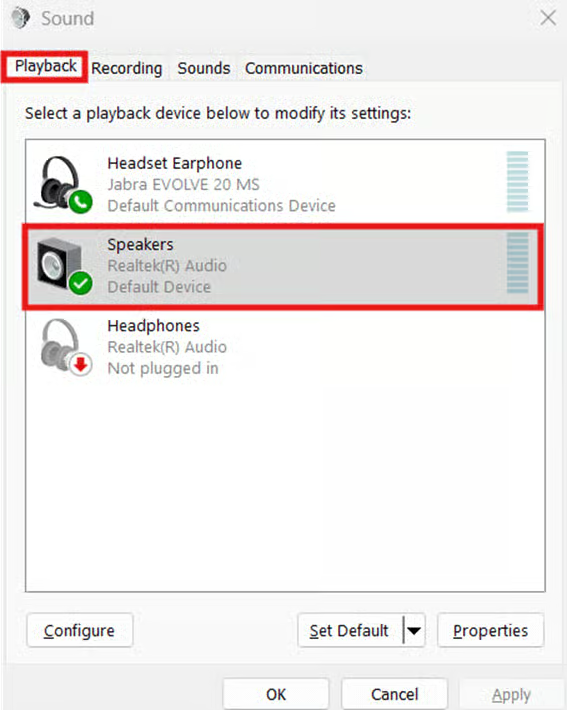
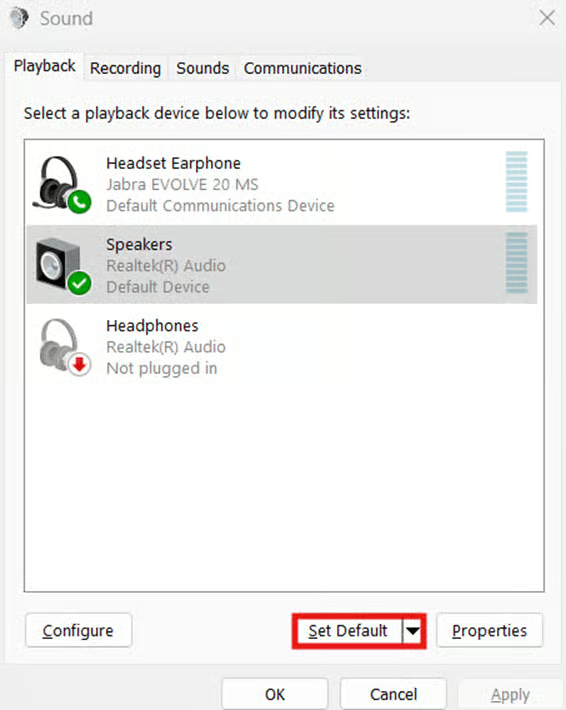
- Con el dispositivo de salida que quieras ya seleccionado, haz clic en Establecer como predeterminado.
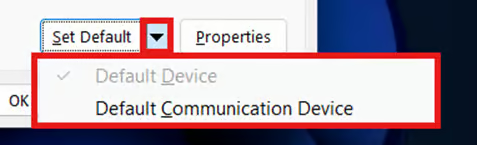
- Si quieres, usa el menú desplegable que hay junto a Establecer como predeterminado para definir el dispositivo como el de reproducción o el de comunicaciones predeterminado del sistema.
- Cuando termines, pulsa Aplicar y después Aceptar.
Método 4: usar PowerShell para definir automáticamente el dispositivo de salida predeterminado
Los administradores pueden recurrir a PowerShell para automatizar la configuración de los dispositivos de salida predeterminados en Windows 11. Los métodos gráficos anteriores son ideales para configuraciones personales, pero PowerShell permite desplegar una configuración uniforme del dispositivo de salida predeterminado en varios endpoints.
⚠️ Advertencia: este método requiere usar módulos de terceros que no desarrolla ni mantiene Microsoft. (Consulta ⚠️ Aspectos a tener en cuenta).
📌 Casos de uso: los usuarios avanzados pueden usar PowerShell para definir el dispositivo de salida de sonido predeterminado de un equipo con Windows 11 mediante scripts. Así no hace falta configurar manualmente los ajustes gráficos en cada cuenta de usuario del entorno.
📌 Requisitos previos adicionales:
- Instalación del módulo de terceros AudioDeviceCmdlets
- PowerShellGet
- Privilegios administrativos
- Copia de seguridad del sistema
- Abre una consola de PowerShell con privilegios elevados.
- Para comprobar si ya lo tienes instalado, ejecuta el siguiente comando:
Get-ModulePowerShellGet -ListAvailable
- Si no aparece ninguna versión de PowerShellGet, pasa a instalar PowerShellGet.
- Si tu versión de PowerShellGet es inferior a 2.0, conviene actualizarla a la más reciente.
- Ejecuta el siguiente comando para importar AudioDeviceCmdlets en PowerShell:
Install-Module -Name AudioDeviceCmdlets
- Si se te solicita, escribe Y y pulsa Intro para confirmar la instalación.
- Ejecuta el siguiente comando para ver todos los dispositivos de salida de sonido disponibles en el sistema:
Get-AudioDevice -List
- Ejecuta el siguiente comando para definir un dispositivo de salida de audio predeterminado:
Set-AudioDevice -Name "Speakers (Realtek(R) Audio)"
- Para evitar errores, escribe correctamente el Name del dispositivo de salida de sonido que quieras, tal como aparece con el comando Get-AudioDevice -List .
- En el ejemplo anterior, nuestro dispositivo se llama «Speakers (Realtek(R) Audio)».
- Cierra la consola de PowerShell y comprueba que los cambios se hayan aplicado.
En entornos empresariales, valora desplegar los scripts de PowerShell a través de plataformas de gestión de endpoints (como Intune o herramientas RMM) cuando quieras estandarizar el dispositivo de salida de sonido predeterminado de los endpoints con Windows 11.
⚠️ Aspectos a tener en cuenta
| Riesgos | Posibles consecuencias | Cómo revertirlo |
| Las aplicaciones pueden anular la configuración. | A veces, las aplicaciones conservan sus propias preferencias de salida de audio después de configurar el sistema. | Cierra y vuelve a abrir por completo la aplicación para que aplique el cambio de dispositivo de audio predeterminado. |
| Uso de cmdlets externos en PowerShell | PowerShell puede ejecutar cmdlets que no son nativos siempre que el usuario los importe correctamente. Sin embargo, es importante recordar que Microsoft no documenta estos cmdlets externos: un error de configuración puede dejar los dispositivos de audio sin funcionar. | Antes de empezar, conviene crear una imagen del sistema manualmente o con un software de copia de seguridad de imágenes para poder revertir los cambios con facilidad. Con una imagen del sistema tendrás una instantánea de toda tu configuración por si necesitas una recuperación completa. |
| Configuración por usuario | Como todos los métodos de esta guía se aplican por usuario, no se pueden imponer a nivel de sistema. Dicho de otro modo, los usuarios finales pueden volver a cambiar su dispositivo de audio predeterminado desde la interfaz gráfica. | Para imponerlo, abre gpedit.msc, ve a Configuración de usuario > Plantillas administrativas > Panel de control y activa la directiva Prohibir el acceso al Panel de control y a la configuración del PC. Así se impide que el usuario acceda a la aplicación Configuración y al Panel de control. Además, los administradores pueden ir a Configuración del equipo > Configuración de Windows > Configuración de seguridad > Directivas de restricción de software para crear una directiva que impida ejecutar mmsys.cpl. |
Qué tener en cuenta al definir un dispositivo de salida de sonido predeterminado en Windows 11
Tanto los usuarios finales como los administradores tienen varias formas de controlar el dispositivo de salida de sonido predeterminado de un sistema. Al elegir un dispositivo predeterminado, el audio se enruta de la forma que mejor encaja con cada flujo de trabajo.
Estas son otras consideraciones que te ayudarán a afinar y aprovechar al máximo las funciones de gestión de audio de Windows 11:
Salida de audio por aplicación
Además de asignar un dispositivo de salida predeterminado global para cada usuario, Windows 11 permite configurar dispositivos de salida predeterminados por aplicación. Para ello, ve a Configuración de Windows > Sistema > Sonido > Mezclador de volumen. Dentro del Mezclador de volumen, abre el menú desplegable que hay junto a la aplicación y define manualmente su dispositivo de salida y de entrada predeterminado.
Dispositivos de comunicación frente a dispositivos de reproducción
En la interfaz gráfica, Windows 11 permite elegir un dispositivo de reproducción y un dispositivo de comunicaciones predeterminados por separado. Un dispositivo de reproducción es el dispositivo de salida que se usa para el audio general: multimedia, juegos y sonidos del sistema. Un dispositivo de comunicaciones, en cambio, es el dispositivo de salida que utilizan aplicaciones como Microsoft Teams o Zoom.
Dispositivos desconectados
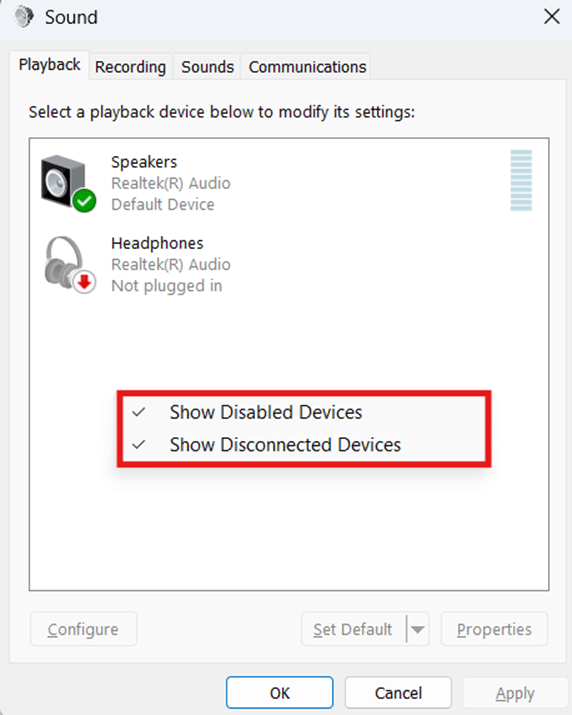
Windows solo establece un dispositivo de audio como predeterminado si está conectado y el sistema lo reconoce. Aun así, puedes ver los dispositivos deshabilitados y desconectados: abre mmsys.cpl, ve a la pestaña Reproducción y haz clic con el botón derecho dentro del campo Seleccione un dispositivo de reproducción a continuación para modificar su configuración. Aparecerá un menú contextual con las opciones para mostrar los dispositivos deshabilitados y desconectados.
Buenas prácticas para gestionar los dispositivos de sonido predeterminados en Windows 11
En entornos con muchos dispositivos, un enrutamiento de audio mal configurado genera tickets de soporte recurrentes y experiencias de usuario poco coherentes. Fijar estándares de configuración claros para el dispositivo de salida de sonido predeterminado en Windows 11 reduce la carga de resolución de problemas y mejora la coherencia entre endpoints.
- Estandariza las convenciones de nombres de los dispositivos de audio en los endpoints gestionados para evitar errores de scripting y de despliegue.
- Documenta las configuraciones de referencia del dispositivo de salida de sonido predeterminado que deben usar los equipos con Windows 11 según el rol de cada usuario.
- Limita el acceso de los usuarios a la configuración de audio de Windows 11 allí donde el enrutamiento deba ser siempre el mismo, como en kioscos o equipos compartidos.
- Valida los cambios después de las grandes actualizaciones de funciones de Windows.
- Usa el enrutamiento por aplicación en la configuración de audio de Windows 11 en lugar de cambios globales cuando solo algunas cargas de trabajo necesiten otro dispositivo de salida.
Define un dispositivo de salida de sonido predeterminado en Windows 11 y consigue un audio estable
Si no defines un dispositivo de sonido predeterminado, Windows 11 puede cambiar el dispositivo predeterminado del sistema cada vez que se conecta uno nuevo. El resultado es una gestión del audio confusa, que envía la reproducción o las comunicaciones a dispositivos que no quieres.
Para gestionar mejor el audio, conviene definir un dispositivo de sonido predeterminado desde la Configuración rápida, la Configuración de Windows o el panel de control de sonido. Los administradores, por su parte, pueden automatizar o desplegar la configuración del dispositivo de sonido predeterminado en toda la organización con cmdlets de PowerShell de terceros.
Temas relacionados:






