





En Windows 11, el panel de Configuración rápida permite acceder al instante a los controles del sistema esenciales y de uso frecuente, como el Wi-Fi, el volumen o el brillo. Microsoft también introdujo un diseño simplificado de la Configuración rápida que reduce el desorden visual mostrando solo las funciones más importantes. Este panel simplificado resulta útil en entornos como kioscos, aulas o sistemas empresariales gestionados, ya que ayuda a que los usuarios mantengan el foco.
Si eres administrador de TI o usuario avanzado y quieres gestionar esta visualización, sigue leyendo para aprender a simplificar el panel de Configuración rápida de Windows 11 con el Editor del Registro y PowerShell.
Si prefieres una guía visual, mira nuestro vídeo sobre «Cómo activar o desactivar la Configuración rápida simplificada en Windows 11».
Cómo activar o desactivar el panel de Configuración rápida simplificada en Windows 11
Actualmente, Windows 11 no ofrece ninguna opción gráfica integrada ni objeto de directiva de grupo (GPO) para modificar el diseño del panel de Configuración rápida. Sin embargo, los usuarios avanzados y los administradores de TI pueden configurar este ajuste desde el Registro de Windows o automatizarlo con PowerShell.
📌 Requisitos previos:
- Windows 11 versión 22H2 o posterior
- Privilegios de administrador, ya que los cambios afectarán a todos los usuarios del dispositivo
⚠️ Haz una copia de seguridad del registro antes de continuar.
💡 También te recomendamos revisar el apartado Aspectos a tener en cuenta antes de empezar.
📌 Estrategias de implementación recomendadas:
| Haz clic para elegir un método | 💻 Ideal para usuarios individuales | 💻💻💻 Ideal para empresas |
| Método 1: Editor del Registro | ✓ | |
| Método 2: PowerShell | ✓ |
Método 1: activar o desactivar desde el Editor del Registro
Este método modifica el registro del sistema para activar o desactivar el diseño simplificado de la Configuración rápida. Define directamente una directiva en la rama del registro de Windows Explorer para reducir el número de conmutadores visibles en el panel de Configuración rápida.
📌 Casos de uso: ajustes en dispositivos concretos y configuraciones piloto antes de automatizar el cambio en todos los sistemas
📌 Requisitos previos: privilegios de administrador
- Abre el Editor del Registro. Pulsa tecla Windows + R, escribe «regedit» y pulsa Intro.
- En el panel izquierdo, sigue esta ruta:
HKEY_LOCAL_MACHINE\SOFTWARE\Policies\Microsoft\Windows\Explorer
💡 Si la subclave Explorer no existe, créala. Haz clic derecho en la clave Windows, sitúa el cursor sobre Nuevo, selecciona Clave y llámala «Explorer».
- En el panel derecho de la clave Explorer, haz doble clic en el DWORD SimplifyQuickSettings.
💡 Si el DWORD SimplifyQuickSettings no existe, créalo. Haz clic derecho en la clave Explorer , sitúa el cursor sobre Nuevo, selecciona Valor de DWORD (32 bits) y llámalo «SimplifyQuickSettings».
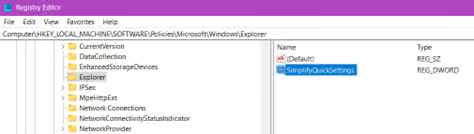
- En el cuadro de diálogo que aparece, cambia la Información del valor a:
- 0 = mostrar el panel completo de Configuración rápida (predeterminado)
- 1 = mostrar la Configuración rápida simplificada, con menos conmutadores
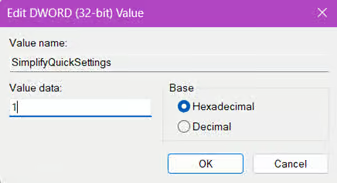
- Haz clic en Aceptar.
- Reinicia el sistema o cierra la sesión y vuelve a iniciarla para que el cambio surta efecto.
Método 2: activar o desactivar con PowerShell
Este método automatiza la modificación del registro mediante PowerShell, lo que resulta ideal para implementar el cambio en varios equipos con el mínimo esfuerzo manual. Además, ahorra tiempo y evita los errores humanos propios de la edición manual del registro.
📌 Casos de uso: implementación de configuraciones estandarizadas en varios endpoints (por ejemplo, aulas o despliegues empresariales) e integración con herramientas de automatización como las Preferencias de directiva de grupo, Microsoft Intune o los paquetes de aprovisionamiento
📌 Requisitos previos: privilegios de administrador
- Abre PowerShell como administrador. Pulsa tecla Windows + R, escribe «powershell» y pulsa Ctrl + Mayús + Intro.
- Copia y pega el comando correspondiente a la acción que quieras realizar y pulsa Intro:
- Activar la Configuración rápida simplificada:
New-Item -Path "HKLM:\SOFTWARE\Policies\Microsoft\Windows\Explorer" -Force
Set-ItemProperty -Path "HKLM:\SOFTWARE\Policies\Microsoft\Windows\Explorer"
-Name "SimplifyQuickSettings" -Value 1
- Desactivar la Configuración rápida simplificada (volver al panel completo):
Set-ItemProperty -Path "HKLM:\SOFTWARE\Policies\Microsoft\Windows\Explorer"
-Name "SimplifyQuickSettings" -Value 0
- Reinicia el sistema o cierra la sesión y vuelve a iniciarla para que el cambio surta efecto.
⚠️ Aspectos a tener en cuenta
| Riesgos | Posibles consecuencias | Cómo revertirlo |
| Pérdida de acceso a funciones importantes como la Luz nocturna, Transmitir, Asistente de concentración o el conmutador de zona con cobertura móvil | Los usuarios pueden quedarse sin acceso a funciones de las que dependen para su productividad, accesibilidad o conectividad | Usa el Editor del Registro o PowerShell para devolver el valor de SimplifyQuickSettings a 0 |
| Incompatibilidad con herramientas de terceros | Las aplicaciones que requieren acceso completo a la Configuración rápida pueden no funcionar como se espera, con comportamientos inconsistentes | Audita los sistemas afectados y restaura el diseño predeterminado cuando sea necesario |
| Menos visibilidad para resolver problemas | Los usuarios finales no pueden comprobar visualmente ni acceder a ajustes que podrían estar provocando problemas de rendimiento (por ejemplo, un brillo de pantalla bloqueado o el modo avión activado) | Vuelve temporalmente al panel completo de Configuración rápida durante las sesiones de diagnóstico |
¿Qué es la Configuración rápida de Windows 11?
El panel de Configuración rápida de la barra de tareas de Windows 11 es un panel de control simplificado, diseñado para dar acceso inmediato a los ajustes y funciones de uso más frecuente. Se encuentra en el área de notificación y se abre al hacer clic en los iconos de red, volumen o batería. Este panel, junto con el Centro de notificaciones, sustituyó al Centro de actividades de versiones anteriores de Windows.
La Configuración rápida permite activar y ajustar funciones clave como el Wi-Fi, el Bluetooth, el modo avión, el ahorro de batería, la Luz nocturna y los niveles de brillo o volumen. Cuando se configura en modo simplificado, la Configuración rápida muestra menos conmutadores visibles y solo los controles esenciales: normalmente Wi-Fi, Bluetooth, ahorro de batería y accesibilidad.
Ventajas de gestionar un panel de Configuración rápida simplificado
La Configuración rápida aporta comodidad y mejora la productividad, porque reduce los pasos necesarios para llegar a los controles esenciales. Aun así, configurar un panel simplificado ofrece a los usuarios una visualización más controlada y sencilla de usar, algo especialmente útil en entornos profesionales, educativos o de acceso público.
Simplificar la interfaz en entornos controlados
Una interfaz depurada evita distracciones e interacciones innecesarias en kioscos, cartelería digital o terminales de acceso público. Aplicar el diseño simplificado de la Configuración rápida elimina los conmutadores superfluos y crea una interfaz limpia y centrada en lo importante. Así, la pantalla se ajusta al uso concreto del dispositivo.
Evitar configuraciones erróneas por parte del usuario
Tener demasiados ajustes visibles y configurables aumenta el riesgo de cambios accidentales o intencionados que afecten al comportamiento del sistema. Al limitar lo que los usuarios pueden tocar en la Configuración rápida, los administradores reducen los tickets de soporte provocados por usuarios que desactivan la conectividad de red, modifican los ajustes de pantalla o interfieren en la seguridad del dispositivo.
Cumplir los estándares de experiencia de usuario de la organización
Muchas organizaciones quieren ofrecer una experiencia de usuario coherente en todos los dispositivos. Imponer un diseño simplificado ayuda a estandarizar el aspecto y el funcionamiento de los sistemas. Con ello, los usuarios se mueven y trabajan con más facilidad en distintos equipos, sobre todo en entornos grandes o distribuidos como los de sanidad, educación, retail o industria.
Mejorar la accesibilidad y la facilidad de uso
Un diseño más sencillo beneficia a los usuarios con discapacidades cognitivas o con poca familiaridad con la tecnología, porque elimina el desorden y muestra solo las opciones más importantes. Gana claridad y facilidad de interacción, de modo que el sistema resulta más inclusivo y accesible.
Otras consideraciones para gestionar la Configuración rápida simplificada en Windows 11
Antes de activar o desactivar el diseño simplificado de la Configuración rápida en entornos gestionados, conviene entender el alcance real de esta configuración. Ten en cuenta los siguientes puntos para evitar efectos secundarios no deseados:
Impacto en todo el sistema
Esta configuración afecta a todas las cuentas de usuario del dispositivo, lo cual es una ventaja en entornos estandarizados como kioscos, terminales compartidos o PC de aula. Sin embargo, puede no ser adecuada en equipos multiusuario donde cada persona tiene necesidades de accesibilidad o preferencias distintas.
Sin conmutador en la interfaz gráfica (GUI)
Este ajuste no se puede cambiar desde la aplicación Configuración de Windows. Una vez aplicado mediante el registro o PowerShell, el cambio se impone de forma silenciosa, por lo que los usuarios no encontrarán ninguna opción para revertirlo o modificar el diseño por su cuenta. Solo los administradores pueden cambiar o deshacer este ajuste.
Aplicado mediante una directiva del registro
La ruta del registro utilizada (HKLM\SOFTWARE\Policies\Microsoft\Windows\Explorer) forma parte de la ubicación estándar para las directivas administrativas que afectan a todo el sistema. Los ajustes aplicados en esta ruta son persistentes y los usuarios estándar no pueden revertirlos con facilidad. Se recomienda probarlos con cuidado para asegurarte de que el cambio no entra en conflicto con otras herramientas de gestión de configuraciones ni con lo que esperan los usuarios.
Experiencia de usuario
Simplificar el panel de Configuración rápida mejora la concentración y la facilidad de uso en algunos contextos, pero también puede limitar el acceso a funciones de uso habitual como la Luz nocturna, Transmitir o el Asistente de concentración. Eso puede frustrar a los usuarios que dependen de esas herramientas para su productividad o accesibilidad. Valora si el panel simplificado ofrece funcionalidad suficiente para las tareas habituales de tus usuarios.
Conclusiones clave para configurar un panel de Configuración rápida simplificado
Gestionar el diseño simplificado de la Configuración rápida en Windows 11 permite agilizar la experiencia de usuario, reducir distracciones y mantener un comportamiento coherente de la interfaz en todos los dispositivos. El ajuste se puede aplicar manualmente con el Editor del Registro o a escala mediante automatización con PowerShell. Como el cambio afecta a todos los usuarios, es fundamental que los administradores conozcan sus implicaciones y las buenas prácticas de implementación para sostener entornos de trabajo eficientes y sin distracciones.
Temas relacionados:






