
El audio mono en Windows 11 es una función de accesibilidad que convierte el sonido estéreo en un único canal para que no te pierdas ningún detalle, incluso si tienes una pérdida auditiva parcial o prefieres escuchar a través de un solo altavoz. Esta guía recoge varias formas de activar esta función cuando la necesites o mediante autoservicio.
Métodos para cambiar las preferencias de audio mono
Usa la tabla para elegir e ir directamente a los pasos de activación que prefieras.
| Haz clic para elegir un método | 💻 Ideal para usuarios individuales | 💻💻💻 Ideal para empresas |
| Método 1: Configuración de Windows | ✓ | |
| Método 2: Registro de Windows | ✓ | |
| Método 3: script de PowerShell | ✓ |
💡 Consejo: consulta la sección Aspectos a tener en cuenta para optimizar tu plan de acción y gestionar los riesgos.
🎥 Míralo en pantalla: Cómo activar o desactivar el audio mono en Windows 11.
Método 1: configurar el audio mono desde Configuración
Este método es el más indicado para el autoservicio o la configuración mediante Remote Desktop Protocol.
📌 Casos de uso: activación remota y autoservicio
📌 Requisitos previos: necesitas acceso al sistema
- Abre Configuración desde Buscar 🔎 o pulsa Win + I.
- Ve a Sistema → Sonido. Haz clic en Configuración avanzada de sonido → Más opciones de sonido, o busca Audio mono directamente en Salida.
- Activa o desactiva el interruptor Audio mono según tus preferencias.
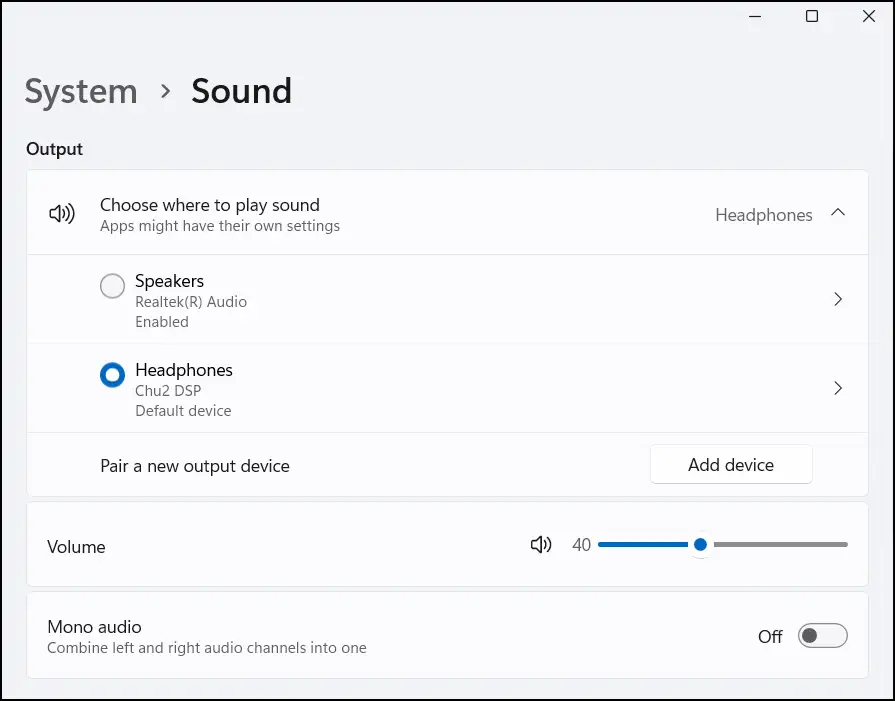
El cambio se aplica de inmediato al perfil de usuario activo.
Método 2: configurar el audio mono desde el Registro
Los usuarios avanzados pueden seguir estos pasos para configurar dispositivos personales y gestionados. También es una alternativa excelente para sistemas sin acceso a GPO.
📌 Casos de uso: despliegues personales y en todo el sistema; distribución mediante RMM.
📌 Requisito previo: necesitas acceso a la red y al sistema.
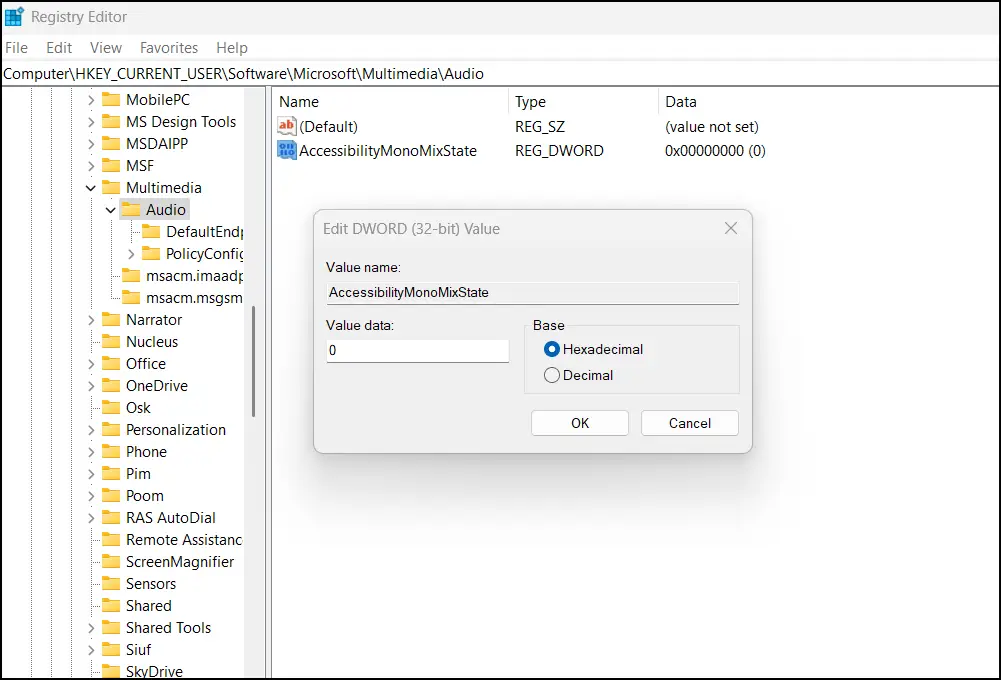
- Pulsa Win + R, escribe regedit y haz clic en OK para abrir el Editor del Registro.
- Ve a la siguiente ruta o cópiala y pégala en la barra de direcciones del Registro. Si la ruta está incompleta, crea la clave necesaria.
HKEY_CURRENT_USER\Software\Microsoft\Multimedia\Audio
- Modifica o crea el valor DWORD (32 bits) AccessibilityMonoMixState.
- Ábrelo y define su Información del valor según tus preferencias.
- 1 = activar el audio mono.
- 0 = desactivar el audio mono.
- Cierra el Editor del Registro.
⚠️ Advertencia: editar la base de datos puede provocar problemas en el sistema. Haz una copia de seguridad del registro antes de continuar.
Método 3: configurar el audio mono con un script de PowerShell
Los scripts de PowerShell se usan a menudo para la automatización de tareas y el despliegue de software.
📌 Caso de uso: automatización y scripting con RMM
📌 Requisito previo: necesitas acceso a la red y al sistema
Script de PowerShell para activar el audio mono:
- Abre PowerShell desde Buscar 🔎 y selecciona Ejecutar como administrador.
- Usa el siguiente comando:
Set-ItemProperty -Path "HKCU:\Software\Microsoft\Multimedia\Audio" `
-Name "AccessibilityMonoMixState" -Value 1
Stop-Process -Name explorer -Force
Script de PowerShell para desactivar el audio mono:
- Abre PowerShell desde Buscar 🔎 y selecciona Ejecutar como administrador.
- Usa el siguiente comando:
Set-ItemProperty -Path "HKCU:\Software\Microsoft\Multimedia\Audio" `
-Name "AccessibilityMonoMixState" -Value 0
Stop-Process -Name explorer -Force
💡 Nota: este script puede ejecutarse o fallar sin mostrar ninguna confirmación ni aviso. Para comprobar que los cambios se han aplicado correctamente, revisa las claves del Registro o la configuración del sistema correspondientes.
Aspectos a tener en cuenta al configurar el audio mono
¿Se te escapa algo? Ten en cuenta estos escenarios y consejos para gestionar errores, evitar problemas en el sistema y reforzar tus políticas.
| Riesgos y consideraciones | Posibles consecuencias o escenarios | Cómo revertirlo y consejos |
| Se aplica al audio del sistema | Esta configuración se usará en todas las aplicaciones del sistema (reproductores multimedia, navegadores, etc.). | N/D |
| No afecta al comportamiento de la grabación | Las preferencias de audio mono solo se aplican a la reproducción. | Los dispositivos de entrada deberán configurarse por separado, si procede. |
| Sin compatibilidad con GPO | Esta configuración no cuenta con una política de GPO directa para su despliegue. | Política: usa el Registro o scripts para el despliegue |
¿Todavía te preguntas qué es el audio mono en Windows? En resumen, es una función de accesibilidad muy práctica que combina los elementos del sonido para reproducirlos desde un único dispositivo de salida. Resulta especialmente útil para usuarios con una pérdida auditiva parcial. En otras situaciones, también es práctico activarlo si solo dispones de un dispositivo de audio para la reproducción.
Buenas prácticas para gestionar las preferencias de audio mono
El audio mono en dispositivos Windows suele configurarse para mejorar la experiencia de usuario y la accesibilidad. Sin embargo, también puede resultar útil para resolver problemas o sortear limitaciones del hardware.
De forma predeterminada, los altavoces están configurados en estéreo, pero los usuarios pueden cambiar su preferencia rápidamente desde la Configuración de Windows. Por su parte, el equipo de TI puede editar los archivos del Registro o desplegar un script, preferiblemente a través de un RMM para un despliegue fluido en todo el sistema.