
Esta guía explica cómo convertir un disco GPT (GUID Partition Table) a MBR en Windows 10 y Windows 11. Verás las diferencias entre ambos esquemas de particionado, cómo usar las herramientas de gestión de discos integradas en Windows y cómo convertir GPT a MBR (Master Boot Record) sin perder datos con herramientas de particionado de terceros.
💡¿No te apetece leer? Dale al play a este vídeo: Cómo convertir un disco GPT a MBR en Windows 10/11.
Simplifica la gestión de endpoints en todos tus dispositivos Windows.
GPT y MBR: en qué se diferencian
MBR y GPT son esquemas de particionado de discos para discos duros y dispositivos de almacenamiento portátiles. Windows 10 y Windows 11 admiten los dos.
Estas son las claves del esquema de particionado GPT:
- Moderno, de 64 bits
- Compatible con Windows 7 y versiones posteriores
- Solo puede arrancar Windows en sistemas UEFI de 64 bits
- Se puede leer desde todas las versiones de Windows compatibles
- Particiones de hasta 256 TB
- Admite hasta 128 particiones en un dispositivo de almacenamiento
- Mayor fiabilidad e integridad de los datos
Estas son las claves del esquema de particionado MBR:
- Antiguo, de 32 bits
- Compatible con todas las versiones de Windows
- Se puede usar para arrancar el sistema operativo Windows
- Se puede leer desde todas las versiones de Windows compatibles
- Particiones de hasta 2 TB
- Admite hasta 4 particiones en un dispositivo de almacenamiento
- Compatibilidad más amplia que GPT
GPT es el más moderno y fiable de los dos esquemas de particionado (y la mejor opción en la mayoría de los casos), y encaja especialmente bien con los sistemas UEFI. MBR ofrece mejor compatibilidad tanto con los sistemas UEFI más recientes como con los BIOS antiguos, por lo que en algunos casos es necesario pasar de uno a otro.
Ten en cuenta que, en Windows, el almacenamiento extraíble usa MBR por defecto para lograr la máxima compatibilidad.
💡Mira GPT vs MBR: ¿cuál es mejor para particionar una unidad? para conocer mejor las diferencias y decidir cuál te conviene.
Qué tener en cuenta antes de convertir GPT a MBR
Es fundamental que hagas una copia de seguridad de los datos del disco que vas a convertir de GPT a MBR. Guarda esa copia en un dispositivo físico distinto para asegurarte de no perder nada, sea cual sea el método que utilices para la conversión.
Aunque el primer método que explicamos a continuación está pensado para conservar tus datos, si el proceso se interrumpe o se produce un error, siguen corriendo el riesgo de perderse. Antes de empezar, haz una copia de seguridad y familiarízate también con las herramientas de recuperación de datos de Windows. Comprueba además que MBR admita el disco y los datos que contiene antes de intentar convertirlo, incluidos el número de particiones y su tamaño. No es nada recomendable intentar convertir el disco en el que está instalado tu sistema operativo Windows 10 o Windows 11, ya que lo más probable es que después no puedas arrancar el PC.
Tutorial: cómo convertir GPT a MBR en Windows 10 y Windows 11
Sigue las instrucciones con atención y verifica cada paso que das: insistimos, estos procesos ponen tus datos en riesgo de pérdida permanente. Tendrás que iniciar sesión como administrador para convertir un disco GPT a MBR.
Antes de empezar, comprueba si tu disco ya usa el esquema de particionado MBR:
- Haz clic derecho en el botón Inicio y selecciona Administración de discos
- Haz clic derecho en el dispositivo de almacenamiento que quieras convertir (Disco 1, Disco 2, etc.) y haz clic en Propiedades
- Ve a la pestaña Volúmenes y consulta el campo Estilo de partición para saber si el disco usa GPT o MBR
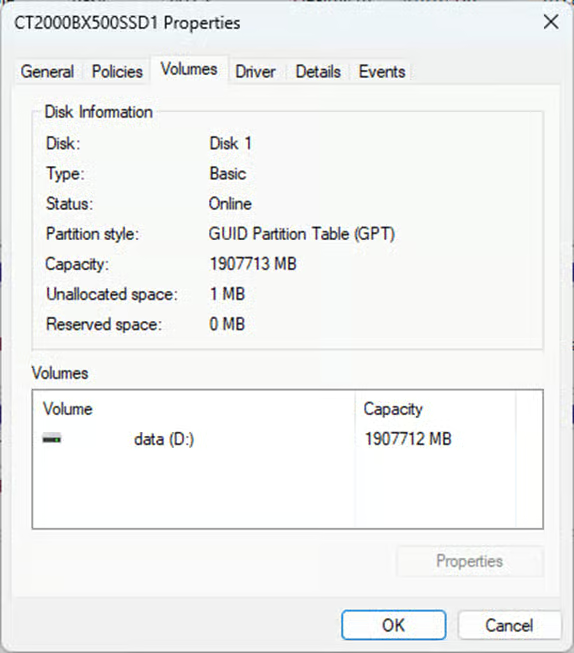
Si tu disco no aparece, comprueba que esté bien conectado y si se muestra en la BIOS y en el Administrador de dispositivos de Windows.
Convertir GPT a MBR sin perder datos
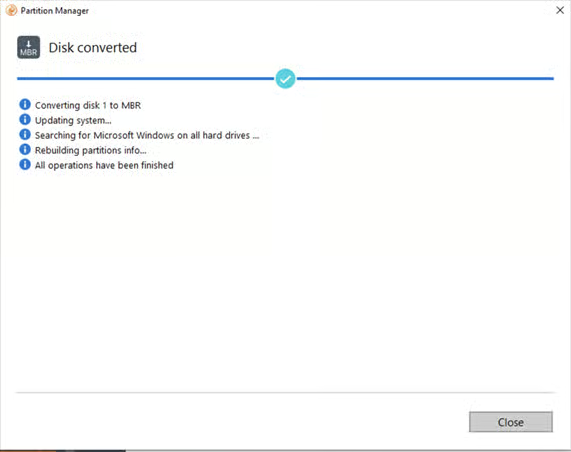
Paragon Partition Manager Community Edition es una herramienta gratuita de gestión de discos para Windows 10 y Windows 11 que permite convertir GPT a MBR sin pérdida de datos. Así se usa:
- Descarga e instala Paragon Partition Manager Community Edition
- Abre Paragon Partition Manager desde el acceso directo del escritorio
- Haz clic en el disco que quieras convertir del esquema GPT al esquema MBR
- Haz clic en Convert GPT disk to MBR en la barra lateral
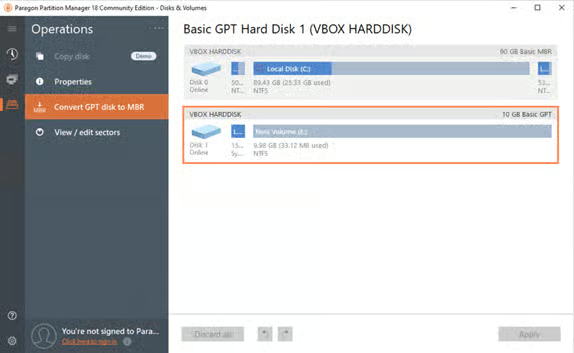
- Deja la configuración por defecto, pero verifica que los cambios son los que quieres hacer comparando las pestañas de antes y después
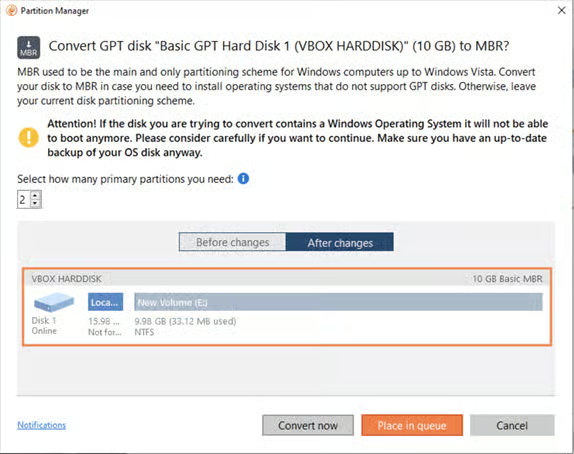
- Haz clic en Convert Now y espera a que el proceso termine
Convertir GPT a MBR con Administración de discos (se destruyen todos los datos)
Advertencia: con este método se destruirán todos los datos del disco de destino.
- Haz clic derecho en el botón Inicio y abre Administración de discos
- Elimina todas las particiones del disco que quieras convertir de GPT a MBR: haz clic derecho en cada partición y selecciona Eliminar hasta que todo el disco aparezca como No asignado
- Haz clic derecho en el disco en cuestión y selecciona Convertir en disco MBR
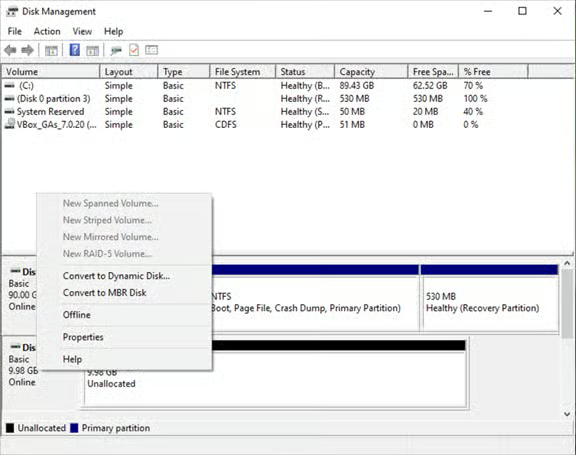
- Haz clic derecho en el espacio no asignado del disco, crea un Nuevo volumen simple y sigue el proceso para crear una nueva partición vacía
Así borrarás por completo todos los datos del disco, lo convertirás de GPT a MBR y crearás una nueva partición lista para usar.
Consigue una gestión de TI fluida con herramientas de nivel empresarial para tu organización.
Con el símbolo del sistema o PowerShell (se destruyen todos los datos)
Advertencia: con este método se destruirán todos los datos del disco de destino.
Para usar la herramienta de línea de comandos diskpart y borrar todos los datos de un disco y convertirlo de GPT a MBR, sigue estos pasos:
- Abre una sesión elevada del símbolo del sistema o de Powershell
- Escribe el comando diskpart y pulsa la tecla Intro
- Escribe list disk y pulsa Intro para ver todos los discos disponibles
- Escribe select disk X (sustituye X por el número del disco que quieras convertir de GPT a MBR) y pulsa Intro
- Ejecuta el comando clean para destruir todos los datos del disco y restablecerlo
- Ejecuta el comando convert mbr para convertir el disco a MBR
- Escribe exit y pulsa Intro para salir del programa diskpart
Ya puedes crear una nueva partición en la unidad con la herramienta Administración de discos.
Mantenimiento de dispositivos Windows 10 y Windows 11 en entornos empresariales
La gestión de dispositivos móviles (MDM) de NinjaOne te permite configurar decenas, cientos o miles de dispositivos Windows 10 y Windows 11 desde una interfaz web centralizada y segura. Puedes comprobar que todos los discos GPT y MBR están bien configurados y que todos los usuarios tienen acceso a los datos y las herramientas que necesitan.






