Puntos clave
- Windows 11 incluye cuadros de diálogo nativos para conflictos de nombres de archivo que permiten reemplazar, omitir o comparar archivos, así que puedes resolverlos de forma segura y sin scripts.
- Los atajos de teclado agilizan la gestión de conflictos porque aceleran la navegación entre varios cuadros de diálogo durante operaciones con muchos archivos.
- Robocopy permite gestionar conflictos mediante modificadores en scripts, lo que resulta ideal para flujos de trabajo repetibles y endpoints gestionados.
- Las herramientas de terceros aplican sus propias reglas de conflicto, por lo que los administradores deben configurar políticas en el servidor o en el cliente para mantener un tratamiento de archivos coherente.
- Valida las transferencias comprobando marcas de tiempo, nombres duplicados y contenido omitido para evitar sobrescrituras silenciosas y resultados incoherentes.
- Documentar los procedimientos de gestión de conflictos garantiza resultados previsibles, facilita la resolución de problemas y refuerza el cumplimiento en todos los entornos.
Windows 11 muestra un cuadro de diálogo de conflicto cuando, al copiar o mover archivos, detecta nombres idénticos en la carpeta de destino. En esta guía verás varios métodos para gestionar los conflictos de nombres de archivo en Windows 11, además de flujos de validación y consejos para resolver los problemas más habituales.
Formas de resolver los conflictos de nombres de archivo en Windows 11
Algunos entornos siguen convenciones de nomenclatura muy estrictas. Aunque esto mantiene los archivos bien organizados, también convierte los conflictos de nombres en algo rutinario y puede provocar retrasos en el trabajo.
Las aprobaciones manuales sirven para las tareas del día a día, pero las operaciones masivas necesitan decisiones coherentes o automatización para no desbordar a los técnicos. Para que la configuración salga bien, asegúrate de cumplir estos requisitos previos:
- Un endpoint con Windows 11
- Acceso al Explorador de archivos o a un shell administrativo
- Permisos de scripting para los flujos de automatización
- Opcional: plataforma RMM para distribuir scripts de forma centralizada
📌 Estrategias de despliegue recomendadas:
Método 1: usar el cuadro de diálogo de conflicto del Explorador de archivos para copiar, reemplazar u omitir archivos
De forma predeterminada, el cuadro de diálogo de conflicto del Explorador de archivos de Windows aparece automáticamente cuando el sistema detecta nombres repetidos al copiar o mover archivos. Si sabes cómo manejarlo, puedes decidir archivo por archivo o en bloque y reducir al mínimo el riesgo de sobrescrituras accidentales.
📌 Caso de uso: este método permite gestionar conflictos de nombres de archivo sin scripts en una cuenta local de Windows 11.
Flujo del cuadro de diálogo de conflicto de nombres en Windows 11
- Copia o mueve archivos a una carpeta de destino que contenga nombres idénticos.
- Espera a que aparezca el aviso de conflicto.
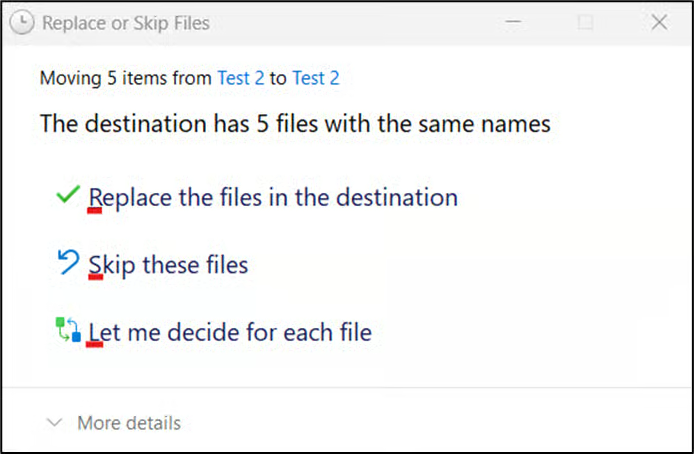
- Selecciona la opción que corresponda a la acción que quieres ejecutar:
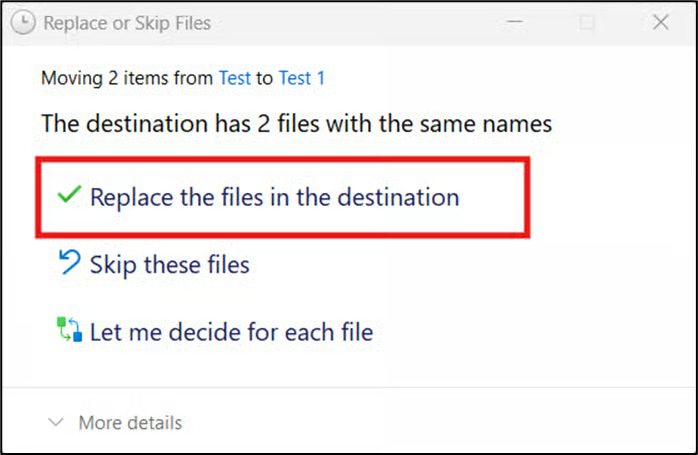
- Pulsa Reemplazar el archivo en el destino para sobrescribir un archivo existente en la ruta de destino:
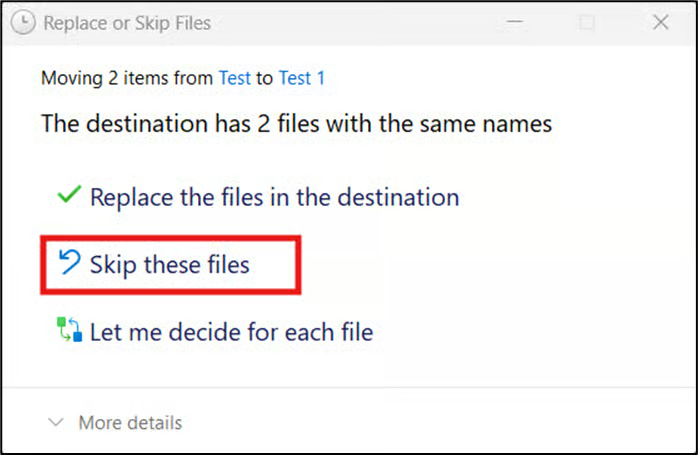
- Elige Omitir este archivo para que no se aplique ningún cambio:
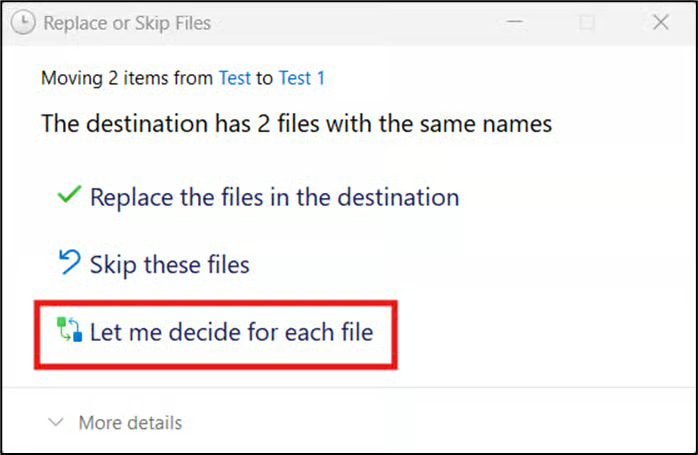
- Haz clic en Permitirme decidir para cada archivo para comparar los metadatos en paralelo:
Más información sobre la opción «Permitirme decidir para cada archivo»
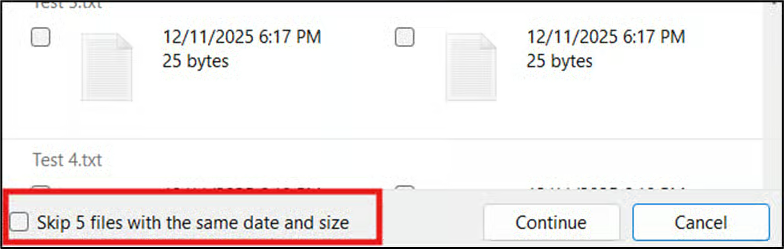
- Al pulsar Permitirme decidir para cada archivo se abre otro cuadro de diálogo de conflicto donde eliges qué archivos conservar.
- Si conservas los dos archivos con el mismo nombre, Windows añade un número como sufijo al duplicado para no sobrescribir nada.
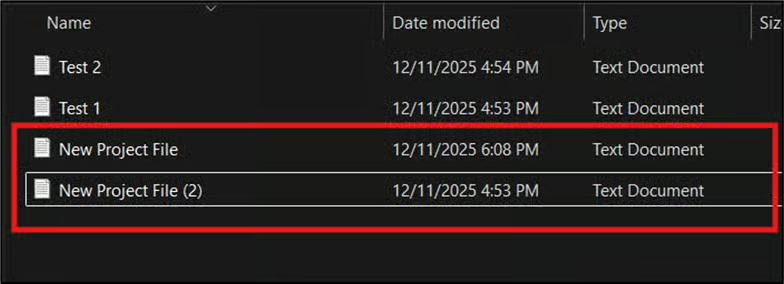
- El cuadro de diálogo también ofrece la opción de omitir varios archivos con el mismo tamaño y la misma fecha.
Método 2: atajos de teclado para gestionar los conflictos de nombres de archivo en Windows 11
Al trabajar con los cuadros de diálogo de conflicto, puedes usar atajos de teclado para navegar más rápido. Este método es ideal si prefieres trabajar con el teclado en lugar de depender del ratón.
- Provoca un cuadro de diálogo de conflicto copiando o moviendo archivos.
- Pulsa Alt junto con la letra subrayada de cada acción para ejecutarla.
- Alt + R selecciona Reemplazar los archivos en el destino.
- Alt + S selecciona Omitir estos archivos.
- Alt + L selecciona Permitirme decidir para cada archivo.
- Tras elegir una acción, deja que la transferencia termine.
Método 3: usar Robocopy para una gestión de conflictos previsible
Robocopy es una herramienta nativa de interfaz de línea de comandos (CLI) pensada para transferencias de archivos avanzadas, que aplica reglas de gestión de conflictos mediante modificadores. Eso convierte a Robocopy en una herramienta de scripting muy versátil que puedes desplegar en todos los endpoints gestionados.
📌 Caso de uso: Robocopy permite definir reglas de gestión de conflictos coherentes y reutilizarlas en todos los endpoints gestionados.
- Pulsa Win + R, escribe PowerShell y pulsa Ctrl + Mayús + Intro.
- Usa el siguiente comando para copiar todos los subdirectorios del origen al destino:
robocopy <source> <destination> /E
#Introduce las rutas <source> y <destination> correctas
robocopy "C:\Users\USERNAME\Desktop\Test" "D:\Test 2" /E
⚠️ Importante: para evitar problemas, comprueba que tu comando Robocopy haga referencia a rutas que existan realmente en la estructura de directorios del endpoint de destino. (Consulta ⚠️ Aspectos a tener en cuenta)
- Añade cualquiera de estos modificadores después del comando para controlar el comportamiento del script:
- /XO: añádelo para que los archivos de <source> no sobrescriban archivos más recientes de <destination>.
- /XN: úsalo para no sobrescribir archivos de <destination> más recientes que los de <source>.
- /XC: este modificador hace que Robocopy omita los archivos cuyos atributos sean distintos.
- /R:0: úsalo para evitar reintentos en archivos bloqueados.
- /E: con este modificador se copian todos los subdirectorios, incluidos los vacíos.
💡 Nota: no uses /XO, /XN y /XC a la vez, ya que entran en conflicto entre sí.
#ejemplo
robocopy "C:\Users\USERNAME\Desktop\Test" "D:\Test 2" /E /XO /R:0
Método 4: gestionar los conflictos de nombres fuera del Explorador de archivos de Windows 11
La mayoría de los entornos gestionados usan almacenamiento en el cloud, agentes de sincronización de archivos, servidores de archivos híbridos y soluciones de perfiles de terceros. Estas plataformas suelen tener sus propias reglas de tratamiento de archivos, lo que puede provocar versiones inesperadas, pérdida de datos o directorios desordenados en los distintos dispositivos.
📌 Caso de uso: este método mantiene una gestión coherente de los conflictos de nombres en entornos donde herramientas de terceros sincronizan o transfieren archivos entre el cloud, los sistemas locales y configuraciones con varios perfiles.
Revisa la configuración de resolución de conflictos de las herramientas de sincronización de terceros
Las herramientas de sincronización aplican sus propias reglas internas cuando encuentran nombres de archivo idénticos. Revisar esas reglas te ayuda a saber cómo se comporta cada herramienta ante un conflicto: cambiar el nombre de los archivos, crear versiones separadas o suspender la sincronización, según el producto y su configuración.
Configura la gestión en el servidor o en el cliente
En el servidor significa que las políticas de gestión de conflictos se definen de forma centralizada en el servidor de sincronización y se aplican igual a todos los usuarios conectados al servicio. En el cliente, en cambio, cada usuario decide por su cuenta cómo resolver los conflictos de nombres.
Elegir bien el modo garantiza un comportamiento coherente y previsible en todo el entorno. Por ejemplo, en entornos gestionados conviene aplicar la gestión en el servidor para desplegar políticas de conflictos idénticas en todos los endpoints.
Haz pruebas para confirmar que los conflictos se gestionan correctamente
Las pruebas controladas te permiten comprobar si la configuración elegida para los conflictos de nombres funciona como esperas. Además, las pruebas revelan nombres de duplicados incoherentes, archivos omitidos, retrasos de sincronización y colisiones de versiones antes de que afecten a los usuarios.
Método 5: validar y documentar los resultados de los conflictos de nombres en Windows 11
Si no verificas el resultado de estos flujos de trabajo, te expones a datos incoherentes, archivos corruptos o pérdidas de datos silenciosas. Por eso la validación es un paso imprescindible en cualquier operación de copia o movimiento, tanto si la haces desde el Explorador de archivos como con Robocopy o con una herramienta de sincronización.
📌 Caso de uso: el siguiente flujo de validación garantiza que las decisiones sobre conflictos no acaben en sobrescrituras, omisiones o duplicados accidentales.
- Ordena la carpeta de destino por fecha de modificación para ver qué elementos se han visto afectados por la transferencia reciente.
- Comprueba que los archivos sobrescritos muestren las marcas de tiempo o los cambios de contenido esperados, según la herramienta y el método de copia usados, para confirmar que la sobrescritura ha funcionado.
- Revisa si los archivos duplicados siguen la convención de nomenclatura correcta para saber si Windows ha gestionado bien el conflicto.
- Valida que las marcas de tiempo, los tamaños y los metadatos de los archivos omitidos sigan intactos.
- Documenta cómo se gestionaron los conflictos durante las migraciones para poder repetir el proceso y tener material de referencia en investigaciones futuras.
⚠️ Aspectos a tener en cuenta
| Riesgos | Posibles consecuencias | Soluciones |
| El cuadro de diálogo de conflicto no aparece durante las transferencias | Sin ese aviso, los conflictos de nombres pueden pasar desapercibidos y provocar sobrescrituras no deseadas. | Comprueba que los nombres de archivo coincidan realmente para que se active el cuadro de diálogo de conflicto. |
| No se pueden conservar los dos archivos desde el cuadro de diálogo de conflicto | Esto impide conservar varias versiones del mismo archivo y puede acabar en pérdida de datos. | Confirma que la carpeta de destino permite escritura, ya que las rutas restringidas o las ubicaciones de solo lectura impiden duplicar archivos. |
| Robocopy sobrescribe archivos de forma inesperada. | Archivos antiguos o incorrectos pueden reemplazar a otros más recientes sin aviso. | Usa el modificador adecuado, /XO, /XN o /XC, para que el comportamiento de sobrescritura de Robocopy sea el que quieres. |
| La sincronización en el cloud muestra conflictos repetidos. | Los usuarios de todo el entorno pueden acabar con varias copias en conflicto o versiones incoherentes. | Revisa si hay bloqueos de archivos, comportamientos de versionado o políticas de sobrescritura del servidor que hagan que los motores de sincronización se desvíen de lo que tú has definido. |
| Las operaciones de combinación se quedan bloqueadas una y otra vez. | Las transferencias incompletas pueden dejar las estructuras de directorios combinadas solo a medias. | Confirma los permisos tanto de la carpeta de origen como de la de destino para evitar bloqueos por fallos de acceso. |
Gestiona los conflictos de nombres en Windows 11 para tener un control previsible de los archivos
Cuando trabajas con muchos archivos sujetos a convenciones de nomenclatura estrictas, un flujo de resolución de conflictos bien definido lo simplifica todo. Con el cuadro de diálogo del Explorador de archivos, los atajos de teclado o Robocopy, los técnicos pueden mantener un comportamiento coherente en las migraciones de archivos.
En entornos híbridos o gestionados, configurar las herramientas de sincronización de terceros ayuda a reducir los conflictos entre las políticas de Windows y las del servidor. Y verificar el resultado de cada flujo de gestión de conflictos garantiza resultados previsibles y repetibles.
Temas relacionados:
- Cómo mostrar u ocultar los conflictos de combinación de carpetas en Windows 10
- Cómo activar o desactivar «Hacer esto para todos los elementos actuales» en el cuadro de diálogo de conflicto de archivos en Windows 11
- Cómo mostrar más detalles en el cuadro de diálogo de transferencia de archivos en Windows 10 y Windows 11