

Este tutorial muestra cómo ver más detalles en el cuadro de diálogo de transferencia de archivos en Windows 10 y Windows 11. Incluye instrucciones para mostrar los detalles y el progreso de las transferencias en curso desde la interfaz gráfica de Windows, así como para fijar de forma permanente la opción de mostrar más detalles mediante el Registro de Windows, PowerShell o la directiva de grupo local.
Si prefieres una versión visual de esta guía, mira Cómo mostrar más detalles en el cuadro de diálogo de transferencia de archivos en Windows 10 y Windows 11.
Lo que debes saber antes de empezar sobre el cuadro de diálogo de transferencia de archivos de Windows
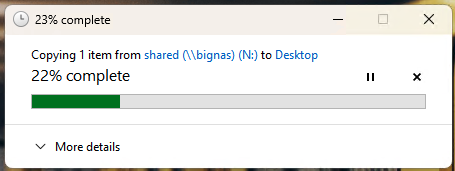
Cuando copias o mueves un archivo en Windows 10 o Windows 11, aparece el cuadro de diálogo de transferencia de archivos para que puedas seguir el progreso de la operación. De forma predeterminada, solo se muestra información limitada: una simple barra de progreso y el porcentaje completado de la transferencia.
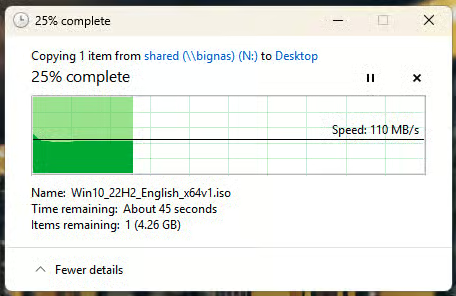
Sin embargo, puedes elegir ver más detalles sobre la transferencia en curso, como la velocidad y el nombre del archivo que se está copiando en ese momento, además del tiempo estimado y el número de elementos restantes si copias varios archivos. Así controlas mucho mejor el avance de las operaciones de copia o movimiento de archivos.
Hay varias formas de configurar si se muestran menos o más detalles en el cuadro de diálogo de transferencia de archivos de Windows. Algunos de estos métodos son más sencillos para el usuario final, mientras que otros se pueden desplegar con scripts o herramientas de gestión empresarial para que la configuración sea coherente en todos los dispositivos.
Solo necesitas aplicar uno de los métodos que se describen a continuación.
Cómo ver el progreso de una transferencia en Windows mientras se mueve o copia un archivo
Puedes alternar manualmente entre menos y más detalles en el cuadro de diálogo mientras la transferencia está en curso. Este es el método más fácil. Sigue estos pasos:
- Copia o mueve un archivo de un directorio a otro (cuanto más grande sea el archivo, mejor, porque tendrás más tiempo para alternar la opción de mostrar menos o más detalles sobre la transferencia)
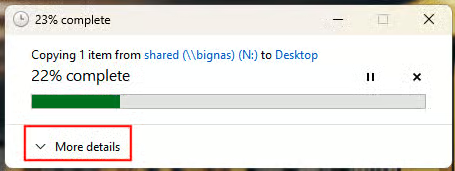
- Para ver más detalles, como el nombre del archivo que se está copiando, la velocidad de la transferencia y el tiempo y el número de archivos restantes, haz clic en Más detalles
- Para mostrar solo la barra de progreso y el porcentaje completado, haz clic en Menos detalles
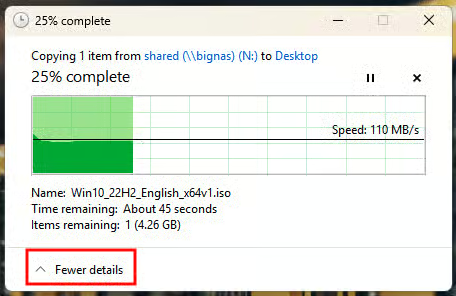
Ten en cuenta que este ajuste se mantendrá en las siguientes transferencias de archivos del usuario actual.
Configurar el nivel de detalle del cuadro de diálogo con el Editor del Registro de Windows
También puedes configurar si se muestran menos o más detalles durante las operaciones de copia o movimiento de archivos en Windows usando el Editor del Registro. Así puedes ajustar esta opción sin tener una transferencia en curso.
- Necesitas iniciar sesión como administrador para usar el Editor del Registro de Windows
- Abre el Editor del Registro de Windows
- Ve a la clave del registro situada en HKEY_CURRENT_USER\Software\Microsoft\Windows\CurrentVersion\Explorer\OperationStatusManager
- Si la clave OperationStatusManager no existe, haz clic con el botón derecho en la clave Explorer, selecciona Nuevo > Clave y cambia el nombre de la nueva clave a OperationStatusManager
- Dentro de la clave OperationStatusManager, crea un valor DWORD llamado EnthusiastMode si no existe: haz clic con el botón derecho en la clave OperationStatusManager y selecciona Nuevo > Valor de DWORD (32 bits)
- Asigna al DWORD EnthusiastMode el valor 1 para mostrar más detalles de la transferencia de forma predeterminada, o 0 para mostrar menos detalles
- Reinicia el dispositivo Windows para aplicar el cambio
Este método funciona en todas las versiones de Windows 10 y Windows 11.
Configurar la visualización de detalles de la transferencia con PowerShell
También puedes definir los valores de registro anteriores desde una sesión de PowerShell con permisos de administrador ejecutando los siguientes comandos.
Para mostrar más detalles durante una transferencia de archivos, ejecuta este comando de PowerShell:
Set-ItemProperty -Path "HKCU:\Software\Microsoft\Windows\CurrentVersion\Explorer\OperationStatusManager" -Name "EnthusiastMode" -Value 1 -Type DWord
Para mostrar menos detalles:
Set-ItemProperty -Path "HKCU:\Software\Microsoft\Windows\CurrentVersion\Explorer\OperationStatusManager" -Name "EnthusiastMode" -Value 0 -Type DWord
Estos comandos se pueden añadir a un script de inicio de sesión, desplegar mediante directivas de grupo o aplicar con herramientas de gestión remota.
Gestionar la configuración de Windows en varios dispositivos en entornos empresariales y remotos
Desplegar y mantener configuraciones de Windows coherentes, incluida la apariencia del cuadro de diálogo de transferencia de archivos, simplifica enormemente el soporte remoto a los usuarios en entornos empresariales y educativos. La gestión de dispositivos móviles (MDM) de NinjaOne te ofrece herramientas centralizadas para desplegar configuraciones de forma remota y aplicar políticas, tanto en dispositivos nuevos como en los que ya están inscritos.
Además de los dispositivos con Windows 10 y Windows 11, puedes aplicar políticas, monitorizar y dar soporte remoto a usuarios de dispositivos macOS, Apple y móviles Android desde una única interfaz central.






