





Puntos clave
- Gestiona la comunicación entre las apps de Windows y los dispositivos no emparejados para mejorar la privacidad y limitar las interacciones inalámbricas no deseadas.
- Controla esta opción desde la Configuración de Windows en dispositivos personales, o utiliza la directiva de grupo o el registro en entornos de TI.
- Comprueba los cambios revisando la configuración de privacidad y el comportamiento actual de las apps.
Windows 11 incluye un control de privacidad poco conocido pero muy práctico que permite que las apps de Windows se comuniquen con dispositivos no emparejados, lo que influye en cómo interactúan las apps con las señales inalámbricas cercanas. En esta guía encontrarás varios métodos para gestionar esta función y reducir al mínimo el intercambio de datos involuntario o no autorizado.
Métodos para gestionar la comunicación con dispositivos no emparejados
Antes de empezar, confirma que tu entorno admite esta opción de privacidad y que cuentas con el nivel de acceso adecuado.
- Acceso de administrador para la configuración mediante directiva de grupo o registro.
- Una compilación de Windows 11 en la que la opción aparezca en la sección Privacidad y seguridad.
Si todo está en orden, puedes usar la Configuración de Windows para configurar dispositivos personales o individuales. La directiva de grupo y el registro, en cambio, son la vía recomendada para usuarios avanzados y para quienes gestionan entornos de TI.
Método 1: activar o desactivar la opción desde la Configuración de Windows
Este método es el más adecuado para dispositivos individuales o aplicaciones aisladas dentro de la nueva configuración.
- Abre Configuración → Privacidad y seguridad → Otros dispositivos.
- Ve a la opción Comunicarse con dispositivos no emparejados.
- Cambia el interruptor a Activado o Desactivado para permitir o impedir que las apps se comuniquen con dispositivos no emparejados.
- Cierra Configuración para aplicar el cambio.
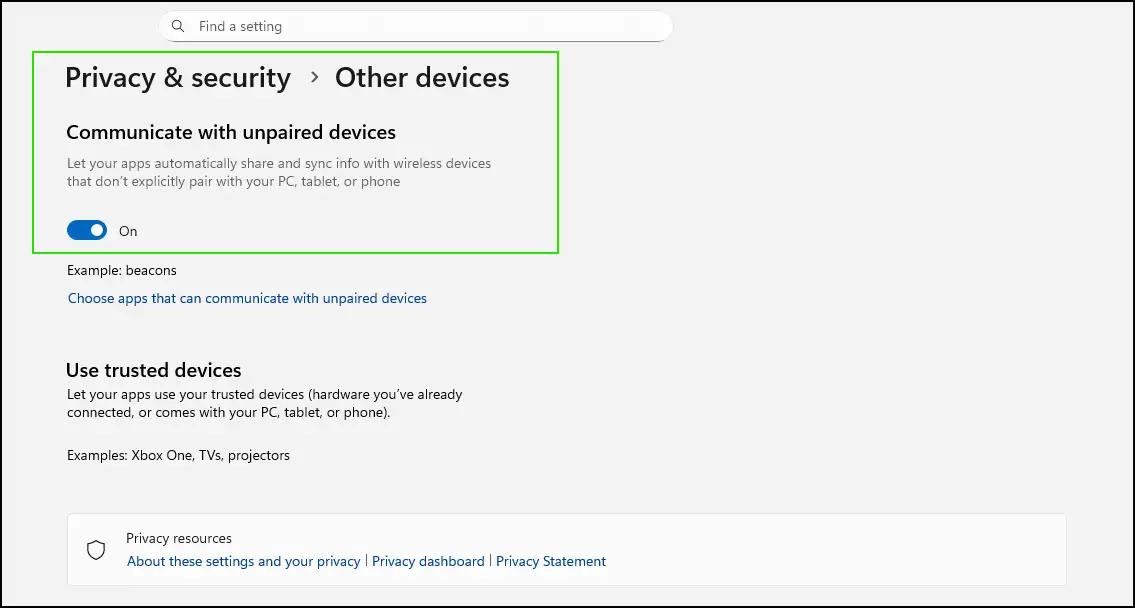
Las apps deberían actualizarse de inmediato y reflejar las nuevas preferencias.
Método 2: aplicar la opción mediante directiva de grupo
Este método está pensado para entornos gestionados o empresariales en los que los administradores necesitan aplicar la misma configuración a varios usuarios o dispositivos.
- Pulsa Win + R, escribe gpedit.msc y pulsa Intro.
- Ve a Configuración del equipo → Plantillas administrativas → Componentes de Windows → Privacidad de la aplicación.
- Abre Permitir que las aplicaciones de Windows se comuniquen con dispositivos no emparejados.
- Establece la directiva en Habilitada y, en Opciones, elige una configuración predeterminada para todas las apps (como Forzar permiso, Forzar denegación o El usuario tiene el control). Si lo prefieres, puedes definir el comportamiento por aplicación indicando los nombres de familia de paquete (Package Family Names) en las secciones correspondientes de Forzar permiso o Forzar denegación.
- Haz clic en Aceptar, cierra el editor y ejecuta gpupdate /force para aplicar la directiva de inmediato.
Puedes ver esta GPUpdate demostración en vídeo sobre cómo aplicar la nueva configuración de forma coherente en todos los endpoints gestionados.
Método 3: configurar la opción desde el registro
Este método aplica un control a nivel de todo el sistema en dispositivos donde no está disponible la directiva de grupo.
- Pulsa Win + R, escribe regedit y pulsa Intro.
- Ve a la siguiente ruta o cópiala y pégala en la barra de direcciones del registro. Si la ruta está incompleta, crea la clave necesaria.
HKEY_LOCAL_MACHINE\SOFTWARE\Policies\Microsoft\Windows\AppPrivacy
- Crea o modifica el valor DWORD (32 bits) llamado LetAppsSyncWithDevices.
- Asigna el valor 1 para forzar el permiso de comunicación o 2 para forzar su denegación.
- Cierra el Editor del Registro y reinicia el dispositivo para aplicar el cambio.
Editar el registro puede provocar problemas en el sistema. Crea una copia de seguridad del registro antes de continuar.
Comprueba la configuración después de los cambios
Una vez hechos los cambios, abre Configuración → Privacidad y seguridad → Otros dispositivos y confirma que el interruptor Comunicarse con dispositivos no emparejados refleja las nuevas preferencias. Puede que necesites hacerlo para asegurarte de que la configuración se ha aplicado correctamente a nivel de sistema o de directiva.
Además, valida el nuevo comportamiento comprobando si las apps pueden detectar dispositivos no emparejados cercanos o interactuar con ellos. Cuando esté disponible, revisa los registros de auditoría o los informes de privacidad para confirmar que el acceso de las apps coincide con la configuración definida.
Gestiona a escala las interacciones entre apps y sistema
Los controles basados en el registro o la directiva de grupo pueden ofrecer soluciones de control y supervisión suficientes en entornos de TI en desarrollo. Pero gestionar el comportamiento de las apps y las interacciones del sistema a gran escala exige una visibilidad más amplia del entorno de TI y una aplicación coherente de la configuración de privacidad.
En estos casos, una solución RMM aporta control centralizado, supervisión continua y una aplicación de políticas de TI escalable en todos los dispositivos con Windows 11. Así se refuerzan los controles de privacidad y, al mismo tiempo, se mantiene un comportamiento previsible de las aplicaciones y del sistema en entornos de TI gestionados o híbridos.
Temas relacionados:
- ¿Qué es la detección de redes?
- Automatizar la configuración de nuevos dispositivos con NinjaOne
- Guía para MSP: cómo descubrir dispositivos no gestionados
- Cómo activar o desactivar la detección avanzada de dispositivos Bluetooth en Windows
- Cómo activar o desactivar «Compartir entre dispositivos» para las experiencias de aplicación en Windows 11






