Puntos clave
Configurar la función Secure Boot en Windows
- Secure Boot protege tu PC de amenazas ocultas durante el arranque, por eso es fundamental saber si la función está activada o desactivada.
- Cómo comprobar si Secure Boot está activado o desactivado:
- Método 1: abre Información del sistema desde Ejecutar > msinfo32 y consulta el valor Estado de arranque seguro para ver si Secure Boot está activado o desactivado.
- Método 2: ejecuta PowerShell como administrador. Usa el comando Confirm-SecureBootUEFI, que devuelve True (activado) o False (desactivado).
- Método 3: entra en la configuración de la BIOS/UEFI durante el arranque y consulta el ajuste Secure Boot en el firmware UEFI, dentro de la sección de arranque o de seguridad.
- Comprobar el estado de Secure Boot te permite confirmar que el dispositivo usa protección de firmware moderna, facilita la resolución de problemas y la planificación de arranque dual, y verifica el cumplimiento de normativas como el RGPD, que exigen controles de seguridad sólidos.
Este tutorial te explica paso a paso cómo comprobar si Secure Boot está activado o desactivado en Windows 11. Verás qué es Secure Boot, por qué es importante para la seguridad de tu PC y varios métodos para consultar su estado en tu sistema.
Toma el control de tus sistemas Windows con NinjaOne.
Descubre más sobre la gestión de endpoints Windows de NinjaOne.
Si prefieres una guía visual, mira Cómo comprobar si Secure Boot está activado o desactivado en Windows.
¿Qué es Secure Boot?
Secure Boot es el proceso que utilizan los PC modernos para impedir que se ejecute software no confiable o malicioso al iniciar el equipo. Es compatible con Windows 11 y con la mayoría de distribuciones Linux actuales. Para usar Secure Boot necesitas un PC con firmware UEFI, ya que la BIOS Legacy no incluye esta funcionalidad.
Secure Boot compara la firma criptográfica del software que se ejecuta al arrancar el equipo con una base de datos de firmas de confianza de proveedores conocidos (o con tus firmas personalizadas, si desarrollas tu propio software o controladores).
Secure Boot bloquea el software que no supera estas comprobaciones. Así evita que el malware se cargue antes que Windows y se oculte de sus funciones de seguridad integradas y del software antimalware de terceros. También garantiza la integridad del firmware, los controladores, los gestores de arranque y del propio sistema operativo Windows.
Por qué conviene comprobar el estado de Secure Boot
Secure Boot ofrece mayor seguridad y tiempos de arranque más rápidos que el arranque Legacy. Es importante que esté activado siempre que el equipo lo admita. Aun así, hay situaciones en las que puede estar desactivado para dar soporte a determinado software o hardware, o porque se desactivó temporalmente durante una resolución de problemas y luego nadie volvió a activarlo.
Comprobar el estado de Secure Boot en tu PC ayuda a resolver incidencias y a confirmar que está activado, lo que refuerza la seguridad de tus dispositivos Windows. También puedes consultarlo antes de configurar un arranque dual con otro sistema operativo que no sea compatible con Secure Boot.
Además, en entornos empresariales, confirmar que Secure Boot funciona puede ser un requisito de cumplimiento: muchas leyes de protección de datos (como el RGPD) exigen que utilices todas las tecnologías de seguridad adecuadas a tu alcance para proteger los datos de tus clientes.
Tutorial: cómo comprobar si Secure Boot está activado o desactivado
Existen varios métodos para confirmar si Secure Boot está activado. Puedes hacerlo desde el propio Windows (sin acceder a la BIOS) o desde la interfaz del firmware UEFI de tu sistema.
Método 1: consultar el estado de Secure Boot en la herramienta Información del sistema
Para comprobar si Secure Boot está activado o desactivado con la herramienta Información del sistema en Windows 11, sigue estos pasos:
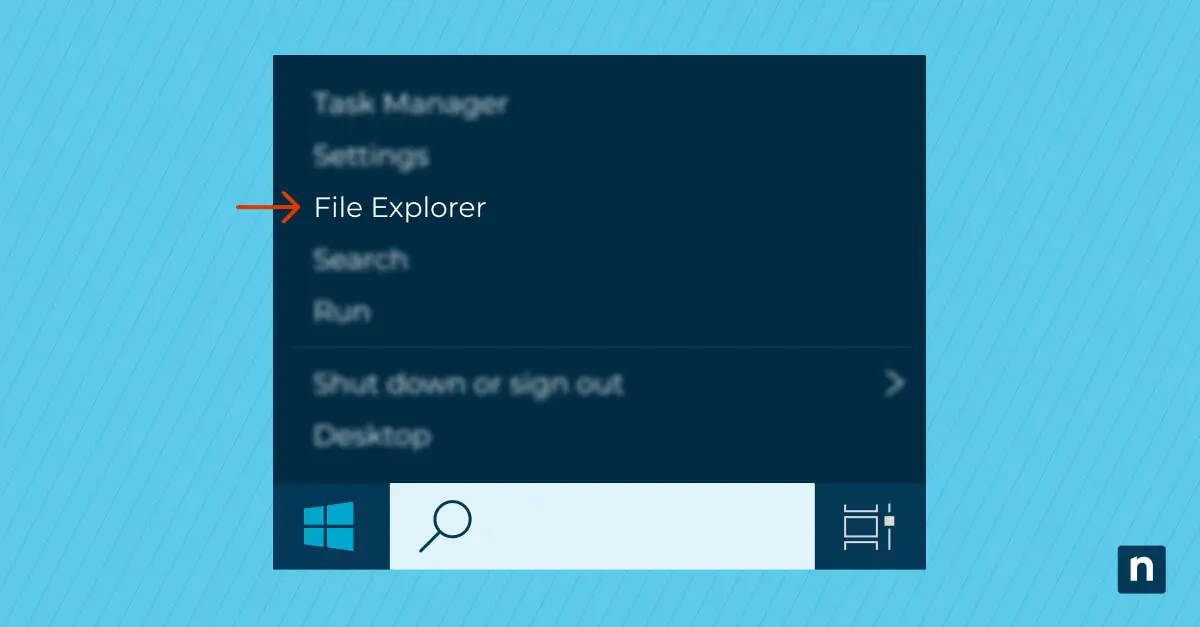
- Haz clic con el botón derecho en el botón Inicio y selecciona Ejecutar
- Escribe msinfo32 en el cuadro de diálogo Ejecutar y pulsa el botón Aceptar
- Haz clic en Resumen del sistema
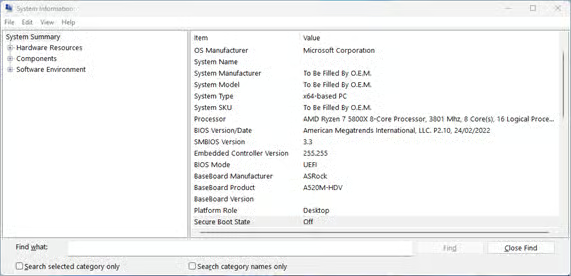
- Baja hasta Estado de arranque seguro en la lista de elementos
- Aparecerá como Desactivado o Activado, lo que indica si Secure Boot está habilitado o deshabilitado
Método 2: comprobar Secure Boot con PowerShell
Para confirmar el estado de Secure Boot con PowerShell, abre PowerShell como administrador y ejecuta el siguiente comando:
Confirm-SecureBootUEFI
Este comando devolverá True o False, según Secure Boot esté activado o desactivado.
Método 3: acceder a la configuración UEFI/BIOS
Puedes confirmar el estado de Secure Boot de tu sistema en la interfaz de configuración del firmware UEFI. Este método funciona en cualquier sistema operativo, porque consulta el estado de Secure Boot directamente en el firmware del dispositivo. Para acceder al firmware UEFI, pulsa una tecla concreta mientras el equipo arranca, de modo que se interrumpa el proceso de inicio. La tecla varía según el fabricante, pero suele ser Supr, Esc, F1, F2, F10 o F12.
Muchas placas base muestran brevemente esa tecla durante el arranque (por ejemplo, un mensaje del tipo «Press ESC to enter setup»). El manual de usuario de tu dispositivo o de tu placa base también lo indica con exactitud, o puedes averiguarlo probando (un método válido que usan muchos técnicos de TI expertos).
Una vez dentro de la interfaz de configuración del firmware UEFI, ve a la sección de arranque o de seguridad para comprobar si Secure Boot está activado o desactivado.
💡Si prefieres verlo en vídeo, aquí tienes una guía sobre Cómo comprobar si Secure Boot está activado o desactivado.
Resolución de problemas con Secure Boot
Además de confirmar la seguridad de tu sistema Windows 11, comprobar si Secure Boot está activado o desactivado te ayuda a resolver problemas de arranque.
Los cambios en Secure Boot pueden impedir que el sistema arranque y obligarte a recurrir a la recuperación del sistema para usar la herramienta Reparación de inicio. También es posible que necesites introducir una clave de recuperación de BitLocker para acceder a tus datos tras modificar la configuración de Secure Boot. Por eso conviene poder consultar su estado desde Windows (lo que te da margen para guardar la clave de recuperación y hacer una copia de seguridad de tus datos importantes) antes de tocar la configuración UEFI.
Gestiona y protege tus dispositivos con la herramienta todo en uno de NinjaOne.
Secure Boot en entornos empresariales y educativos
Tener Secure Boot activado en tus dispositivos Windows 11 es imprescindible para proteger los datos críticos de tu negocio y la información de clientes y empleados. Con ello proteges los datos operativos de la empresa y garantizas el cumplimiento de unas leyes de protección de datos cada vez más exigentes.
Confirmar que Secure Boot está activado debería formar parte de tus auditorías de seguridad periódicas. La monitorización y gestión remota de NinjaOne te permite supervisar el estado de seguridad de todos tus dispositivos y desplegar políticas de seguridad, protegiéndolos junto con los datos que contienen en caso de pérdida, robo, malware u otros incidentes de ciberseguridad.