En esta guía te explicamos paso a paso cómo convertir una ISO de Windows 11 de Legacy BIOS a UEFI. Puede que estés pensando en pasarte a UEFI para aprovechar las capacidades del hardware moderno, gestionar discos de más de 2 TB con GPT o incluso usar funciones como Arranque seguro para protegerte de gestores de arranque no autorizados y de malware.
Sea cual sea tu motivo, pasar a UEFI puede beneficiar a tu empresa, sobre todo si necesitas funciones de seguridad avanzadas. Hemos hecho esta guía lo más sencilla posible para facilitarte el proceso de conversión a UEFI en Windows 10 y evitar la pérdida de datos.
💡Si prefieres ver un vídeo en lugar de leer, echa un vistazo a nuestra guía en vídeo Cómo convertir una ISO de Windows 11 de Legacy BIOS a UEFI.
Motivos para actualizar desde Legacy BIOS
Los ordenadores cuentan con dos sistemas fundamentales para gestionar el hardware y arrancar el sistema operativo: Legacy BIOS y UEFI. Legacy BIOS ha sido el estándar durante años, pero UEFI (unified extensible firmware interface) se ha consolidado como una opción más avanzada: la propia National Security Agency (NSA) ha publicado una guía sobre las ventajas de UEFI frente al modo Legacy. Cabe destacar que UEFI aporta varias ventajas sobre Legacy BIOS, como un arranque más rápido y una mayor seguridad.
Diferencias entre Legacy BIOS y UEFI
Vale la pena recordar que Legacy BIOS se limita a código de 16 bits y solo puede arrancar desde discos con un estilo de partición Master Boot Record (MBR), lo que restringe el tamaño del disco a 2 TB. UEFI, en cambio, admite arquitectura de 64 bits y puede arrancar desde discos con tabla de particiones GUID (GPT), por lo que soporta discos mucho más grandes. Además, UEFI ofrece una interfaz gráfica, conectividad de red durante el arranque y funciones avanzadas como Arranque seguro.
Por todo ello, la conversión a UEFI en Windows 10 merece la pena para quien quiera aprovechar las ventajas de la informática moderna.
Requisitos previos y precauciones
Antes de empezar a convertir la ISO de Windows 11 de Legacy BIOS a UEFI, es fundamental preparar el sistema y conocer los riesgos.
Comprueba si tu sistema es compatible con UEFI
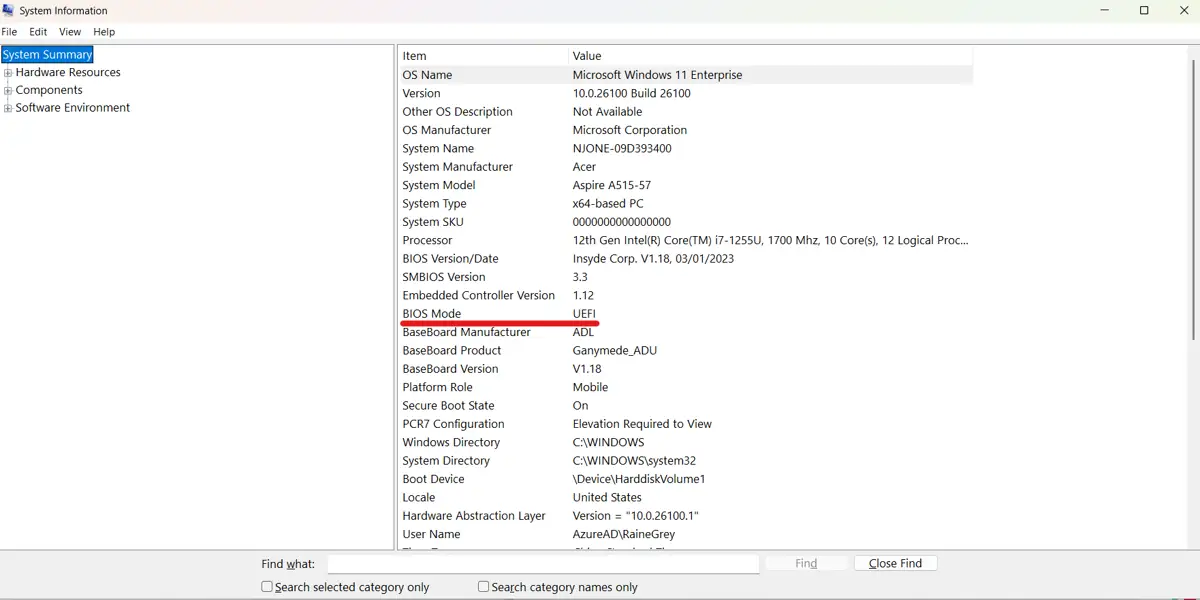
La mayoría de los sistemas actuales admiten UEFI, pero conviene confirmarlo. Consulta la documentación de tu placa base o la web del fabricante. También puedes comprobar el tipo de firmware de tu sistema en Windows desde la herramienta Información del sistema.
- Pulsa Windows + R, escribe «msinfo32» y pulsa Intro. También puedes escribir «Información del sistema» en la barra de búsqueda de Windows.
- Busca la entrada «Modo de BIOS». Si indica «Legacy», tu sistema utiliza Legacy BIOS. Si no, debería indicar «UEFI»
Haz una copia de seguridad de tus datos
Convertir Legacy BIOS a UEFI implica modificar configuraciones críticas del sistema y del disco. Para protegerte de una posible pérdida de datos, crea una copia de seguridad completa de tus archivos importantes. Valora usar herramientas como NinjaOne para proteger los datos críticos de tu negocio.
Estilos de partición: MBR frente a GPT
Legacy BIOS utiliza el estilo de partición MBR, mientras que UEFI requiere GPT. MBR está limitado a cuatro particiones primarias y a un tamaño máximo de disco de 2 TB. GPT, sin embargo, admite hasta 128 particiones y discos bastante más grandes. Si tu disco usa MBR, tendrás que convertirlo a GPT antes de activar UEFI. Hemos publicado una guía sobre cómo particionar un disco duro en Windows 10 con más información.
Reúne las herramientas necesarias
Necesitarás: 1. las utilidades integradas de Windows, como Administración de discos y el Símbolo del sistema, y 2. la herramienta MBR2GPT para convertir la partición.
Guía paso a paso para convertir BIOS a UEFI
1. Comprueba el modo de firmware actual.
a. Siguiendo los pasos indicados antes, comprueba si tu sistema está en «BIOS». Si indica «Legacy» o «BIOS», puedes continuar con la conversión.
2. Prepara el sistema.
a. Haz una copia de seguridad de tus datos.
b. Comprueba el estilo de partición. Para ello:
i. Abre Administración de discos pulsando Windows + X y seleccionando «Administración de discos»
ii. Haz clic derecho en el disco del sistema y selecciona «Propiedades».
iii. Ve a «Volúmenes» y revisa «Estilo de partición».
iv. Si es MBR, pasa al siguiente paso.
3. Convierte MBR a GPT con MBR2GPT.
a. Abre el Símbolo del sistema como administrador. Puedes hacerlo así:
i. Pulsa Windows + X, selecciona «Apagar» y haz clic en «Reiniciar» mientras mantienes pulsada la tecla Mayús.
ii. El sistema se reiniciará en la pantalla de Inicio avanzado.
iii. Haz clic en Solucionar problemas.
iv. Selecciona Opciones avanzadas.
v. Haz clic en Símbolo del sistema.
b. Escribe el siguiente comando, «mbr2gpt / validate», para validar el disco y asegurarte de que cumple los requisitos de la conversión.
c. Ejecuta el comando de conversión «mbr2gpt / convert»
d. Espera a que termine el proceso.
4. Activa UEFI en el firmware del sistema.
a. Reinicia el ordenador y accede a la configuración del firmware (normalmente pulsando Supr, F2 o Esc durante el arranque).
b. Ve a la configuración de arranque y cambia el modo de arranque de «Legacy» a «UEFI».
c. Guarda los cambios y sal de la configuración del firmware.
5. Verifica la conversión.
a. Arranca Windows.
b. Abre Información del sistema y confirma que «Modo de BIOS» ahora indica «UEFI».
Cómo activar el modo de arranque UEFI en portátiles Dell, HP y Lenovo
Activar el modo de arranque UEFI varía ligeramente según el fabricante. Estos son los pasos generales para las marcas más habituales.
Portátiles Dell
- Reinicia el portátil y pulsa F2 repetidamente durante el arranque para acceder a la configuración de la BIOS.
- Ve a «Boot» o «Boot Sequence».
- Selecciona el modo de arranque y cámbialo a UEFI.
- Guarda los cambios y sal de la configuración de la BIOS.
Portátiles HP
- Reinicia el portátil y pulsa Esc o F10 durante el arranque para entrar en la BIOS.
- Ve a «System Configuration» o «Boot Options»
- Localiza «Legacy Support» y desactívalo.
- Activa «Secure Boot» (opcional) y establece el modo de arranque en UEFI.
Portátiles Lenovo
- Reinicia el portátil y pulsa F2 e Intro repetidamente durante el arranque.
- Selecciona «Boot».
- Cambia el modo de arranque a UEFI y desactiva Legacy Boot, si aparece.
- Guarda los cambios y sal de la BIOS.
Checklist posterior a la conversión
Aunque la actualización desde Legacy BIOS haya ido bien, es importante que compruebes que el sistema operativo arranca correctamente. También te recomendamos vigilar los tiempos de arranque, la capacidad de respuesta de las aplicaciones y el comportamiento general del sistema. Si surge algún problema, actualiza los controladores o ejecuta herramientas de diagnóstico.
Solución de problemas habituales
En esta parte de la guía abordamos cómo resolver los errores de la conversión de Legacy BIOS a UEFI.
Errores de arranque
Uno de los problemas más frecuentes es que el sistema no arranque después de activar UEFI. Suele ocurrir si la configuración del firmware es incorrecta o si Arranque seguro está mal configurado. Para solucionarlo:
- Vuelve a entrar en la configuración del firmware pulsando Supr, F2 o Esc durante el arranque.
- Comprueba que el orden de arranque dé prioridad al disco correcto, el que contiene el sistema operativo.
- Si Arranque seguro causa problemas, prueba a desactivarlo temporalmente para ver si el sistema arranca. Cuando lo hayas resuelto, puedes volver a activarlo tras comprobar la compatibilidad.
Discos o particiones que no aparecen
A veces, los discos no aparecen en Windows después de la conversión. Puede deberse a la asignación de letras de unidad o a tablas de particiones dañadas. Para solucionarlo:
- Abre Administración de discos pulsando Windows + X y seleccionando «Administración de discos».
- Localiza el disco que falta. Si aparece pero no tiene letra de unidad, haz clic derecho en él y elige «Cambiar la letra y rutas de acceso de unidad» para asignarle una.
- Si el disco no aparece, utiliza herramientas de recuperación de discos o servicios profesionales de recuperación para investigar más a fondo.
Mensajes de error durante la conversión
Errores como «validation failed» al ejecutar la herramienta MBR2GPT suelen deberse a diseños de partición no compatibles. Para solucionarlo:
- Comprueba si el disco tiene más de tres particiones primarias. Si es así, consolida los datos y elimina las particiones innecesarias antes de volver a intentarlo.
- Verifica que has seleccionado el disco del sistema. Con MBR2GPT solo se puede convertir el disco del sistema.
Problemas de compatibilidad con hardware antiguo
Algunos componentes de hardware antiguos pueden no funcionar correctamente en modo UEFI. Si tienes problemas, como periféricos que no responden o fallos de pantalla:
- Actualiza los controladores a las últimas versiones disponibles en la web del fabricante. Usa una herramienta como NinjaOne para automatizar la gestión de parches.
- Comprueba si el dispositivo tiene software o actualizaciones de firmware específicos para mejorar la compatibilidad con UEFI.
Problemas de rendimiento
Si el rendimiento del sistema empeora tras la conversión, prueba a:
- Actualizar todos los controladores, empezando por los componentes críticos como el chipset, la tarjeta gráfica y los adaptadores de red.
- Ejecutar una herramienta de diagnóstico del sistema para detectar cuellos de botella o errores.
- Buscar e instalar las actualizaciones de Windows para asegurar un rendimiento óptimo.
Convertir una ISO de Windows 11 de Legacy BIOS a UEFI: ventajas del firmware UEFI
Pasar de Legacy BIOS a UEFI ofrece numerosas ventajas: arranque más rápido, mayor seguridad y compatibilidad con hardware moderno. En cualquier caso, te recomendamos encarecidamente complementar el proceso con una solución de copia de seguridad sólida como NinjaOne. Con la confianza de miles de clientes en todo el mundo, NinjaOne ofrece una solución de copia de seguridad que guarda de forma segura y más rápido que nunca todos los archivos que crean tus usuarios.
Si te animas, solicita un presupuesto gratuito, regístrate en una prueba gratuita de 14 días o mira una demo.