Puntos clave
- ¿Qué es un archivo install.wim?
- Un archivo de imagen de instalación de Windows que utiliza Deployment Image Servicing and Management (DISM); a menudo es demasiado grande para unidades USB con FAT32.
- ¿Por qué dividir install.wim?
- Para superar el límite de 4 GB por archivo de FAT32 y poder instalar Windows desde medios USB.
- Requisitos previos:
- Instalar el Windows ADK y DISM
- Descargar e instalar el Windows Assessment and Deployment Kit (ADK) con las Herramientas de implementación (DISM).
- Limitaciones a tener en cuenta
- Los archivos .swm no se pueden editar por separado: hay que volver a combinarlos en un .wim para modificarlos.
- El tamaño máximo de archivo para las divisiones con DISM es de unos 4700 MB.
- Opciones alternativas de despliegue
- Herramientas como CloneZilla, RescueZilla o soluciones comerciales (por ejemplo, Acronis) agilizan el despliegue de Windows, sobre todo en empresas.
Esta guía muestra cómo dividir un archivo install.wim en Windows 10 y Windows 11 con la herramienta DISM. Los archivos .wim contienen imágenes de instalación de Windows y pueden superar el máximo de 4 GB que admite un Entorno de preinstalación de Windows (Windows PE) de arranque, por lo que es necesario dividirlos.
Guía paso a paso: dividir install.wim con DISM
Los siguientes pasos te guiarán para dividir un archivo install.wim mediante la herramienta de línea de comandos DISM.
Instalar el Windows ADK y la herramienta DISM
Para dividir un archivo .wim en Windows, necesitas instalar la herramienta DISM, que forma parte del Windows ADK (Assessment and Deployment Kit):
- Descarga la última versión del Windows ADK desde https://learn.microsoft.com/en-us/windows-hardware/get-started/adk-install
- Una vez descargado, ejecuta adksetup.exe
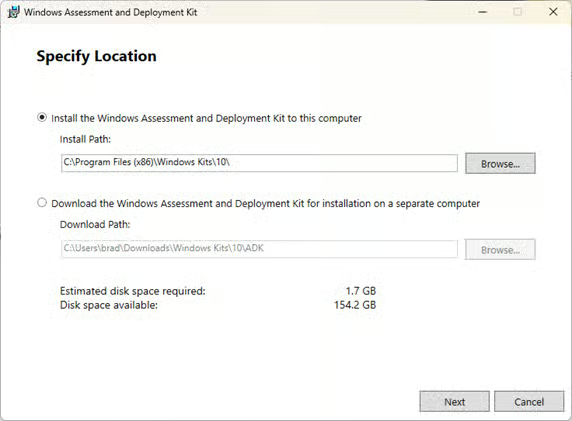
- Avanza por el asistente de instalación. Elige instalar el ADK en este equipo y acepta los términos pulsando Siguiente hasta llegar a la pantalla Selecciona las características que quieres instalar
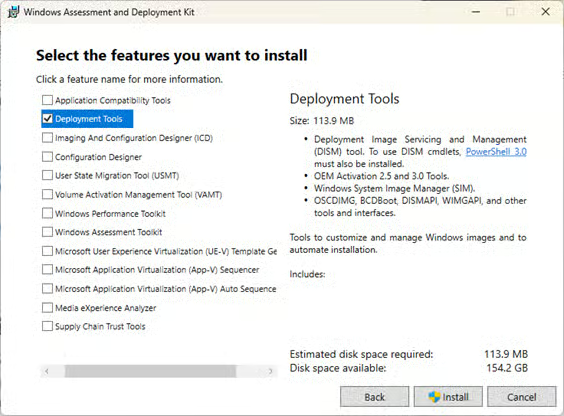
- Marca la opción para instalar las Herramientas de implementación (que incluyen la herramienta DISM) y después pulsa Instalar
- Haz clic en el botón Cerrar cuando termine la instalación
Si prefieres una demostración rápida en vídeo, consulta: «Cómo dividir un archivo install.wim en Windows».
Dividir un archivo .wim con la herramienta de línea de comandos DISM
Para dividir un archivo install.wim (o cualquier otro .wim), abre PowerShell como administrador e introduce el siguiente comando:
Dism /Split-Image /ImageFile:"C:\path\to\install.wim" /SWMFile:"C:\path\to\split\install.swm" /FileSize:100
Sustituyendo:
- C:\path\to\install.wim por la ruta del archivo .wim que vas a dividir
- C:\path\to\split\install.swm por la ruta del directorio de salida donde se guardará el archivo .wim dividido como un conjunto de varios archivos .swm
- FileSize:100 por el tamaño máximo de cada parte de la imagen dividida en megabytes (MB), con un máximo de 4700 MB

Cuando el archivo .wim se divide correctamente, se crean varios archivos .swm que contienen los datos repartidos. Mantenlos juntos en el mismo directorio, ya que no se pueden usar por separado.

Dividir un archivo install.wim demasiado grande para una unidad USB FAT32
Al crear imágenes personalizadas de implementación de Windows con contenido adicional, es habitual que la imagen de instalación supere con mucho el tamaño admitido por las unidades USB de arranque con FAT32. Por eso hay que dividir un archivo install.wim grande para que quepa en el sistema de archivos FAT32.
Aunque el tamaño máximo en el que la herramienta DISM puede dividir archivos .wim es de 4700 MB, el tamaño máximo de un archivo individual que admite FAT32 es de 4 GB. Si divides un archivo .wim en partes de 4000 MB, quedarán por debajo de ese límite:
Dism /Split-Image /ImageFile:"C:\path\to\install.wim" /SWMFile:"C:\path\to\split\install.swm" /FileSize:4000
Ten en cuenta que no puedes modificar el contenido de un conjunto de archivos .swm sin volver a combinarlos en un archivo .wim y editarlo con la herramienta DISM.
Cómo instalar o desplegar Windows con un archivo install.wim dividido
Antes de desplegar una imagen de Windows en un dispositivo, haz una copia de seguridad de todos los datos que quieras conservar, porque el proceso los borrará de forma permanente. Desconecta cualquier dispositivo de almacenamiento externo para no borrarlo por accidente.
- Crea una unidad USB con el Entorno de preinstalación de Windows (Windows PE)
- Copia a la unidad USB de Windows PE el directorio que contiene los archivos .swm generados al dividir tu archivo .wim
- Desde Windows PE, vuelve a particionar el disco duro para preparar la aplicación de la imagen de instalación de Windows. Anota la letra de la unidad en la que quieres escribir la imagen
- Ejecuta el comando DISM /Apply-Image con las rutas de tus archivos .wsm y de tu partición para instalar Windows a partir de la imagen:
Dism /Apply-Image /ImageFile:"C:\path\to\split\install.swm" /SWMFile:"C:\path\to\split\install*.swm" /index:1 /ApplyDir:N:\
El comando DISM del ejemplo anterior incluye la ruta del archivo de imagen install.swm y también la ruta de los archivos .swm adicionales que completan el conjunto. Esto se indica con el comodín o *, empezando en el index 1. Es decir, los archivos .swm adicionales están numerados como 2, 3, etc.). La opción ApplyDir especifica el volumen en el que se escribirá la imagen (el que anotaste en el paso de particionado), en este caso la unidad N:.
La forma exacta de particionar el disco duro dependerá de tu dispositivo, del almacenamiento disponible y del tamaño de tu imagen de instalación de Windows. Como mínimo necesitarás:
- Elegir particionado GPT para dispositivos UEFI modernos, o particionado MBR para dispositivos con BIOS heredada
- Una partición de sistema EFI de 100 MB (GPT) o una partición de sistema de 500 MB (MBR), formateada en FAT32
- Una partición principal lo bastante grande para albergar la imagen de Windows desplegada. Lo ideal es usar el espacio de disco restante, formatearla en NTFS y marcarla como activa
Una vez escrita en el volumen la imagen de Windows del install.wim dividido, tendrás que hacerla de arranque ejecutando bcdboot N:\Windows en dispositivos UEFI. Usa particionado GPT o bien bcdboot N:\Windows /s S: (sustituyendo S: por la letra de la partición de sistema de 500 MB) en dispositivos con particionado MBR.
Después puedes retirar la unidad USB de arranque con WinPE y reiniciar el sistema.
¿Qué es un archivo install.wim y por qué hay que dividirlo?
Un archivo .wim contiene una imagen de una partición del sistema operativo Windows, creada con la herramienta DISM. Normalmente estos archivos se llaman install.wim, que es el nombre que se usa para la imagen de Windows incluida en los medios de instalación. También sirve para replicar una instalación de Windows en otro equipo.
Configura dispositivos de forma remota con un control detallado de su inscripción.
→ Empieza hoy a automatizar tus procesos de TI con NinjaOne.
Suele hacerse para acelerar la implementación, agrupando controladores, aplicaciones y configuración en una instalación de Windows ya preparada. Así se elimina la necesidad de instalar y configurar de uno en uno los PC que deben quedar idénticos.
Las imágenes .wim se despliegan a menudo con el Entorno de preinstalación de Windows ejecutado desde una unidad USB formateada en FAT32. Como FAT32 tiene un límite de 4 GB por archivo, es frecuente que haya que dividir un archivo install.wim en partes más pequeñas. Incluso las instalaciones predeterminadas de Windows (antes de añadir aplicaciones, controladores y archivos) superan ese tamaño.
Otros métodos para desplegar imágenes de Windows
Existen varias alternativas para desplegar imágenes de Windows. Si el objetivo es desplegar equipos con la misma configuración, hay soluciones de código abierto como CloneZilla y RescueZilla. También hay soluciones comerciales como Acronis True Image.
Despliegue eficiente de imágenes de Windows en entornos educativos y empresariales
Usar unidades USB de arranque con Windows PE e imágenes ISO que contengan install.wim o imágenes install.wsm divididas acelera el despliegue de entornos Windows preconfigurados. Sin embargo, muchas veces no basta en entornos empresariales o educativos donde los dispositivos están dispersos. Tampoco se adapta bien a un uso muy habitual: restaurar dispositivos a un estado correcto conocido a partir de copias de seguridad.
El software de copia de seguridad de imágenes de NinjaOne crea y restaura de forma remota imágenes de instalaciones completas de Windows. Utiliza instantáneas granulares que permiten devolver los dispositivos a un estado correcto conocido en una fecha y hora concretas. Los nuevos dispositivos pueden inscribirse y configurarse automáticamente con NinjaOne Endpoint Management, con lo que es posible que ya no necesites imágenes personalizadas de implementación de Windows.
Despliega copias de seguridad de imagen totalmente personalizadas para acelerar las instalaciones de Windows a gran escala.
💻 Descubre NinjaOne Image Backup.
Con el conjunto de herramientas de gestión de TI de NinjaOne, tienes una visión completa de tu infraestructura y tus dispositivos. Así puedes supervisar y resolver problemas de forma preventiva gracias a la automatización y el acceso remoto integrados.