

Puntos clave
Configurar el umbral de división de svchost.exe en Windows 10/11
- Ajusta el DWORD SvcHostSplitThresholdInKB en el registro (HKLMSystemCurrentControlSetControl) a un valor ligeramente superior a tu RAM total (en KB) para forzar un servicio por cada svchost.exe.
- La Creators Update de Windows 10 (compilación 14942) divide svchost.exe automáticamente cuando el sistema tiene ≥ 3,5 GB de RAM, lo que se traduce en muchos procesos visibles.
- La mayoría de los usuarios no necesita tocar esta opción, porque Windows ya equilibra el rendimiento y el consumo de recursos para las configuraciones de hardware habituales.
Este tutorial te ofrece instrucciones paso a paso para cambiar el umbral de división de svchost.exe en Microsoft Windows 10 y Windows 11. También explica qué hace svchost.exe, en qué consiste el umbral de división y por qué podrías querer ajustarlo.
Cambia el umbral de división de svchost.exe con el Editor del Registro
Antes de modificar el Registro de Windows, asegúrate de hacer una copia de seguridad de los datos del Registro de Windows y de crear una copia de seguridad completa del sistema, para poder restaurarlo a su estado anterior.
Cuando lo tengas todo listo, sigue estos pasos para cambiar el umbral de división de svchost.exe en Windows 10 o Windows 11.
- Abre el Editor del Registro de Windows
- Ve a la siguiente ruta del registro:
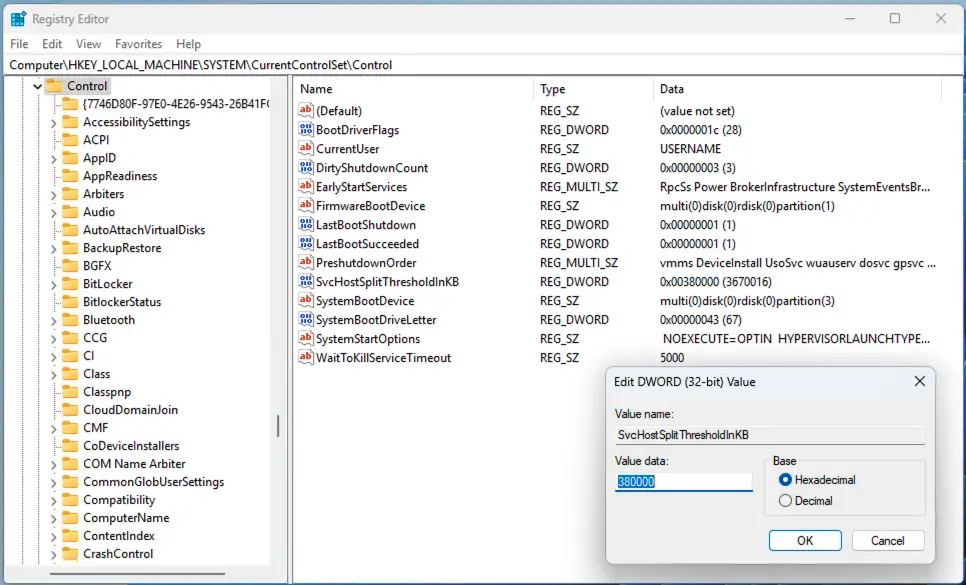
Computer\HKEY_LOCAL_MACHINE\SYSTEM\CurrentControlSet\Control
- Actualiza el valor de SvcHostSplitThresholdInKB DWORD: haz doble clic sobre él, cambia la información del valor y pulsa Aceptar. No incluyas comas en la información del valor; usa únicamente caracteres numéricos.
- Reinicia el PC para aplicar los cambios.
También puedes ver Cómo cambiar el umbral de división de svchost.exe para una demostración en vídeo de esta guía.
Configura el umbral para que cada svchost.exe ejecute un solo servicio
Para que cada proceso svchost.exe ejecute un único servicio (salvo las agrupaciones fijadas en el código), asigna a SvcHostSplitThresholdInKB un valor ligeramente superior a la cantidad de RAM de tu sistema.
Puedes convertir GB a KB con la fórmula [RAM de tu sistema en GB] * 1024 (de GB a MB) * 1024 (de MB a KB). Por ejemplo, en un PC con Windows y 8 GB de RAM, el cálculo sería: 8GB * 1,024 * 1,024 = 8,388,608KB para obtener el valor correcto.
Por último, redondea hacia arriba para que el umbral de división quede por encima de la memoria física, lo que da un valor de 8.400.000.
Gestiona tus sistemas Windows y haz copias de seguridad desde una sola consola con NinjaOne.
→ Descubre las funciones de gestión de endpoints Windows de NinjaOne.
Resolución de problemas con el umbral de división de svchost.exe
Cambiar el umbral de división de svchost.exe conlleva riesgos: modificar el valor predeterminado puede aumentar el consumo de recursos y afectar al rendimiento, o provocar problemas de estabilidad en el sistema.
Puedes vigilar el comportamiento de svchost.exe con el Administrador de tareas y el Monitor de recursos de Windows. También puedes descargar Process Explorer de Sysinternals para analizar los procesos en ejecución con todavía más detalle.
Si detectas inestabilidad en el sistema después de los cambios, devuelve el valor de SvcHostSplitThresholdInKB a su valor predeterminado, 380000. Si no puedes hacerlo, quizá tengas que restaurar una copia de seguridad anterior al cambio.
¿Qué es svchost.exe y qué es el umbral de división?
El ejecutable del host de servicios, o svchost.exe, permite que varios servicios se ejecuten (en segundo plano) dentro de un proceso svchost.exe compartido, con el objetivo de reducir su consumo conjunto de recursos (es decir, de RAM y CPU).
En resumen, svchost.exe «aloja» varios servicios de Windows dentro de su proceso. En su origen, esto servía para optimizar el rendimiento de los PC con Windows que tenían entre 64 MB y 256 MB de RAM. Los PC actuales superan los 4 GB de RAM, por lo que esta optimización ha dejado de ser necesaria en gran medida.
Cuando svchost.exe agrupa procesos, puede dar la impresión de que un único proceso svchost.exe consume una cantidad anormalmente alta de CPU o de memoria, lo que lleva a los usuarios a pensar que el propio proceso es malware o que está fallando. Además, si uno de los servicios que se ejecutan dentro de un proceso svchost.exe se bloquea, todo el proceso se cae junto con el resto de servicios que contiene. Esto también puede hacer creer erróneamente que svchost.exe es la causa de la inestabilidad del sistema.
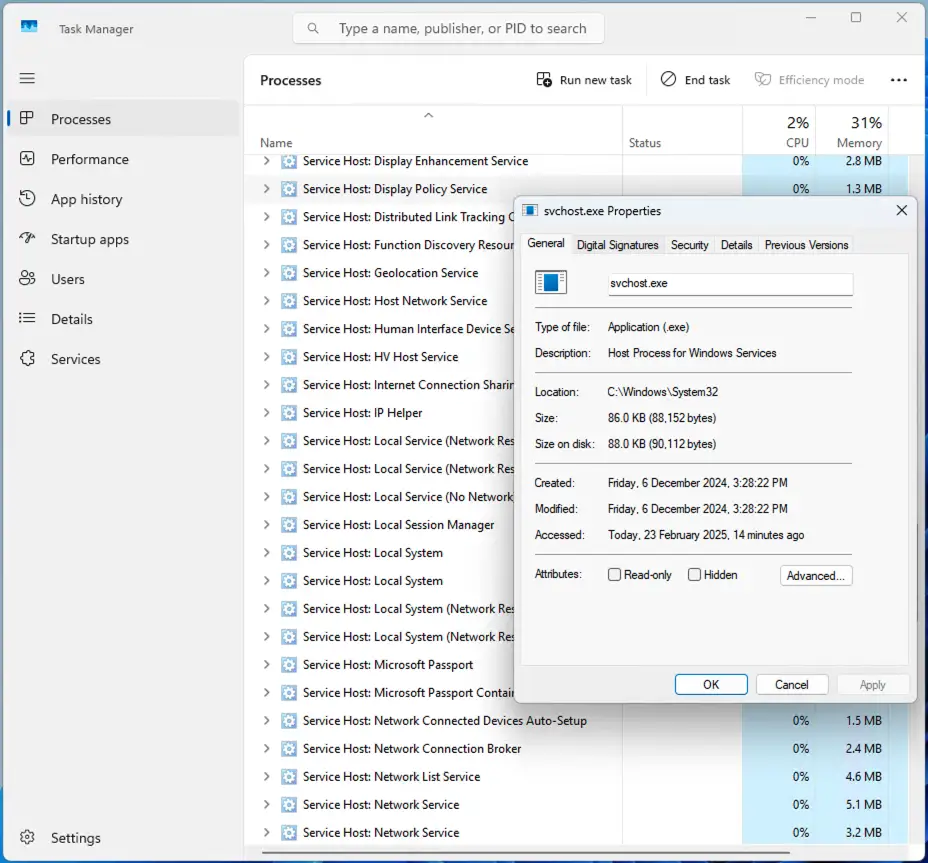
Por estos motivos, y porque los PC modernos suelen tener mucha memoria libre, ahora tiene más sentido agrupar el menor número posible de servicios en un mismo proceso svchost.exe (lo ideal es uno solo). Este es el comportamiento predeterminado en los sistemas con más de 3,5 GB de RAM en Windows 10 1703 y versiones posteriores, y puede hacer que veas varios procesos svchost.exe en el Administrador de tareas de Windows.
El umbral de división es la opción que controla este comportamiento. Te permite decidir cuándo Windows coloca varios servicios en ejecución dentro de un único proceso svchost.exe.
¿Por qué modificar el umbral de división?
En general, no es necesario ajustar el umbral de división, ya que los dispositivos actuales vienen con memoria de sobra y están optimizados para ofrecer un buen rendimiento general. Sin embargo, los usuarios avanzados pueden querer hacer cambios por estos motivos:
- Forzar un solo servicio por proceso svchost.exe para mejorar la estabilidad.
- Reducir el consumo de recursos consolidando servicios.
- Facilitar la resolución de problemas al evitar que los procesos se agrupen, de modo que cada servicio se pueda analizar más fácilmente.
En estos casos, el umbral de división se puede optimizar para aislar servicios y ganar estabilidad, consolidar procesos y ahorrar recursos, o simplificar el diagnóstico de problemas.
Toma el control de tus dispositivos Windows con la gestión de endpoints de NinjaOne.
Controla cómo se reparten los servicios entre los procesos svchost.exe para ganar estabilidad y eficiencia de recursos. Mira Cómo cambiar el umbral de división de svchost.exe.
Optimizar parques de dispositivos Windows en entornos empresariales y educativos
Ajustar el rendimiento de los dispositivos Windows desde el registro tiene sentido para los entusiastas que trabajan desde casa, pero no es un método viable para mantener y optimizar un gran número de PC en entornos empresariales y educativos.
La monitorización y gestión remota (RMM) de NinjaOne te da visibilidad sobre toda tu infraestructura de TI, incluidos los dispositivos de los usuarios finales y los servidores. Así puedes detectar problemas de rendimiento (como un uso elevado de CPU y RAM por parte de los procesos svchost.exe) y anticiparte a ellos antes de que afecten a tus operaciones y a la productividad de tu equipo. NinjaOne también permite automatizar la aplicación de parches y garantizar que los cambios de configuración se desplieguen sin problemas en todos tus dispositivos Windows, Apple, Android y Linux.
Temas relacionados:






