
Puntos clave
- ¿Qué es exe? Svchost.exe (Service Host) es un proceso esencial del sistema en C:\Windows\System32 que aloja y gestiona servicios críticos en segundo plano.
- Tener varias instancias de exe es normal: Windows 10 (versión 1703 y posteriores) y Windows 11 ejecutan cada servicio en su propia instancia de svchost.exe de forma predeterminada.
- La ubicación del archivo es el principal indicador de malware: el svchost.exe legítimo siempre se ejecuta desde C:\Windows\System32.
- El consumo elevado de recursos tiene soluciones conocidas: el uso excesivo de CPU o memoria suele deberse a Windows Update, a un servicio que funciona mal o a malware.
- Repara exe (no lo elimines): ejecuta «DISM.exe /Online /Cleanup-image /Restorehealth» y después «sfc /scannow» en un símbolo del sistema con permisos de administrador.
- Las defensas activas son imprescindibles: mantén Windows actualizado, activa la protección en el cloud de Microsoft Defender Antivirus y configura el Firewall de Windows.
Svchost.exe, también conocido como Service Host, es un proceso del sistema propio del sistema operativo Windows que desempeña un papel fundamental: alojar y gestionar uno o varios servicios de Windows.
Este proceso es clave para que los distintos servicios del sistema funcionen de forma fluida y eficiente, ya que los separa en grupos distintos para evitar que el fallo de un servicio afecte a todo el sistema.
Tanto para los usuarios habituales como para los profesionales de TI, entender el papel de svchost.exe es esencial.
Esta guía analiza svchost.exe en profundidad, explica su función dentro de Windows y aborda las dudas más frecuentes sobre su seguridad.
Su objetivo es responder a la pregunta «¿qué es svchost.exe?» y detallar las funciones del proceso, para que puedas distinguir si es seguro o potencialmente malicioso.
Si prefieres una explicación visual, puedes ver nuestro vídeo «¿Qué es svchost.exe y es seguro?»
Optimiza procesos críticos como svchost.exe con las soluciones de gestión de endpoints de NinjaOne.
¿Qué es svchost.exe?
Svchost.exe es un proceso del sistema diseñado para alojar y gestionar servicios basados en DLL. Permite que varias instancias de sí mismo se ejecuten a la vez, cada una con un grupo distinto de servicios, lo que optimiza el uso de los recursos del sistema y mantiene los servicios organizados según su categoría y sus requisitos de seguridad.
En los sistemas operativos Windows, svchost.exe es imprescindible para que todo funcione correctamente, ya que gestiona los servicios en segundo plano que resultan críticos tanto para el rendimiento como para la funcionalidad del sistema. Entre esos servicios están las redes, las interfaces de usuario, la gestión de archivos y muchos más.
Por qué se ejecutan varias instancias de svchost.exe
- Uso eficiente de los recursos: cada instancia de svchost.exe puede ejecutar un conjunto de servicios con independencia de las demás, de modo que si una instancia falla, no afecta a los servicios de otra.
- Mayor seguridad: las instancias separadas permiten aplicar distintas configuraciones de seguridad según la sensibilidad de los servicios que se ejecutan, aislando así los más sensibles de los menos seguros. Además, al malware le resulta más difícil comprometer varios componentes del sistema a la vez, lo que reduce el alcance de los posibles daños.
- Resolución de problemas más sencilla: al agrupar menos servicios, es más fácil diagnosticar un consumo elevado de recursos o un comportamiento anómalo. Ahora los problemas pueden rastrearse de forma más eficiente hasta un servicio concreto.
- Escalabilidad: varias instancias permiten a Windows escalar los servicios horizontalmente cuando es necesario, sin sobrecargar un único host de servicios.
Origen y evolución de svchost.exe
Svchost.exe apareció en Windows 2000 para mejorar la eficiencia operativa en la ejecución de los servicios del sistema. Antes, cada servicio tenía su propio archivo ejecutable (.exe), algo que al principio tenía sentido, pero que acabó provocando un consumo enorme de memoria y una asignación ineficiente de los recursos. Para solucionarlo, Microsoft agrupó todos esos servicios bajo svchost.exe.
Antes de svchost.exe, las primeras versiones de Windows, como Windows 95 y Windows NT, dependían de ejecutables individuales para cada servicio con el fin de gestionar las tareas en segundo plano. Este enfoque tenía inconvenientes importantes, como un mayor uso de RAM y la dificultad de gestionar múltiples procesos del sistema. Con Windows 2000, Microsoft introdujo svchost.exe para agrupar en procesos compartidos los servicios con funcionalidades similares. Así se consiguió un uso más eficiente de la memoria y una gestión más sencilla de los servicios esenciales.
Windows XP y Windows Vista siguieron apoyándose en gran medida en svchost.exe para la gestión de servicios, pero los usuarios se encontraban cada vez más con problemas de uso elevado de CPU porque varios servicios se ejecutaban en una misma instancia. Para resolverlo, Microsoft perfeccionó la forma de agrupar los servicios en versiones posteriores de Windows y repartió los servicios críticos entre distintos procesos svchost.exe, evitando así ralentizaciones y fallos del sistema.
En Windows 10 versión 1703 y posteriores, Microsoft introdujo un cambio importante: los sistemas con más de 3,5 GB de RAM ejecutan automáticamente cada servicio en un proceso svchost.exe independiente, en lugar de agruparlos. Esto mejoró la estabilidad del sistema, ya que un único servicio defectuoso ya no podía tumbar todo un proceso svchost.exe que alojaba varios servicios. También reforzó la seguridad, porque al software malicioso le resulta más difícil explotar las vulnerabilidades de un servicio y propagarse a otros que se ejecuten en el mismo proceso. Windows 11 mantiene este modelo de un servicio por proceso de forma predeterminada, por lo que en la mayoría de los sistemas actuales verás un gran número de instancias individuales de svchost.exe: es el comportamiento esperado y normal.
En resumen, con Windows 10 y 11 Microsoft adoptó un enfoque más granular. En lugar de agrupar muchos servicios juntos, Windows los organiza en instancias de svchost.exe más pequeñas y especializadas.
Implementación técnica de svchost.exe
Svchost.exe carga bibliotecas de vínculos dinámicos (DLL) y las ejecuta como servicios en segundo plano. En lugar de que cada servicio se ejecute por su cuenta, se agrupan en instancias de svchost.exe según su función. Esto reduce la sobrecarga de memoria y permite controlar mejor los recursos del sistema.
Funciones de svchost.exe
Alojamiento de servicios de Windows
Svchost.exe carga en memoria los servicios contenidos en archivos DLL y los ejecuta como parte de su proceso. Esto ayuda a ahorrar recursos del sistema, ya que esos servicios comparten la misma instancia de svchost.exe.
Estos son algunos ejemplos de servicios que suele alojar svchost.exe:
- Cliente DNS: gestiona las consultas DNS y su almacenamiento en caché para acceder rápidamente a internet
- Windows Update: se encarga de descargar e instalar las actualizaciones de Windows
- Programador de tareas: permite programar y automatizar tareas dentro del sistema operativo
- Servicio de audio de Windows: gestiona la reproducción y la entrada de audio en el sistema
- Cola de impresión: gestiona los trabajos de impresión enviados a impresoras locales y de red
- Servicio de firewall de Windows: controla la seguridad de la red y la configuración del firewall
Gestión de recursos
- Cómo gestiona svchost.exe los recursos del sistema: al alojar varios servicios dentro de un mismo proceso, svchost.exe reduce el consumo global de recursos necesario para ejecutarlos.
- Impacto en el rendimiento del sistema: una gestión correcta garantiza que ninguna instancia consuma más recursos de los necesarios, lo que mantiene la estabilidad y el rendimiento del sistema. Sin embargo, las instancias de svchost.exe sobrecargadas pueden provocar a veces un uso elevado de CPU o memoria y afectar al rendimiento general.
- Eficiencia de memoria y CPU: svchost.exe optimiza la asignación de recursos del sistema a los servicios en segundo plano, de forma que solo consuman la potencia de cálculo necesaria.
- Funcionamiento con varias instancias: en las versiones más recientes de Windows, las instancias de svchost.exe están más separadas entre sí, de modo que un problema en una no afecta a las demás.
Cómo identificar las instancias de svchost.exe
Como se ejecutan varias instancias de svchost.exe a la vez, conviene saber qué función cumple cada una:
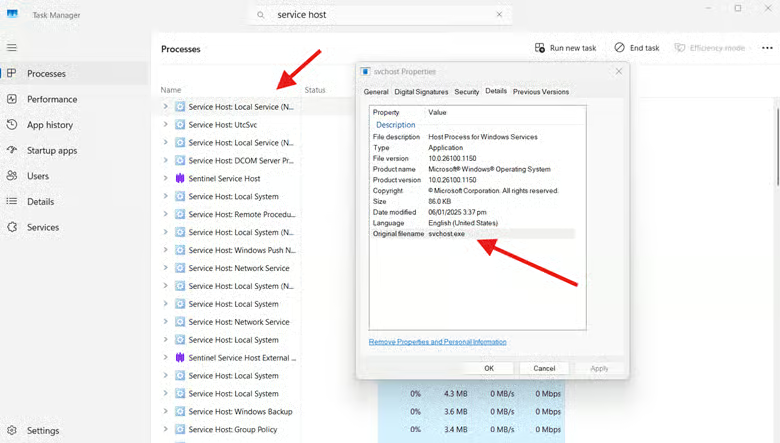
- Abre el Administrador de tareas (Ctrl + Mayús + Esc) y ve a la pestaña Procesos.
- Busca las entradas Service Host: [nombre del servicio].
- Haz clic derecho en una entrada y selecciona Ir a detalles para ver el proceso svchost.exe exacto asociado a ella.
- Abre la pestaña Servicios para comprobar qué servicios se están ejecutando en cada instancia.
Cómo saber si svchost.exe es seguro
Los procesos svchost.exe legítimos suelen estar en el directorio System32 de Windows. Cualquier proceso svchost.exe situado en otra ubicación debe considerarse sospechoso. Las herramientas de monitorización ayudan a detectar los procesos svchost.exe con un comportamiento inusual, como un uso elevado de la red o un consumo de memoria inesperado.
Herramientas y métodos para verificar la autenticidad de los procesos svchost.exe
- Process Explorer: esta herramienta gratuita ofrece información detallada sobre los servicios que aloja cada instancia de svchost.exe (está disponible en Microsoft Sysinternals Suite).
- Centro de seguridad de Windows: las herramientas de seguridad integradas en Windows pueden analizar y verificar la integridad de los procesos en ejecución, incluido svchost.exe.
Cómo comprobar la autenticidad de un proceso svchost.exe
Aunque svchost.exe es un proceso legítimo de Windows, el malware puede camuflarse con ese mismo nombre. Para verificar su autenticidad, sigue estos pasos:
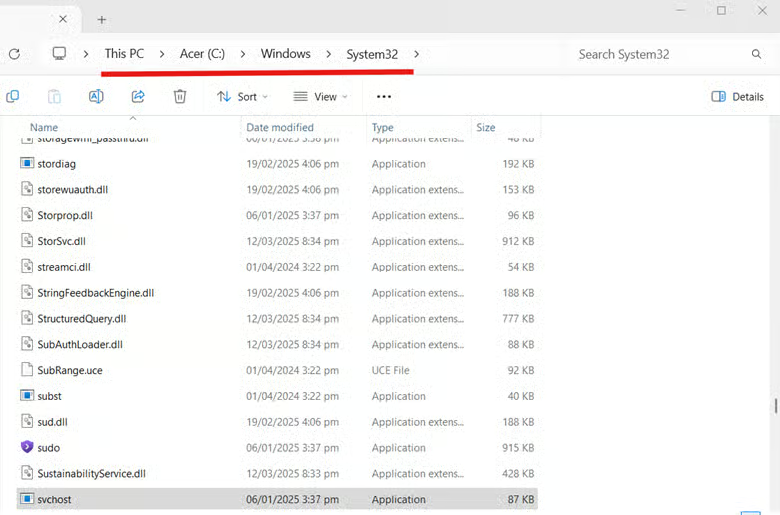
- Abre el Administrador de tareas y localiza exe.
- Haz clic derecho y elige Abrir ubicación del archivo.
- Si el archivo está en C:\Windows\System32, es auténtico. Si está en otro sitio, puede ser malicioso.
- Analiza el sistema con un antivirus de confianza para detectar malware.
💡 Consulta aquí nuestra guía sobre las 10 mejores soluciones de protección contra malware.
Señales habituales de malware relacionado con svchost.exe
- Consumo de recursos inusual: un uso elevado de CPU o memoria por parte de svchost.exe que no se corresponde con actividades o actualizaciones conocidas del sistema puede indicar actividad maliciosa.
- Archivos svchost.exe ejecutándose desde ubicaciones no estándar: cualquier proceso svchost.exe que se ejecute fuera del directorio C:\Windows\System32 debe considerarse sospechoso y posiblemente malicioso.
- Comunicaciones de red atípicas para los servicios que aloja svchost.exe: una actividad de red inesperada, como transferencias de datos frecuentes o conexiones a direcciones IP desconocidas, puede indicar que hay malware usando svchost.exe para ocultar sus operaciones.
¿Conviene eliminar svchost.exe?
Eliminar svchost.exe es un error bastante extendido que puede provocar una gran inestabilidad del sistema y la pérdida de funcionalidades. Este proceso es imprescindible para ejecutar servicios vitales de Windows, y suprimirlo puede interrumpir operaciones esenciales. También es básico para el funcionamiento del sistema, por lo que resulta necesario para que el sistema operativo Windows funcione correctamente.
Aun así, si realmente quieres detener un servicio de svchost.exe, tendrías que hacer lo siguiente:
- Ve al Administrador de tareas.
- Busca el proceso svchost.exe, haz clic derecho y selecciona Finalizar tarea.
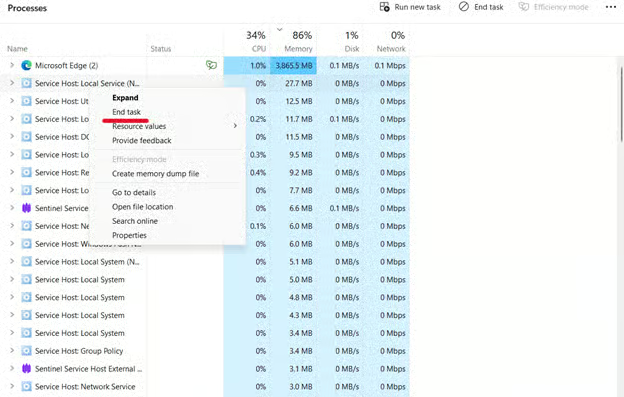
🛑 TEN EN CUENTA que finalizar un proceso de host de servicios crítico puede provocar inestabilidad en el sistema.
Estas son algunas alternativas para abordar los problemas relacionados con svchost.exe:
- Análisis en profundidad: realiza un análisis completo del sistema con un antivirus.
- Formatear y reinstalar: en casos extremos, una infección por virus puede obligar a formatear por completo y reinstalar Windows desde cero.
- Menos es más: usa las herramientas de configuración del sistema para desactivar servicios concretos si no son necesarios.
- Todo al día: actualiza Windows para aplicar todos los parches de seguridad y las mejoras de rendimiento.
Si sospechas que un proceso svchost.exe es malicioso, estos son los pasos a seguir:
- Confirma la ruta del archivo del proceso svchost.exe.
- Ejecuta un análisis de malware con un antivirus de confianza.
- Consulta a un profesional si es necesario eliminar el malware o hacer un análisis más detallado.
Técnicas avanzadas de gestión
Para usuarios avanzados, gestionar svchost.exe puede facilitar la resolución de problemas:
- Usa el comando tasklist /svc en el símbolo del sistema para listar los servicios en ejecución.
- Configura servicios concretos para que se ejecuten de forma independiente mediante Servicios (services.msc).
- Monitoriza la actividad de los servicios en tiempo real con Process Explorer (disponible en Microsoft Sysinternals Suite).
También puedes solucionar problemas de un proceso svchost.exe desde el símbolo del sistema.
- Ejecuta el símbolo del sistema como administrador.
- Ejecuta DISM para restaurar la imagen de Windows de la que SFC obtiene los archivos cuando sustituye los que están dañados. Escribe exe /Online /Cleanup-image /Restorehealth y pulsa Intro. Esto puede tardar varios minutos.
- Cuando termine correctamente, escribe sfc /scannow y pulsa Intro. Puede que tengas que ejecutar SFC hasta tres veces si sigue informando de archivos dañados.
Cómo resolver el consumo elevado de recursos
A veces svchost.exe consume demasiada CPU o memoria. Para diagnosticar y resolverlo, haz lo siguiente:
- Usa el Monitor de recursos (busca «resmon» en Windows) para ver qué servicios consumen más recursos.
- Si un servicio concreto está consumiendo demasiado, prueba a reiniciarlo con la herramienta Servicios (services.msc).
- Desactiva los servicios de inicio innecesarios en Configuración del sistema (msconfig).
- Comprueba si hay actualizaciones de Windows pendientes, ya que los servicios de actualización pueden provocar picos temporales en el uso de recursos.
- Analiza el sistema en busca de malware, ya que algunos tipos se camuflan como svchost.exe y pueden secuestrar los recursos del sistema.
Cómo mantener seguro svchost.exe
- Monitorización y actualización periódicas del software de seguridad: es fundamental vigilar con regularidad la actividad de svchost.exe y mantener el antivirus actualizado. Aplica cuanto antes todas las actualizaciones de Windows para mitigar cualquier vulnerabilidad de seguridad que pueda explotarse en sistemas desactualizados.
- Mantenimiento del sistema y actualizaciones de software: un mantenimiento periódico —que incluya limpiezas de disco, análisis del sistema y actualizaciones del software— ayuda a evitar que svchost.exe se convierta en una puerta de entrada para el malware. (Además, es importante señalar que Windows 10 llegó al final de su vida útil en octubre de 2025 y ya no recibe parches de seguridad. Si sigues usando Windows 10, el riesgo de que el malware explote los procesos svchost.exe es mucho mayor. Por eso, lo más recomendable es actualizar a Windows 11).
- Activación y configuración del Firewall de Windows: una configuración adecuada del Firewall de Windows ayuda a bloquear las conexiones no autorizadas hacia y desde los procesos svchost.exe, lo que refuerza la seguridad de estos componentes vitales del sistema.
Protección con software antivirus y antimalware
Los antivirus más sólidos pueden detectar y eliminar el software malicioso que se hace pasar por procesos svchost.exe legítimos, lo que aporta una capa de seguridad imprescindible.
El Microsoft Defender Antivirus integrado (antes Windows Defender) es una buena base para la mayoría de los usuarios domésticos, y Microsoft lo describe como «normalmente suficiente» cuando están activadas la protección en el cloud y las actualizaciones automáticas. Eso sí, carece de las funciones extra de las suites de pago (por ejemplo, VPN, gestor de contraseñas o protección antiphishing en varios navegadores), por lo que quienes manejan datos sensibles pueden beneficiarse de una solución de terceros específica. Si buscas otras opciones, te recomendamos consultar nuestra lista de las 10 mejores soluciones de protección contra malware.
Además, las herramientas de seguridad actuales, incluido Microsoft Defender, ya incorporan análisis de comportamiento basado en IA y protección en el cloud para detectar en tiempo real la suplantación de svchost.exe, incluso en amenazas de día cero que aún no están en las bases de datos de firmas. La buena práctica es asegurarse de que la protección en el cloud está activada en la configuración de Microsoft Defender.
Obtén visibilidad y control totales sobre procesos críticos como la gestión de svchost.exe con NinjaOne.
Más información sobre las soluciones de NinjaOne Endpoint Management
Proteger svchost.exe: conclusiones y consecuencias
Svchost.exe es un proceso crítico del sistema en Windows, imprescindible para gestionar de forma eficiente múltiples servicios en segundo plano. Entender cómo funciona ayuda a optimizar los equipos y a detectar posibles problemas a tiempo.
Mantener la integridad de svchost.exe es clave para tener un sistema operativo seguro y estable. Presta atención a la ubicación desde la que se ejecutan los procesos svchost.exe, vigila su consumo de recursos y analiza tu sistema con regularidad para asegurarte de que ningún proceso malicioso está imitando instancias legítimas de svchost.exe.