
Microsoft recopila datos de diagnóstico de los dispositivos para detectar y corregir problemas con mayor facilidad. Este proceso también sirve para pulir las funciones existentes y ofrecer una experiencia adaptada que facilite el uso del sistema. A la recopilación de datos se suman los avisos de comentarios, que reúnen las impresiones de los usuarios para orientar los futuros desarrollos y correcciones según sus preferencias.
Aunque se trata de una función importante de Windows, algunas organizaciones prefieren recibir menos avisos de comentarios. Esto ocurre sobre todo en entornos de ritmo acelerado, donde las ventanas emergentes distraen e interrumpen a los usuarios. Por el contrario, las organizaciones que participan en el Programa Windows Insider o que están evaluando funciones suelen aumentar la frecuencia de estos avisos para que las próximas actualizaciones se ajusten a sus necesidades.
En esta guía aprenderás a utilizar el Editor de directivas de grupo, el Editor del Registro y la Configuración de Windows 10 para cambiar la frecuencia de los comentarios, además de consejos para resolver los problemas más habituales y respuestas a las preguntas más frecuentes.
Requisitos para cambiar la frecuencia de los comentarios
Antes de empezar, comprueba que tu sistema cumple estos requisitos:
- SO Windows: tu PC debe ejecutar cualquier edición de Windows 10 (Pro, Enterprise y Education).
- Permisos: necesitas privilegios de administrador para configurar la frecuencia de los comentarios.
- Acceso a las herramientas: también debes tener acceso al Editor de directivas de grupo local o al Editor del Registro.
Método 1: activa o desactiva los avisos de comentarios de Windows 10 con el Editor de directivas de grupo local
El Editor de directivas de grupo local es una potente herramienta de configuración disponible en las ediciones Pro, Enterprise y Education de Windows 10. Aunque es habitual en entornos empresariales, los cambios que hagas en el Editor de directivas de grupo local solo afectan a un equipo concreto. Eso sí, puedes combinarlo con la administración de directivas de grupo para aplicar cambios a varios dispositivos.
Ten en cuenta que un error al editar directivas de grupo puede propagar cambios incorrectos a toda la red y afectar al funcionamiento del parque de dispositivos de la organización. Antes de aplicar un cambio, conviene probarlo primero en un dispositivo local para verificar que hace lo que esperas. También te recomendamos hacer una copia de seguridad de la configuración del Editor de directivas de grupo para poder recuperarla fácilmente si algo sale mal.
(A) Abre el Editor de directivas de grupo local como administrador
- Abre el cuadro de diálogo Ejecutar pulsando Win + R.
- Escribe
gpedit.mscy pulsa Ctrl + Mayús + Intro.
(B) Ve a la ruta de la directiva de grupo
- En el panel izquierdo, ve a Configuración del equipo > Plantillas administrativas > Componentes de Windows > Recopilación de datos y compilaciones de versión preliminar.
(C) Configura la directiva de comentarios de Windows
- En el panel derecho, haz doble clic en No mostrar notificaciones de comentarios.
- Marca Habilitada, haz clic en Aplicar y después en Aceptar para desactivar por completo los avisos de comentarios.
- Si prefieres activar las notificaciones de comentarios, marca No configurada o Deshabilitada y haz clic en Aceptar.
(D) Aplica los cambios desde un símbolo del sistema con privilegios elevados
- Pulsa Win + R, escribe
cmdy pulsa Ctrl + Mayús + Intro. - Introduce el comando
gpupdate /forcepara aplicar el cambio en la directiva de grupo.
NOTA: este cambio solo activa y desactiva los avisos de comentarios de Windows. Si quieres cambiar su frecuencia, tendrás que hacerlo desde el Editor del Registro o la Configuración de Windows.
Método 2: configura la frecuencia de los comentarios de Windows 10 con el Editor del Registro
Si eres administrador y quieres definir cada cuánto pide Windows comentarios, puedes ajustar esta opción desde el Editor del Registro. Recuerda hacer una copia de seguridad del Editor del Registro antes de seguir los pasos que verás a continuación, ya que un error puede provocar inestabilidad del sistema y comportamientos inesperados en el dispositivo.
(A) Abre el Editor del Registro como administrador
- Pulsa la combinación Win + R para abrir Ejecutar.
- Escribe
regediten la barra de búsqueda y pulsa Ctrl + Mayús + Intro.
(B) Ve a la clave del registro correcta
- Ve a: Equipo\HKEY_CURRENT_USER\SOFTWARE\Microsoft\Siuf\Rules.
- Si la clave Rules no existe, selecciona Nuevo > Clave y llámala Rules.
(C) Modifica o crea los valores DWORD y QWORD
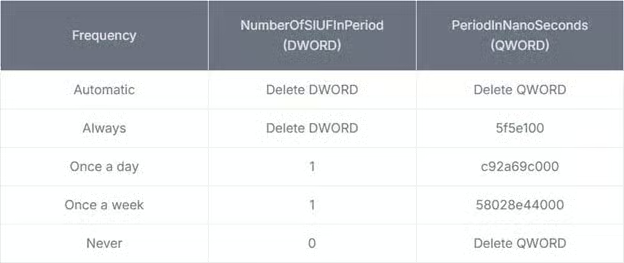
- Dentro de Rules, busca el valor NumberOfSIUFInPeriod.
- Si el valor no existe, haz clic con el botón derecho en el panel derecho, selecciona Nuevo > Valor de DWORD (32 bits) y llámalo NumberOfSIUFInPeriod.
- A continuación, busca el valor PeriodInNanoSeconds.
- Si no existe, haz clic con el botón derecho, selecciona Nuevo > Valor de QWORD (64 bits) y llámalo PeriodInNanoSeconds.
- Modifica la información del valor de los DWORD y QWORD que acabas de crear según esta tabla:
- NOTA: todos los datos de valor de la tabla siguiente están en hexadecimal.
(D) Cierra el Editor del Registro
- Cierra el Editor del Registro.
- Reinicia el dispositivo para aplicar los cambios.
Método 3: cambia la frecuencia de los comentarios de Windows 10 desde la Configuración
Por su complejidad y porque sus efectos son difíciles de revertir, hacer cambios en el Editor del Registro y en el Editor de directivas de grupo puede ser arriesgado para un usuario normal. Por eso, lo mejor es cambiar la frecuencia de los comentarios desde la Configuración de Windows si no vas a desplegarla como script de inicio de sesión con un archivo .reg ni mediante directivas de grupo en un Active Directory.
(A) Abre la Configuración de Windows
- Abre la Configuración pulsando Win + I.
(B) Accede a la configuración de privacidad
- Dentro de la Configuración, haz clic en el icono Privacidad.
- En el panel izquierdo, busca y selecciona Comentarios y diagnósticos.
(C) Configura la frecuencia de los comentarios de Windows
- Despliega el menú desplegable que aparece en Frecuencia de comentarios.
- Elige la frecuencia que prefieras.
(D) Cierra la Configuración de Windows
- Cuando hayas elegido la frecuencia de comentarios que prefieres, cierra la Configuración de Windows.
Preguntas frecuentes sobre cómo cambiar la frecuencia de los comentarios en Windows 10
¿Desactivar los comentarios afecta a los diagnósticos o a la telemetría?
No. Cambiar la frecuencia de los comentarios solo influye en cada cuánto Windows muestra avisos emergentes a los usuarios. Gestionar la telemetría o los datos de diagnóstico es un proceso completamente distinto.
¿Se puede desplegar con Intune o mediante un script?
Sí. Los valores del registro o la configuración de directivas de grupo local que has modificado pueden aplicarse mediante un script. Una tarea tan repetitiva como esta se puede automatizar con PowerShell en lugar de modificar la misma opción, una por una, en decenas de dispositivos.
¿Qué es Microsoft Feedback?
Microsoft Feedback, también conocido como Centro de opiniones (Feedback Hub), permite a los usuarios enviar informes y comentarios cuando detectan problemas o tienen sugerencias para mejorar Windows. Para usarlo, pulsa Win + F y se abrirá la aplicación Centro de opiniones. También puedes enviar comentarios desde los avisos de notificación si la opción está activada.
¿Esto elimina la aplicación Centro de opiniones?
Configurar la frecuencia de los avisos de comentarios de Windows no desactiva por completo la aplicación Centro de opiniones. Incluso si desactivas los avisos, los usuarios pueden abrirla para notificar problemas y proponer funciones manualmente.
Solución de problemas habituales con la frecuencia de los comentarios
La configuración no surte efecto
Normalmente, los cambios hechos en el Editor de directivas de grupo local y en el Editor del Registro se aplican automáticamente al confirmarlos. Pero si el ajuste no se mantiene, comprueba de nuevo que estás editando la ruta del registro o el ámbito del GPO correctos.
Por ejemplo, es fácil confundir la ruta del registro HKEY_CURRENT_USER\SOFTWARE\Microsoft\Siuf\Rules con la ruta HKEY_LOCAL_MACHINE\SOFTWARE\Microsoft\Siuf\Rules, y configurar esta última no cambiará la frecuencia de los comentarios de tu dispositivo con Windows 10.
Los avisos de comentarios siguen apareciendo
Por regla general, el Editor de directivas de grupo tiene prioridad sobre el Editor del Registro. Así que, si los avisos siguen apareciendo después de desactivar la opción, revisa si hay ajustes contradictorios a nivel de usuario entre ambos.
Si trabajas en un entorno de Active Directory, puede que una directiva de grupo de dominio te impida cambiar la directiva de grupo local o el registro. En ocasiones, incluso aplicaciones de terceros, como un MDM, pueden aplicar scripts que contradicen el cambio de frecuencia de comentarios que intentas hacer en Windows 10.
La directiva vuelve a su estado anterior tras una actualización
Las actualizaciones importantes de Windows o las actualizaciones de funciones pueden revertir ciertos ajustes de directivas de grupo para garantizar la estabilidad y el rendimiento óptimo del sistema. Por eso es importante mantener una copia de seguridad de las directivas de grupo o del registro: así podrás volver fácilmente a la configuración que prefieres.
Si no tienes ninguna copia de seguridad, siempre puedes volver a aplicar los cambios de frecuencia de comentarios desde el Editor de directivas de grupo local o el Editor del Registro. Por último, también puedes recurrir a scripts de inicio de sesión para aplicar automáticamente la frecuencia que prefieras al arrancar el sistema.
Guía de inicio rápido
NinjaOne ofrece varios scripts y opciones de gestión de parches que te ayudan a controlar distintos ajustes de Windows 10:
1. Existe un script llamado «Set Windows Spotlight and Start Menu Suggestions» que permite activar o desactivar Spotlight y las sugerencias del menú Inicio.
2. Para un control más preciso de las actualizaciones y los comentarios de Windows, NinjaOne ofrece:
- Políticas de gestión de parches
- Opciones para aprobar, rechazar o gestionar parches manualmente
- Scripts para modificar el comportamiento de las actualizaciones de Windows
Cambia la frecuencia de los comentarios y evita interrupciones en Windows 10
Si quieres reducir las interrupciones, sobre todo en entornos de ritmo acelerado o que exigen mucha concentración, ajustar la frecuencia de los avisos de comentarios de Windows puede ayudarte, ya que estos avisos cortan el flujo de trabajo y reducen la productividad. En el lado opuesto, algunos entornos, como los laboratorios de pruebas o los participantes en el Programa Windows Insider, preferirán una frecuencia más alta para aportar a Microsoft información que dé forma a las próximas actualizaciones y funciones según sus necesidades.
En cualquier caso, los administradores y profesionales de TI pueden usar el Editor de directivas de grupo y el Editor del Registro para ajustar la frecuencia de los avisos de comentarios a los objetivos y al flujo de trabajo de su organización. Eso sí, recuerda que los cambios hechos con estas herramientas se aplican de inmediato y que los errores son difíciles de revertir sin una copia de seguridad adecuada. Por eso, prueba y documenta siempre los cambios antes de desplegarlos en un Active Directory.






