Puntos clave
- Para qué sirve arrancar desde USB: arrancar desde una unidad USB te permite instalar Windows 11, reparar un sistema dañado, ejecutar diagnósticos o realizar despliegues limpios del SO con un medio de arranque.
- Crea el medio de arranque correctamente: usa la herramienta de creación de medios de Microsoft con una unidad USB de 8 GB o más y permisos de administrador para descargar la versión y la arquitectura correctas de Windows 11 (64 bits).
- Varios métodos disponibles: Windows 11 permite arrancar desde USB mediante el inicio avanzado (WinRE), la tecla del menú de arranque del firmware (F12, F10, Esc, Supr) o combinaciones de botones físicos en los dispositivos Microsoft Surface.
- El mejor método depende del estado del sistema: usa el inicio avanzado si Windows arranca con normalidad; usa la tecla del menú de arranque si el sistema no arranca o no responde.
- Solución de problemas de detección: si el USB no aparece, comprueba que esté formateado correctamente y sea de arranque, evita los hubs USB, prueba otro puerto o ajusta la prioridad de arranque en la BIOS/UEFI.
- El arranque seguro puede bloquear el USB: si es necesario, desactiva temporalmente el arranque seguro en la UEFI para medios de confianza y vuelve a activarlo después para mantener la seguridad del sistema.
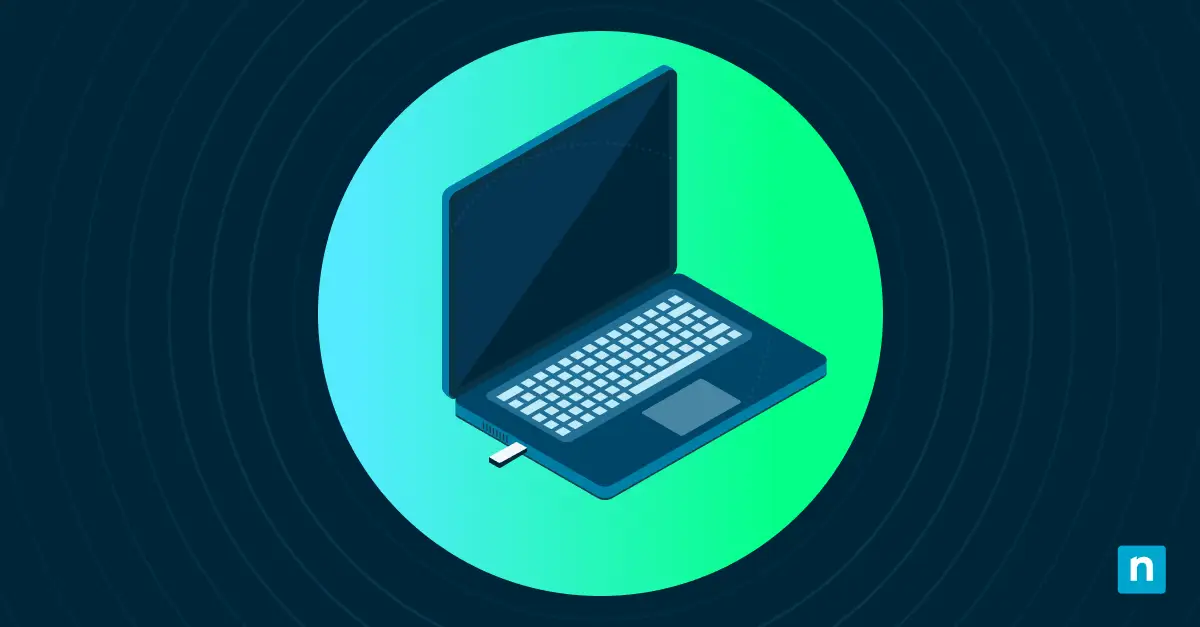
Arrancar desde una unidad USB en Windows 11 es imprescindible para los profesionales de TI y los usuarios avanzados. Te permite instalar un nuevo sistema operativo, ejecutar diagnósticos o recuperar el sistema. El proceso es bastante sencillo, aunque Windows 11 ofrece varias formas de hacerlo según las necesidades de cada usuario y la configuración del sistema.
Si quieres saber cómo arrancar desde un USB en Windows 11, en esta guía encontrarás instrucciones paso a paso y consejos para solucionar problemas.
💡Si prefieres ver el contenido en vídeo en lugar de leerlo, echa un vistazo a nuestra guía: Cómo arrancar desde una unidad USB en Windows 11
Ofrece soporte de Windows más rápido con NinjaOne.
Descubre todo lo que puede hacer el software de asistencia remota de NinjaOne.
Cómo crear una unidad USB de arranque para Windows 11
Antes de empezar, necesitas una unidad USB de arranque si todavía no tienes una lista. Te hará falta lo siguiente:
- Una memoria USB de 8 GB o más.
- Puedes descargar un archivo ISO de Windows 11 y la herramienta de creación de medios desde la web oficial de Microsoft.
- Un PC con Windows y permisos de administrador.
Cuando lo tengas todo preparado:
- Descarga la herramienta de creación de medios para Windows 11.
- Una vez descargada, ejecútala.
- Selecciona «Crear medios de instalación para otro PC».
- Elige el idioma, la edición de Windows y la arquitectura (64 bits) que prefieras.
- A continuación, elige Unidad flash USB como medio a utilizar y selecciona tu USB en la lista.
- Por último, la herramienta descargará Windows 11 y creará el medio de arranque.
Cómo arrancar desde un USB en Windows 11: 3 métodos
Hay varias formas de arrancar desde una unidad USB en Windows 11, como el inicio avanzado (WinRE) y la tecla del menú de arranque. En un dispositivo Microsoft Surface el procedimiento es bastante distinto.
Método 1: arrancar desde el inicio avanzado (WinRE)
El inicio avanzado (WinRE) es la mejor opción para sistemas que funcionan con normalidad y en los que puedes acceder al escritorio de Windows.
- Inserta la unidad USB de arranque en cualquier puerto USB libre del ordenador.
- Haz clic en el botón Inicio y ve a Configuración.
- Dirígete a Sistema > Recuperación.
- En las opciones de recuperación, busca la sección Inicio avanzado y selecciona Reiniciar ahora. Puede que aparezca un aviso indicando que Windows se reiniciará para cambiar la configuración de inicio. Continúa haciendo clic en Reiniciar.
- Cuando el PC arranque, verás una pantalla azul. Busca y selecciona Usar un dispositivo para continuar.
- Ahí verás la lista de dispositivos disponibles para arrancar. Selecciona el nombre de tu unidad USB. Ten en cuenta que puede aparecer con un nombre genérico, como la marca de la unidad o «Dispositivo USB EFI».
- Después, el PC se reiniciará y arrancará directamente desde el dispositivo USB.
Método 2: usar la tecla del menú de arranque
Este método es el más adecuado cuando el sistema está apagado, no responde o no consigue arrancar Windows con normalidad.
- Inserta la unidad USB de arranque en un puerto USB del ordenador.
- Enciende el PC y pulsa de inmediato la tecla del menú de arranque varias veces, hasta que aparezca el menú. Si no aparece, prueba a reiniciar y a pulsarla antes, justo después de que aparezca el logotipo del fabricante.
- La tecla varía según el fabricante del dispositivo, aunque las más habituales son:
- F12
- F10
- Esc
- Supr
- Cuando aparezca el menú de arranque, usa las flechas del teclado para seleccionar la unidad USB en la lista de dispositivos de arranque. Puede aparecer con su marca o como «Dispositivo USB EFI».
- Pulsa Intro para confirmar la selección.
- A continuación, el PC arrancará desde el dispositivo USB y cargará el sistema operativo o la herramienta que contenga.
Método 3: arrancar dispositivos Microsoft Surface desde un USB
Los dispositivos Microsoft Surface utilizan una secuencia de arranque propia que requiere pulsar botones físicos para iniciar el arranque desde USB.
- Primero, apaga el dispositivo. Puedes forzar el apagado manteniendo pulsado el botón de encendido durante 10 segundos.
- Inserta el USB de arranque en el dispositivo Surface.
- Mantén pulsado el botón de bajar volumen del lateral. Después, pulsa y suelta el botón de encendido.
- Sigue manteniendo pulsado el botón de bajar volumen hasta que aparezca el logotipo de Microsoft Surface en la pantalla. Entonces suéltalo.
- El dispositivo arrancará directamente desde la unidad USB.
Esta secuencia con el botón de bajar volumen arranca desde el USB y omite el inicio normal. Si pulsas por error el botón de subir volumen, el dispositivo abrirá la configuración del firmware UEFI en lugar del menú de arranque. Si te ocurre, reinicia el Surface y repite los pasos anteriores.
💡Nota: en los modelos Surface Pro 3 y anteriores, el proceso puede ser distinto; consulta la documentación de soporte de tu dispositivo si estos pasos no dan el resultado esperado.
Solución de problemas al arrancar desde USB en Windows 11
Aunque sigas los pasos correctamente, pueden surgir errores al arrancar desde una unidad USB en Windows 11 por problemas de configuración o limitaciones del hardware. Estos son los obstáculos más frecuentes y cómo resolverlos:
No se detecta la unidad USB
A veces, la unidad USB no aparece como opción de arranque. Si te pasa, prueba una de estas soluciones:
- Asegúrate de que la unidad esté formateada correctamente. Los PC modernos con Windows 11 usan UEFI, así que el USB debe tener una partición FAT32 con los archivos de arranque EFI, ya que NTFS por sí solo no funciona. Si has usado la herramienta de creación de medios, esto se hace automáticamente. Si has usado una herramienta de terceros o has copiado los archivos ISO manualmente, vuelve a formatear la unidad en FAT32 y crea de nuevo el medio de arranque.
- Conecta el USB directamente a otro puerto. Evita usar hubs USB y adaptadores durante este proceso.
El menú de arranque no aparece
Si al pulsar la tecla del menú de arranque no se muestra ninguna opción, puedes hacer lo siguiente:
- Comprueba que estás pulsando la tecla de arranque correcta para tu dispositivo.
- Si la tecla no funciona, puedes entrar en el firmware BIOS/UEFI y configurar la unidad USB como primer dispositivo de arranque. Así se hace:
- Reinicia el PC y pulsa la tecla de acceso a la BIOS al arrancar (F2, Supr o Esc).
- Ve a la pestaña Boot.
- Coloca la unidad USB en lo más alto de la lista de prioridad de arranque. Guarda y sal.
Problemas con el arranque seguro
Si el sistema muestra un error o ignora la unidad USB, puede que el arranque seguro lo esté bloqueando. Para solucionarlo, puedes desactivar el arranque seguro. Eso sí, hazlo con precaución y solo si el USB contiene un sistema operativo o una herramienta de confianza.
- Reinicia el ordenador y entra en la configuración de la BIOS/UEFI (F2, Supr o Esc).
- Después, ve a la pestaña Security, Boot o Authentication. El nombre varía según el sistema.
- Localiza la opción Secure Boot y desactívala.
- Guarda los cambios y sal de la BIOS.
Después de esto, el arranque desde el USB debería funcionar.
No olvides volver a activar el arranque seguro cuando termines tus tareas, para mantener la seguridad del sistema.
Controla por completo todos tus dispositivos Windows con NinjaOne.
Arrancar desde una unidad USB en Windows 11, sin complicaciones
Arrancar desde una unidad USB en Windows 11 es una forma excelente de hacer instalaciones, resolver incidencias y ejecutar diagnósticos del sistema sin descargar ni utilizar herramientas adicionales. Puedes usar varios métodos, como el inicio avanzado, la tecla del menú de arranque y, en los dispositivos Microsoft Surface, una combinación de botones físicos.
El método ideal depende de si Windows arranca o no en el equipo en cuestión. Asegúrate de usar una unidad USB 3.0 formateada en FAT32 y creada con la herramienta de creación de medios de Microsoft, y comprueba el orden de arranque de la UEFI y la configuración del arranque seguro antes de empezar.
Si lo que quieres es desactivar las unidades USB, mira este vídeo sobre cómo desactivar las unidades USB en Windows 10 y Windows 11 o lee el artículo del blog.