





Puntos clave
- Comprueba la versión de la BIOS o del firmware UEFI directamente en la interfaz de configuración durante el arranque del PC (normalmente con F2, F10, F12 o Supr), un método que funciona en cualquier sistema operativo.
- En Windows 10 y 11, el método principal es ejecutar el comando msinfo32 y buscar el campo «Versión y fecha de BIOS» en Resumen del sistema.
- Obtén la versión actual del firmware BIOS/UEFI rápidamente en Windows con utilidades de línea de comandos, como el comando WMIC en el Símbolo del sistema.
- Otra comprobación rápida de la versión de BIOS/UEFI en Windows consiste en ejecutar el comando dxdiag en el cuadro Ejecutar.
- Los usuarios avanzados pueden localizar la versión actual del firmware UEFI o BIOS en el Editor del Registro de Windows, en la ruta HKEY_LOCAL_MACHINE\HARDWARE\DESCRIPTION\System\BIOS.
Esta guía explica cómo comprobar la versión de la BIOS o del firmware UEFI en dispositivos con Windows 10 y Windows 11 (y también en otras versiones de Windows, en Linux y en cualquier otro PC). Verás cómo usar las herramientas integradas de información del sistema y de DirectX, el registro, la línea de comandos y la consulta directa en la BIOS para saber qué versión de firmware tienes instalada.
Si prefieres una guía visual, mira Cómo comprobar la versión de la BIOS o del firmware UEFI en Windows 10/11.
Contexto: qué son la BIOS y la UEFI
La BIOS (Basic Input/Output System) es el firmware que interactúa con el hardware de tu ordenador: lo inicializa y le permite arrancar hasta un estado operativo, listo para cargar el sistema operativo.
La Unified Extensible Firmware Interface (UEFI) es un estándar de firmware más moderno, pensado para sustituir a la BIOS. Cumple la misma finalidad, pero aporta funciones más actuales, como el arranque seguro y la compatibilidad con el arranque desde particiones MBR heredadas y GPT modernas (lo que permite usar discos más grandes y con más particiones).
Aunque «BIOS» hace referencia a un conjunto concreto de estándares y a un tipo específico de firmware, se suele emplear como término genérico para cualquier firmware de PC. Esto puede generar confusión, así que, para evitar malentendidos, a veces se habla de «BIOS heredada» (Legacy BIOS) cuando se trata de sistemas sin UEFI.
Diferencias entre BIOS y UEFI
| Función | BIOS heredada | UEFI (Unified Extensible Firmware Interface) |
| Tipo de firmware | 16 bits | 32 bits o 64 bits |
| Esquema de particiones | MBR (Master Boot Record) | GPT (GUID Partition Table) |
| Tamaño de disco admitido | Admite discos de hasta 2 TB | Admite discos de más de 2 TB |
| Número de particiones | Máximo de 4 particiones primarias, o 3 primarias + 1 extendida | Admite hasta 128 particiones |
| Modo de arranque | Arranque heredado (Legacy Boot) | Secure Boot y Fast Boot |
| Seguridad | Sin funciones de seguridad integradas | Admite Secure Boot para impedir que el malware se ejecute al iniciar el sistema |
| Ubicación del gestor de arranque | Se almacena en el primer sector del disco (MBR) | Se almacena en la partición del sistema EFI (ESP) |
| Gestión de energía | Gestión de energía básica | Compatible con Advanced Power Management (APM) y Advanced Configuration and Power Interface (ACPI) |
| Proceso de actualización | Las actualizaciones del firmware de la BIOS suelen requerir un flasheo manual o una herramienta específica | Las actualizaciones de firmware se pueden desplegar a través de Windows Update u otras utilidades integradas en el SO |
Por qué te interesa conocer la versión de tu BIOS o UEFI
Hay varias situaciones en las que necesitarás saber qué versión de BIOS o UEFI tienes:
- Resolución de problemas: algunos pasos de diagnóstico son específicos de una versión concreta de BIOS o UEFI.
- Actualizaciones: los fabricantes de placas base publican periódicamente actualizaciones de firmware que corrigen errores e incorporan nuevas funciones o compatibilidad con hardware recién lanzado. Comprobar si tu placa base ya tiene la última versión evita dedicar recursos a una actualización innecesaria.
- Compatibilidad: algunos componentes solo funcionan con determinadas versiones de BIOS/UEFI. Un caso muy conocido son las CPU AMD Ryzen, que únicamente funcionan con ciertas versiones de firmware y obligan a actualizar antes de poder usarlas.
Aviso importante: actualiza el firmware solo cuando tengas un motivo concreto (por ejemplo, corregir un error, aplicar parches de seguridad o lograr compatibilidad con un componente). El proceso es delicado: si la actualización se interrumpe por un corte de corriente o un fallo del sistema, la placa base puede quedar inservible (lo que se conoce como «brickear» el equipo). Haz siempre una copia de seguridad de los datos críticos antes de empezar.
💻 ¿Vas a actualizar? Asegúrate de que la actualización de la BIOS salga bien.
Cómo comprobar la versión de la BIOS o del firmware UEFI en Windows 10, Windows 11 y otros PC
Hay varias formas de localizar la versión en Windows 10, Windows 11 y en otros PC.
Directamente en la interfaz de configuración de la BIOS o UEFI
Este método funciona en cualquier PC con Windows 10, Windows 11 o cualquier otro sistema operativo.
Cuando enciendes el dispositivo (no al reanudarlo desde la suspensión ni al reiniciarlo, sino al arrancarlo desde un estado totalmente apagado), puedes pulsar una tecla o un botón del teclado o del propio equipo para interrumpir el arranque y abrir la interfaz de configuración de la BIOS o UEFI.
La tecla concreta varía según el dispositivo, pero suele ser Supr, Esc o una de las teclas F1, F2, F10 o F12. Puede que aparezca en pantalla al iniciar el ordenador (por ejemplo, con un mensaje del tipo Press ESC to enter SETUP) o que figure en el manual del equipo. Como último recurso, el método de prueba y error también es una vía perfectamente válida, y la usan muchos técnicos de TI para averiguar con qué tecla se entra en la BIOS.
Una vez abierta la interfaz de configuración de la BIOS/UEFI, puedes navegar por sus menús para consultar la versión del firmware.
Consultar la versión de la BIOS o UEFI con Información del sistema en Windows 10 y Windows 11
La herramienta Información del sistema de Windows 10 y Windows 11 te permite comprobar la versión actual del firmware BIOS o UEFI de tu placa base:
- Haz clic con el botón derecho en el botón Inicio
- Selecciona Ejecutar
- Escribe msinfo32 en el cuadro Ejecutar y pulsa Aceptar
- Haz clic en Resumen del sistema en el árbol de navegación de la izquierda
- En la lista de valores de la parte derecha de la ventana Información del sistema, baja hasta el elemento Versión y fecha de BIOS
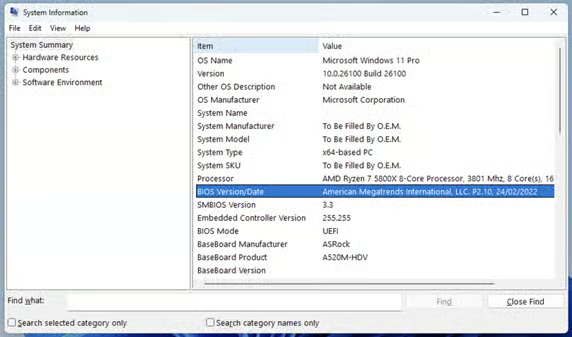
También puedes fijarte en el valor Modo de BIOS para saber si tu sistema usa una BIOS heredada o UEFI.
Localizar la versión del firmware BIOS o UEFI con la herramienta de diagnóstico de DirectX
También puedes recurrir a la herramienta de diagnóstico de DirectX de Windows 10 y Windows 11 para saber qué versión de BIOS o UEFI tienes:
- Haz clic con el botón derecho en el botón Inicio
- Selecciona Ejecutar
- Escribe dxdiag en el cuadro Ejecutar y pulsa Aceptar
- Si quieres, comprueba si los controladores están firmados
- La herramienta de diagnóstico de DirectX mostrará la versión de BIOS/UEFI
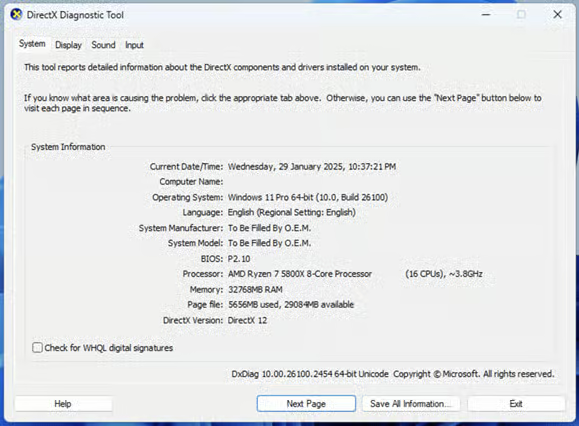
Ten en cuenta que ofrece bastante menos información que la herramienta Información del sistema.
Comprobar la versión actual de BIOS/UEFI en el Editor del Registro
El Editor del Registro de Windows 10 y Windows 11 también sirve para consultar la versión de BIOS o UEFI:
- Abre el Editor del Registro
- Ve a HKEY_LOCAL_MACHINE\HARDWARE\DESCRIPTION\System\BIOS
- Consulta la clave BIOSVersion para ver la versión actual del firmware BIOS/UEFI
Consejo para usuarios de Linux: en la mayoría de distribuciones (Ubuntu, Fedora, etc.) puedes consultar la versión del firmware al instante abriendo el terminal y ejecutando el comando: sudo dmidecode -s bios-version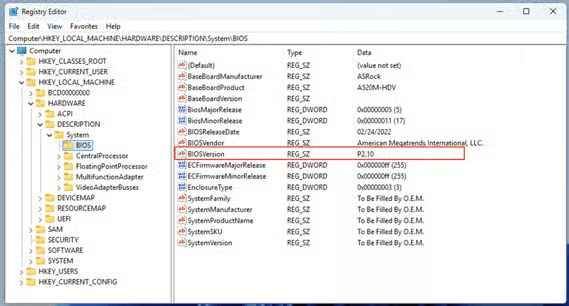
Localizar la versión de BIOS o UEFI desde la línea de comandos (WMIC)
Usar un firmware BIOS o UEFI desactualizado conlleva riesgos importantes: exposición a vulnerabilidades críticas (como Spectre o Meltdown), inestabilidad del sistema e imposibilidad de usar componentes o funciones del sistema operativo más recientes. Para hacer frente a estos riesgos hace falta una estrategia de parches fiable y gestionada.
Si trabajas en TI, usas scripts con frecuencia o necesitas obtener información del sistema rápidamente sin pasar por la interfaz gráfica, la línea de comandos de Windows Management Instrumentation (WMIC) suele ser la vía más rápida.
- Abre el Símbolo del sistema escribiendo CMD en la barra de búsqueda de Windows.
- Escribe el siguiente comando y pulsa Intro: wmic bios get smbiosbiosversion
Este comando consulta directamente la información de la BIOS del sistema y devuelve la versión actual del firmware, por lo que resulta ideal para tareas de automatización.
Prepara tu sistema para el hardware actual.
Descubre cómo convertir una ISO de Windows 11 de BIOS heredada a UEFI.
Mantener el firmware y el software actualizados en la empresa
Mantener el software y el firmware al día es fundamental para la seguridad y la estabilidad de los dispositivos con Windows 10 y Windows 11. Hacerlo de forma manual se complica a medida que gestionas más dispositivos en más ubicaciones.
NinjaOne ofrece una solución MDM y de gestión de endpoints para empresas con la que puedes administrar todos los dispositivos Windows, Apple, Android y Linux de tu organización desde una única interfaz web. Puedes comprobar que los dispositivos y el firmware UEFI están actualizados, además de desplegar y probar actualizaciones de software para que todos tus equipos funcionen de forma óptima y segura.






